5 programe gratuite pentru Windows care îți fac munca mai ușoară
Descoperă cinci programe gratuite pentru Windows: 7-Zip, SumatraPDF, VLC, ShareX și PowerToys. Află la ce folosesc și de unde le descarci în siguranță.
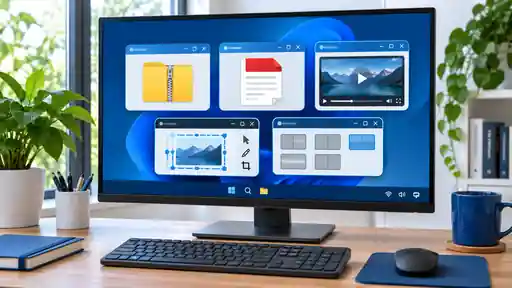
Imagine reprezentativă pentru ghidul despre programe gratuite utile în Windows
Un calculator cu Windows nu are nevoie de zeci de aplicații instalate. Câteva programe bine alese pot rezolva activități pe care le întâlnești frecvent: arhivarea fișierelor, citirea documentelor PDF, redarea materialelor audio-video, realizarea capturilor de ecran sau organizarea ferestrelor de lucru. Multe dintre aceste instrumente sunt gratuite și au proiecte oficiale întreținute activ.
În acest ghid am selectat cinci programe pentru utilizări diferite. Nu sunt prezentate ca un pachet obligatoriu și nici nu trebuie instalate toate. Alege doar ceea ce îți rezolvă o nevoie reală, descarcă aplicațiile din sursele oficiale și verifică periodic dacă au primit actualizări.
Ce înseamnă că un program este gratuit?
Înainte de instalare, verifică termenii proiectului. „Gratuit” descrie faptul că poți folosi aplicația fără să plătești pentru dreptul de utilizare în condițiile oferite de dezvoltator. „Open-source” înseamnă că sursa programului este disponibilă conform unei licențe care permite anumite forme de examinare, modificare și redistribuire. Cele două noțiuni se întâlnesc des, dar nu sunt sinonime pentru orice aplicație.
Unele programe au ediții gratuite și comerciale, altele oferă funcții suplimentare contra cost, iar unele proiecte sunt dezvoltate comunitar. Dacă vrei să înțelegi mai bine diferențele dintre freeware, freemium și open-source, poți consulta ghidul despre alegerea unei alternative software în funcție de licență, compatibilitate și confidențialitate.
1. 7-Zip – pentru arhivarea și extragerea fișierelor
7-Zip este un utilitar pentru comprimarea și extragerea arhivelor. Îl poți folosi atunci când primești un fișier ZIP, când vrei să grupezi mai multe documente într-o singură arhivă sau când trebuie să reduci dimensiunea unui folder înainte de transfer. Programul lucrează cu propriul format 7z și poate crea arhive ZIP, TAR, GZIP și alte formate acceptate de documentația proiectului. Dacă vrei să înțelegi diferențele dintre extensiile de arhivă și celelalte tipuri de fișiere, consultă și ghidul despre formatele de fișiere și extensiile lor.
Un avantaj practic este integrarea cu meniul contextual din Windows. După instalare, poți selecta unul sau mai multe fișiere, apoi alegi opțiunea de adăugare într-o arhivă sau de extragere. Pentru arhivele 7z și ZIP poți configura și o parolă; dacă folosești criptarea, păstrează parola într-un loc sigur, deoarece pierderea ei poate face imposibilă recuperarea conținutului.
Ține cont de o limitare importantă: 7-Zip poate extrage conținut din arhive RAR, dar nu creează arhive în format RAR. Dacă trebuie să trimiți un fișier unei persoane care folosește alt sistem, formatul ZIP este de obicei o alegere mai ușor de deschis fără instalarea unui utilitar suplimentar.
Descărcare oficială: 7-Zip – site-ul proiectului. Pagina oficială prezintă versiunile disponibile pentru arhitecturile Windows și informațiile despre licență.
2. SumatraPDF – pentru citirea rapidă a documentelor PDF
Dacă deschizi în principal documente pentru citire, SumatraPDF este o aplicație simplă, cu pornire rapidă și interfață discretă. Pe lângă PDF, proiectul menționează suport pentru formate de cărți electronice și documente precum EPUB, MOBI, CBZ, CBR, DjVu, XPS și CHM. Este utilă pentru manuale, facturi, documentație și materiale pe care vrei doar să le consulți.
SumatraPDF nu trebuie confundat cu un editor PDF complet. Dacă ai nevoie să modifici textul dintr-un document, să aplici o semnătură digitală sau să pregătești formulare complexe, verifică separat funcțiile aplicației de care ai nevoie. Un cititor PDF poate fi suficient pentru deschidere, căutare și navigare, dar nu înlocuiește automat un instrument de editare.
Proiectul oferă și o variantă portabilă. Aceasta poate fi utilă când vrei să rulezi aplicația fără o instalare clasică, însă descarcă arhiva numai de pe pagina oficială și verifică instrucțiunile pentru versiunea aleasă.
Descărcare oficială: SumatraPDF – cititor PDF gratuit pentru Windows.
3. VLC – pentru redarea fișierelor audio și video
VLC media player este un player multimedia gratuit și open-source, potrivit pentru redarea multor formate audio și video. Poate fi util când aplicația inclusă în Windows nu deschide un anumit fișier sau când preferi să folosești același program pentru clipuri, muzică, discuri și anumite fluxuri de rețea.
Un avantaj este că VLC include suport pentru numeroase codecuri, astfel încât în multe situații nu trebuie să instalezi separat pachete de codecuri descărcate de pe site-uri necunoscute. Totuși, redarea depinde și de starea fișierului, de codec, de protecția conținutului și de configurația calculatorului. Dacă un fișier este deteriorat sau incomplet, schimbarea playerului nu îl repară automat.
După instalare, verifică asocierea extensiilor cu VLC numai dacă vrei ca fișierele respective să se deschidă implicit în acest program. Nu este necesar să schimbi toate asocierile din Windows pentru a-l putea folosi ocazional.
Descărcare oficială: VLC pentru Windows – VideoLAN. Alege pachetul potrivit pentru arhitectura calculatorului tău.
4. ShareX – pentru capturi de ecran și înregistrări
ShareX este un instrument gratuit și open-source pentru capturi de ecran, înregistrarea activității de pe ecran și adnotarea imaginilor. Poți captura întregul desktop, o fereastră sau o regiune selectată, apoi poți decupa imaginea, adăuga săgeți și evidențieri ori estompa informații care nu trebuie să fie vizibile.
Este util pentru tutoriale, documentarea unei erori sau transmiterea unei capturi către colegi. Înainte să trimiți o imagine, verifică dacă aceasta conține adrese de e-mail, nume de utilizator, numere de comandă, notificări private sau alte informații pe care nu dorești să le distribui.
ShareX poate lucra cu destinații de încărcare configurabile. Dacă folosești funcția de upload, verifică destinația aleasă și setările contului sau serviciului conectat. Pentru capturi care conțin date confidențiale, salvează local și distribuie numai după ce ai verificat imaginea.
Descărcare oficială: ShareX – capturi de ecran și instrumente de productivitate.
5. Microsoft PowerToys – utilitare suplimentare pentru Windows
PowerToys este o colecție de utilitare gratuite și open-source dezvoltată pentru Windows. Nu este un program unic cu o singură funcție, ci un set de instrumente pe care le activezi în funcție de modul în care lucrezi. Poate fi interesant dacă folosești frecvent mai multe ferestre, redenumești loturi de fișiere sau ai nevoie de acces rapid la funcții suplimentare.
Câteva utilitare pe care merită să le cunoști
- FancyZones: creează zone personalizate pentru aranjarea ferestrelor pe ecran.
- PowerRename: redenumește în serie fișiere, folosind reguli de căutare și înlocuire.
- Text Extractor: copiază text dintr-o zonă vizibilă pe ecran folosind recunoașterea optică a caracterelor.
- Image Resizer: redimensionează imagini din meniul contextual al File Explorer.
- Awake: împiedică temporar intrarea calculatorului în repaus, fără să schimbi permanent setările de alimentare.
Nu trebuie să activezi fiecare componentă. Începe cu una sau două funcții care îți sunt utile, testează-le și păstrează numai ceea ce îți simplifică activitatea. PowerToys are multe opțiuni, iar unele sunt destinate utilizatorilor care cunosc deja mai bine Windows.
Documentație și instalare oficială: Microsoft PowerToys – documentație Microsoft. Acolo găsești descrierea utilitarelor, instrucțiunile de instalare și legătura către proiectul oficial.
Cum instalezi în siguranță programele alese
Indiferent de aplicație, folosește pagina oficială a proiectului sau Microsoft Store atunci când programul este distribuit acolo. Verifică numele dezvoltatorului, arhitectura Windows și tipul instalatorului. Evită site-urile care oferă pachete modificate, instalatoare proprii sau mai multe aplicații grupate fără să explice clar ce urmează să instaleze.
- Descarcă programul numai din sursa indicată de dezvoltator.
- Verifică dacă ai nevoie de versiunea x64 sau ARM64, atunci când sunt oferite separat.
- Citește opțiunile instalatorului și refuză componentele suplimentare pe care nu le-ai solicitat.
- Nu dezactiva Microsoft Defender sau alte protecții doar pentru a forța instalarea.
- După instalare, verifică dacă aplicația funcționează și păstrează actualizările activate acolo unde este potrivit.
Dacă vrei pașii detaliați pentru verificarea instalatoarelor și evitarea aplicațiilor nedorite, continuă cu ghidul Cum instalezi programe în Windows în siguranță. Pentru administrarea versiunilor noi, ai și materialul despre actualizarea programelor în Windows 11 prin Microsoft Store, winget și mecanismele proprii.
Ce alegi în funcție de activitatea ta
Dacă lucrezi des cu arhive, începe cu 7-Zip. Dacă citești documente, SumatraPDF poate fi suficient. Pentru muzică și clipuri video, încearcă VLC. Dacă pregătești tutoriale sau explici probleme prin capturi de ecran, ShareX oferă instrumente mai avansate decât o captură simplă. PowerToys merită instalat atunci când ai identificat o funcție concretă de care ai nevoie în Windows.
Nu instala toate utilitarele doar pentru că sunt gratuite. Fiecare aplicație adăugată înseamnă încă un program de actualizat și de verificat. Păstrează un set restrâns, descarcă versiunile din surse oficiale și revizuiește din când în când lista aplicațiilor pe care chiar le folosești.
Resurse oficiale pentru descărcare și documentare
- 7-Zip – site oficial și informații despre licență
- SumatraPDF – prezentare și descărcare
- VideoLAN – VLC pentru Windows
- ShareX – site oficial, funcții și descărcare
- Microsoft Learn – documentația PowerToys
Descoperă mai multe la Scoala IT
Abonează-te ca să primești ultimele articole prin email.