Cum identifici un bottleneck CPU sau GPU în jocuri: diagnostic pas cu pas
Află cum diferențiezi o limitare de procesor de una de placă video în jocuri, ce indicatori să urmărești și cum testezi corect înainte de un upgrade.
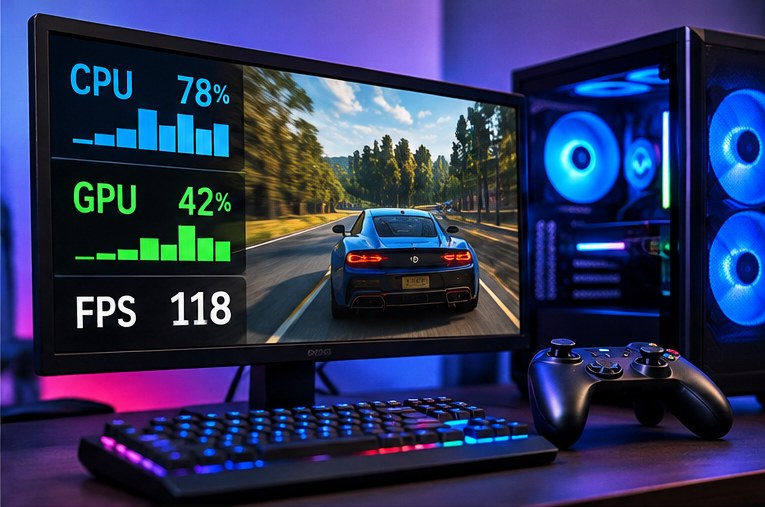
Când un joc rulează sub așteptări, tentația este să presupui imediat că procesorul sau placa video este prea slabă. În realitate, performanța depinde de felul în care cele două componente lucrează împreună, de motorul jocului, de rezoluție, de memorie și de limitele impuse de temperatură sau de setările grafice. Un bottleneck nu este automat un defect și nici nu poate fi stabilit corect doar dintr-un procent afișat într-un overlay.
În acest ghid vei afla cum diferențiezi o limitare de procesor de una de placă video, ce indicatori merită urmăriți și cum faci o comparație controlată înainte să cumperi componente noi sau să modifici configurația.
Ce înseamnă, de fapt, bottleneck într-un joc
În fiecare cadru, procesorul pregătește o parte din comenzile și datele necesare, iar placa video execută operațiile grafice și produce imaginea. Cele două componente lucrează în paralel, dar există dependențe și etape care trebuie să se încheie înainte ca următorul pas să poată continua. Ritmul întregului sistem ajunge astfel să fie limitat de etapa care durează cel mai mult în scenariul respectiv.
Dacă procesorul nu poate pregăti cadrele suficient de repede, GPU-ul poate rămâne temporar fără lucru. Dacă placa video are nevoie de mai mult timp pentru randare, procesorul poate aștepta finalizarea ei. În primul caz vorbim, simplificat, despre o limitare CPU; în al doilea, despre o limitare GPU.
Acest echilibru se schimbă de la un joc la altul și chiar de la o scenă la alta. Un titlu cu multe personaje, simulări și obiecte active poate solicita puternic procesorul, în timp ce o scenă cu rezoluție mare, efecte complexe sau ray tracing poate pune accentul pe placa video. De aceea, nu există un procent universal de bottleneck valabil pentru orice configurație.
Semnele unei limitări de procesor (CPU-bound)
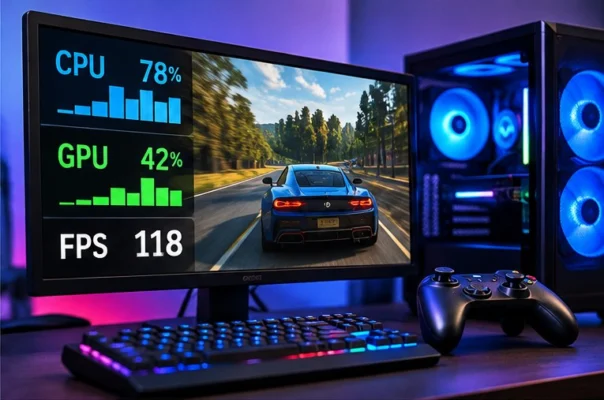
Un indiciu frecvent este combinația dintre utilizarea GPU mai redusă decât te-ai aștepta și un procesor care are unul sau mai multe fire de execuție foarte ocupate. Nu este obligatoriu ca utilizarea totală a procesorului să ajungă la 100%. Multe jocuri depind în special de un fir principal sau de un număr limitat de fire, astfel încât un nucleu poate deveni limita chiar dacă media tuturor nucleelor pare modestă.
Alte indicii care merită investigate:
- FPS-ul se modifică puțin atunci când reduci rezoluția sau detaliile grafice, în aceeași scenă;
- GPU-ul nu este ocupat constant, deși jocul nu are o limită de cadre activă;
- unul sau câteva nuclee CPU au încărcare ridicată în momentele în care scade fluiditatea;
- scăderile apar mai ales în zone cu multe personaje, vehicule, obiecte dinamice sau calcule de simulare;
- frecvențele procesorului, temperatura și limitele de putere trebuie verificate pentru a exclude throttling-ul.
Niciunul dintre aceste semne nu reprezintă singur o confirmare. Un GPU cu utilizare redusă poate apărea și când jocul este limitat de V-Sync, de un FPS cap, de motorul jocului, de o operație de încărcare sau de un proces din fundal. Verifică întotdeauna setările și repetă măsurarea într-o scenă comparabilă.
Semnele unei limitări de placă video (GPU-bound)
O limitare GPU este mai probabilă atunci când placa video lucrează susținut la o încărcare ridicată, iar reducerea rezoluției sau a setărilor grafice produce o creștere vizibilă a numărului de cadre în aceeași secvență. În acest scenariu, placa video are nevoie de mai mult timp pentru randare decât etapa de pregătire a cadrelor de către procesor.
Verifică și următoarele aspecte:
- utilizarea GPU rămâne ridicată în timpul secvenței testate;
- scăderea rezoluției sau dezactivarea unui efect costisitor îmbunătățește performanța;
- frecvența GPU, temperatura și consumul se comportă conform limitelor modelului;
- memoria video nu este aproape de limita disponibilă și nu apar indicii de transfer excesiv între VRAM și memoria sistemului;
- nu există o limită artificială de FPS sau o sincronizare care să țină placa video în așteptare.
O utilizare GPU ridicată nu înseamnă automat că placa video este defectă sau insuficientă. Poate fi pur și simplu componenta care lucrează normal la nivelul de detaliu ales. Dacă memoria video este problema, nu doar puterea de calcul, simptomele și soluțiile pot fi diferite. Pentru această situație există ghidul despre VRAM în gaming și recunoașterea limitei de memorie video.
Testul practic: cum separi limita CPU de limita GPU
Cel mai util test este o comparație repetabilă, nu o privire de câteva secunde asupra unui singur procent. Alege o zonă sau o secvență din joc care poate fi parcursă în condiții cât mai apropiate. Păstrează aceeași versiune a jocului, același mod de joc, aceeași scenă și aceleași aplicații deschise în fundal.
1. Stabilește o măsurare de referință
Începe cu setările pe care le folosești în mod normal. Înregistrează FPS-ul, frametime-ul, încărcarea GPU, încărcarea pe nuclee CPU, frecvențele și temperaturile. Notează și utilizarea VRAM, memoria RAM și eventualele limite de putere. Rulează secvența suficient de mult încât valorile să nu fie influențate doar de ecranul de încărcare sau de primele momente după pornirea jocului.
2. Redu temporar rezoluția
Păstrează restul setărilor cât mai apropiate și repetă secvența la o rezoluție mai mică. Scopul este să reduci volumul de lucru al GPU-ului fără să schimbi intenționat logica jocului. Dacă FPS-ul crește clar, placa video era probabil o limitare importantă în setarea inițială. Dacă rezultatul se schimbă foarte puțin, investighează procesorul, motorul jocului, limita de cadre și celelalte resurse ale sistemului.
Testul nu este perfect: unele jocuri schimbă nivelul de detaliu sau comportamentul intern în funcție de rezoluție, iar o limită de FPS poate ascunde diferența. Folosește-l ca indiciu și corelează-l cu celelalte măsurători.
3. Compară încărcarea CPU și GPU în aceeași scenă
Urmărește dacă GPU-ul are perioade de așteptare în timp ce unul dintre firele CPU este foarte ocupat. Un indicator precum GPU Busy, disponibil în Intel PresentMon pentru configurațiile compatibile, ajută la înțelegerea timpului în care GPU-ul execută efectiv lucrul pentru cadre. Nu interpreta însă o singură valoare în afara contextului: suportul și precizia metricilor pot varia în funcție de joc, API, hardware și setările sistemului.
4. Verifică temperaturile și frecvențele
O componentă poate părea lentă nu pentru că este prea slabă, ci pentru că nu mai funcționează la frecvențele așteptate. Compară frecvențele CPU și GPU în sarcină cu specificațiile și comportamentul normal al modelului tău. Urmărește dacă apar scăderi corelate cu temperatura, consumul sau limitele de putere. Monitorizarea temperaturilor CPU și GPU poate fi făcută cu utilitare dedicate; un exemplu este prezentat în ghidul tehnic NZXT CAM pentru monitorizarea temperaturilor și parametrilor componentelor.
5. Repetă testul și schimbă un singur lucru odată
Repetă fiecare probă de câteva ori și compară valorile reprezentative, nu doar vârful sau minimul observat accidental. Schimbă separat rezoluția, nivelul de detaliu, ray tracing-ul sau limita de cadre. Dacă modifici simultan driverul, setările jocului, profilul de energie și frecvențele componentelor, nu vei mai ști ce a produs diferența.
Ce instrumente poți folosi pentru monitorizare
Intel PresentMon oferă un overlay configurabil și instrumente de captură pentru analiza performanței în jocuri. Proiectul urmărește timpii de cadru CPU, GPU și Display, iar aplicația Intel include și indicatori de telemetrie pentru evaluarea echilibrului dintre componente. Verifică descrierea și compatibilitatea versiunii curente înainte de instalare.
NVIDIA FrameView poate înregistra FPS, frame time, consumul și alți indicatori într-un jurnal, cu suport pentru o gamă largă de plăci video. Unele valori de consum diferă în funcție de producătorul GPU-ului, așa că citește notele aplicației și nu presupune că toate câmpurile au aceeași disponibilitate pe orice placă video.
Poți consulta și documentația Intel despre identificarea aplicațiilor limitate de CPU sau GPU. Indiferent de utilitar, păstrează aceeași metodă de testare și evită să rulezi simultan mai multe overlay-uri care afișează aceiași indicatori.
Greșeli frecvente când interpretezi un bottleneck
- Te bazezi doar pe utilizarea totală a CPU. Un fir principal saturat poate limita jocul chiar dacă media procesorului este mult mai mică.
- Consideri 99% GPU o problemă. În multe jocuri, o încărcare GPU ridicată arată că placa video este folosită eficient.
- Compari două scene diferite. Numărul de personaje, efectele, vremea, traseul sau zona pot modifica radical sarcina.
- Ignori V-Sync și limita de cadre. Acestea pot reduce utilizarea componentelor intenționat.
- Confunzi limita VRAM cu limita de calcul GPU. Memoria video insuficientă poate produce sacadări chiar dacă puterea de calcul nu este singura problemă.
- Schimbi prea multe setări simultan. Fără o probă controlată, rezultatul nu poate fi atribuit unei singure modificări.
- Presupui că orice scădere de FPS înseamnă bottleneck. Compilarea shaderelor, încărcarea resurselor, driverele, procesele din fundal sau instabilitatea pot produce simptome asemănătoare.
Când problema nu este un bottleneck obișnuit
Dacă jocul se închide brusc, calculatorul se restartează, apare un ecran albastru sau sistemul devine instabil la sarcină, nu trata situația ca pe o simplă limitare de performanță. Verifică driverele, alimentarea, memoria, temperaturile și eventualele erori hardware. Un exemplu de diagnostic pentru opriri și blocări în sarcină este explicat în studiul de caz despre eroarea WHEA_UNCORRECTABLE_ERROR.
Dacă măsurătorile indică temperaturi anormale sau throttling și nu dorești să intervii singur asupra sistemului de răcire, poți apela opțional la un serviciu specializat de revizie termică pentru PC și laptop. Este o opțiune de intervenție practică, nu o condiție pentru efectuarea testelor de mai sus.
Leagă diagnosticul de simptome, nu de procente izolate
Un bottleneck CPU sau GPU se identifică prin corelarea mai multor indicatori și prin comparații repetabile în aceeași scenă. Dacă reducerea rezoluției schimbă mult performanța, investighează mai întâi placa video; dacă rezultatul rămâne aproape neschimbat și există indicii de limitare pe firele CPU, analizează procesorul și motorul jocului. În ambele situații, verifică separat temperaturile, frecvențele, VRAM-ul și limitele de cadre.
Înainte de un upgrade, adună câteva măsurători clare și compară-le cu cerințele jocurilor pe care le folosești. Astfel poți decide dacă merită schimbată o componentă, ajustate setările sau rezolvată mai întâi o problemă de răcire, driver ori stabilitate.
Descoperă mai multe la Scoala IT
Abonează-te ca să primești ultimele articole prin email.