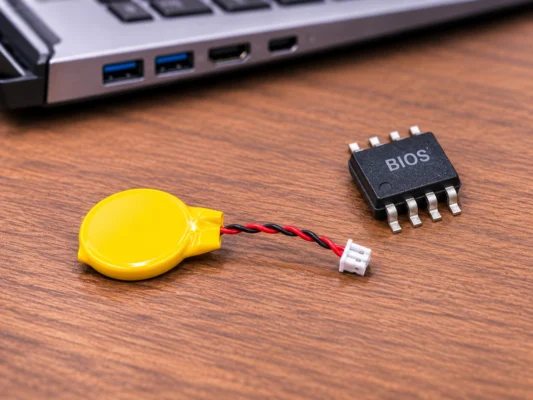
Microfonul laptopului nu funcționează: verificări și diagnostic
Microfonul intern al laptopului nu captează vocea sau sunetul este foarte slab? Verifică permisiunile Windows, dispozitivul de intrare, driverul și conexiunile interne.
Identifică simptomele microfonului defect
Atunci când microfonul laptopului nu funcționează, problema se poate manifesta în mai multe feluri: nu apare niciun nivel audio, vocea este foarte slabă, sunetul se întrerupe, se aud zgomote sau aplicația folosește alt microfon decât cel integrat. Uneori microfonul funcționează înregistrând local, dar nu și într-o aplicație de apeluri.
Înainte să presupui că modulul este defect, verifică dacă Windows selectează intrarea corectă și dacă aplicația are permisiunea de a folosi microfonul.
Verifică dispozitivul de intrare selectat
În Windows 11, deschide Setări, apoi Sistem și Sunet. În secțiunea Intrare, selectează microfonul integrat al laptopului și verifică indicatorul de nivel în timp ce vorbești. Dacă este selectat un microfon de la o cască, un monitor sau o cameră web, aplicația poate să nu folosească microfonul intern.
Verifică și volumul de intrare. O valoare prea mică poate face ca vocea să pară absentă. Dacă există mai multe dispozitive, testează-le separat și notează care dintre ele răspunde.
Permisiunile de confidențialitate pot bloca microfonul
În Setări, accesează Confidențialitate și securitate, apoi Microfon. Activează accesul la microfon pentru dispozitiv și permite aplicațiilor relevante să îl utilizeze. Pentru aplicațiile desktop, verifică și permisiunea generală destinată acestora.
Închide și redeschide aplicația de apel sau înregistrare după modificarea permisiunilor. Unele programe păstrează dispozitivul selectat la pornire și nu preiau automat schimbările făcute ulterior în Windows.
Testează microfonul în mai multe aplicații
Folosește setările Windows sau aplicația Sound Recorder pentru o înregistrare scurtă. Apoi compară rezultatul cu o aplicație de apeluri. Dacă microfonul funcționează într-un program, dar nu în altul, verifică setările audio și permisiunile aplicației cu probleme înainte să modifici driverele.
Dacă nivelul nu se mișcă nicăieri, verifică dacă microfonul nu este dezactivat printr-o tastă de funcție, o combinație Fn sau o aplicație de control a producătorului. Unele laptopuri au o tastă dedicată pentru oprirea microfonului.
Verifică driverul și Device Manager
Deschide Device Manager și verifică secțiunile Audio inputs and outputs și Sound, video and game controllers. Caută dispozitivul de microfon și eventualele simboluri de avertizare. Dacă apare un cod de eroare, notează-l înainte de a dezinstala sau actualiza driverul.
Folosește driverul audio furnizat de producătorul laptopului pentru modelul exact. Evită utilitarele neoficiale de actualizare a driverelor. Dacă problema a început după o actualizare Windows, verifică dacă producătorul a publicat o versiune compatibilă mai nouă.
Când poate fi o problemă hardware
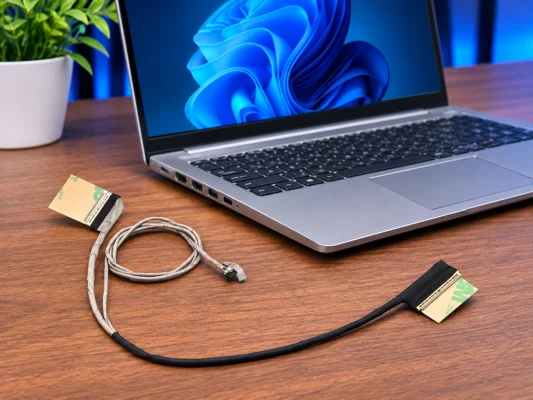
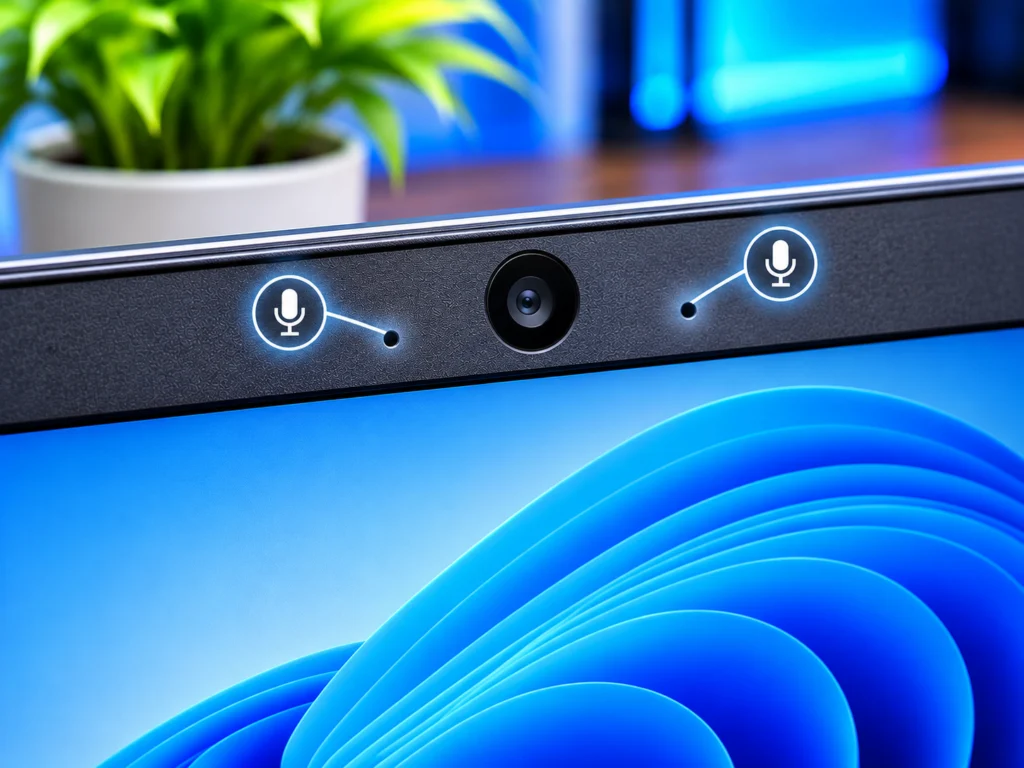
Microfoanele interne sunt de obicei module foarte mici, montate în rama superioară a ecranului sau în apropierea camerei web. În funcție de model, pot exista unul sau mai multe microfoane, conectate printr-un cablu comun cu alte componente din zona ecranului.
Dacă microfonul dispare intermitent, problema poate fi la cablul care trece prin balama, la conector sau la modulul microfonului. O lovitură, lichidele sau o intervenție anterioară pot afecta aceste conexiuni. Nu introduce ace, agrafe sau lichide în orificiile microfonului pentru a încerca să îl cureți.
Diferențiază microfonul intern de camera web și de mufa audio
Unele laptopuri au microfoane integrate în ansamblul camerei web, în timp ce altele folosesc module separate. De aceea, faptul că imaginea camerei funcționează nu garantează că microfonul este conectat sau funcțional. La fel, un microfon extern conectat prin jack sau USB poate funcționa chiar dacă microfonul intern este defect.
Testează separat microfonul integrat și unul extern, dacă ai la dispoziție. Rezultatele ajută la localizarea problemei, dar diagnosticul hardware necesită verificarea modelului și a conexiunilor.
Ce informații ajută la diagnostic
Notează modelul laptopului, versiunea Windows, aplicația în care apare problema și numele dispozitivului de intrare selectat. Menționează dacă indicatorul de nivel se mișcă, dacă microfonul apare în Device Manager și dacă problema a apărut după o actualizare, o lovitură sau contact cu lichid.
Pentru verificarea microfonului, a cablului din rama ecranului și a conexiunilor interne, poți apela la serviciile de service laptop DORADO SYSTEMS. Înlocuirea modulului trebuie făcută numai după ce sunt excluse permisiunile, setările și driverul.
Ghiduri conexe pentru depanarea Windows
Dacă microfonul a încetat să funcționeze după o reinstalare a sistemului, consultă și ghidul despre instalarea Windows 11 de pe stick USB. Pentru probleme în care sistemul nu identifică corect componente sau periferice, poți consulta articolul despre diagnosticarea dispozitivelor nerecunoscute în Windows 11.
Descoperă mai multe la Scoala IT
Abonează-te ca să primești ultimele articole prin email.