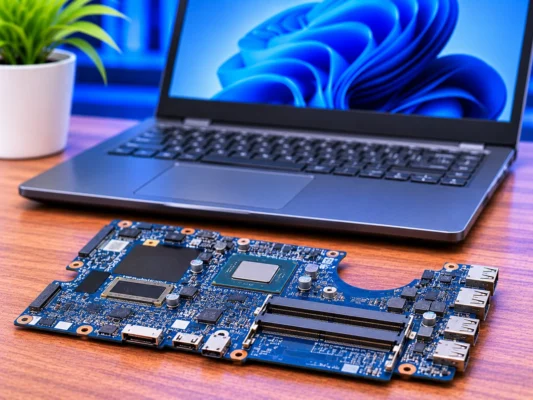
Difuzoarele laptopului nu se aud sau distorsionează: cauze și soluții
Laptopul nu mai are sunet, se aude încet sau difuzoarele distorsionează? Verifică setările audio, driverele, difuzorul intern și conexiunile înainte de înlocuire.
Ce simptome indică o problemă la difuzoarele laptopului
O defecțiune audio nu înseamnă întotdeauna că difuzoarele interne sunt defecte. Sunetul poate lipsi complet, poate fi foarte încet, poate avea pocnituri sau distorsiuni ori poate funcționa numai pe o parte. Uneori problema apare doar la volum ridicat sau după ce laptopul a fost mutat.
Primul pas este să observi dacă sunetul lipsește în toate aplicațiile și dacă se aude prin căști sau printr-un dispozitiv audio extern. Aceste verificări ajută la separarea unei probleme de configurare sau driver de o defecțiune a difuzoarelor.
Verifică dispozitivul de ieșire audio
În Windows, verifică pictograma de volum și asigură-te că este selectată ieșirea corectă. Laptopul poate trimite sunetul către un monitor conectat prin HDMI, către căști Bluetooth sau către un alt dispozitiv audio. Verifică și mixerul de volum, deoarece o singură aplicație poate fi dezactivată sau setată la un nivel foarte redus.
Deconectează temporar căștile și dispozitivele audio externe, apoi testează difuzoarele interne. Dacă sunetul se aude prin căști, dar nu prin difuzoare, problema poate fi la difuzoare, la cablajul lor sau la detectarea mufei audio. Totuși, rezultatul nu este suficient pentru a condamna direct componenta.
Testează sunetul și efectele audio
Redu volumul la un nivel moderat și testează un fișier audio cunoscut sau sunetul de test din setările Windows. Dacă distorsiunea apare numai la volum maxim, poate fi vorba despre limitările difuzoarelor, vibrații ale carcasei sau deteriorarea membranei. Dacă apar întreruperi și la volum mic, trebuie verificate și driverul, conexiunile și circuitul audio.
Dezactivează temporar îmbunătățirile audio și efectele spațiale, dacă sunt active. Unele efecte sau aplicații de procesare pot modifica nivelul și caracterul sunetului. Revino la setările inițiale după test, dacă acestea nu influențează problema.
Verifică driverul audio
Deschide Device Manager și caută dispozitivul audio în categoria Sound, video and game controllers. Verifică dacă apare un avertisment și notează codul afișat în proprietăți. Dacă problema a început după o actualizare Windows, verifică dacă producătorul laptopului oferă un driver audio mai nou sau o versiune compatibilă cu modelul exact.
Evită instalarea unor drivere găsite pe site-uri neoficiale. Pe unele laptopuri, funcționarea audio depinde și de componente software suplimentare ale producătorului, nu doar de driverul generic. După instalare, repornește sistemul și testează din nou.
Când este posibilă o defecțiune fizică
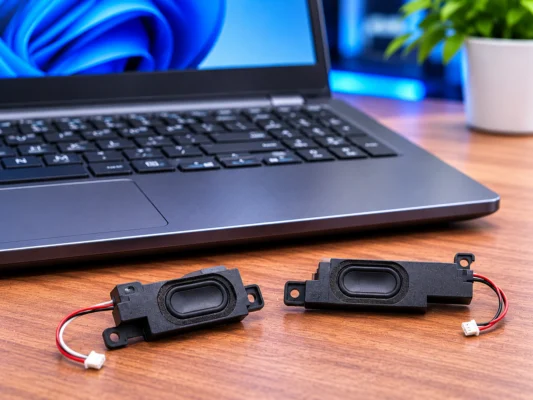
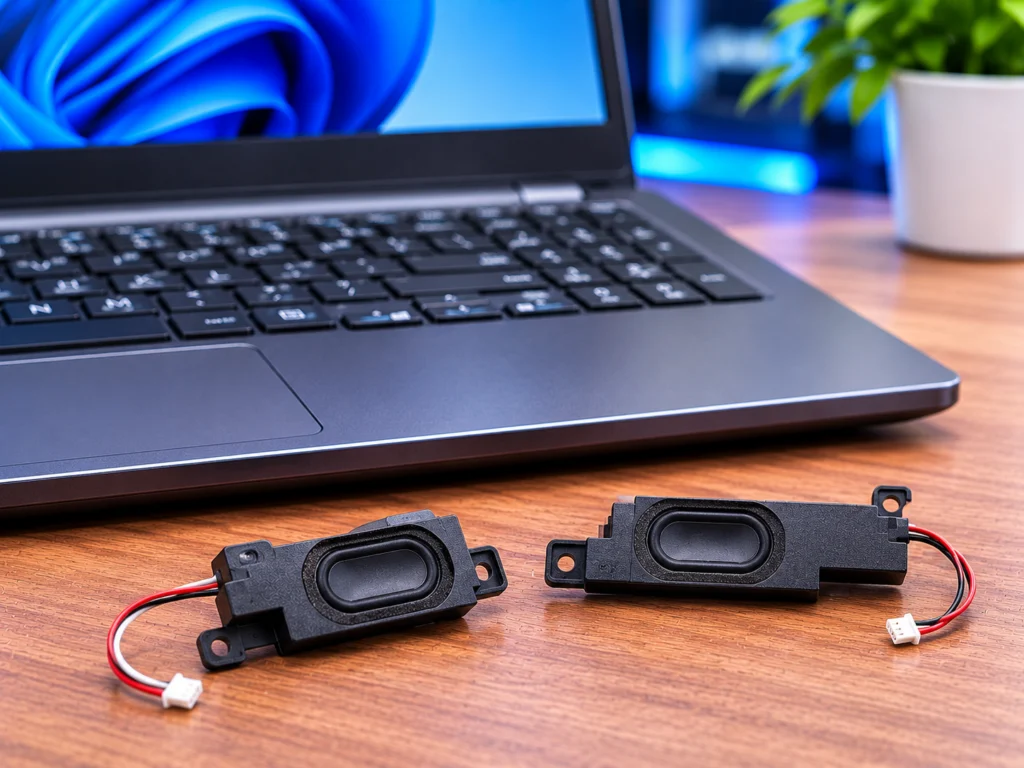
Difuzoarele interne sunt montate de obicei în partea inferioară sau laterală a carcasei și sunt conectate la placa de bază prin cabluri și conectori mici. O lovitură, lichidele, vibrațiile sau o intervenție anterioară pot deteriora difuzorul ori conexiunea. Dacă sunetul se întrerupe când laptopul este mișcat, este necesară verificarea cablurilor și a conectorilor.
Un difuzor deteriorat poate produce bâzâit, pocnituri sau sunet distorsionat chiar și atunci când setările și driverul sunt corecte. În funcție de model, difuzoarele pot fi înlocuite individual sau ca ansamblu. Nu introduce obiecte prin grilele audio și nu încerca să desprinzi difuzorul fără să cunoști traseul cablurilor din carcasă.
Diferențiază problema difuzoarelor de cea a circuitului audio
Dacă nici difuzoarele, nici căștile conectate prin jack nu redau sunet, trebuie luate în calcul driverul, setările, mufa audio și circuitul de pe placa de bază. Dacă Bluetooth funcționează, dar ieșirile audio integrate nu, acest lucru oferă un indiciu, nu un diagnostic definitiv.
La unele modele, mufa audio și difuzoarele au trasee diferite. De aceea, rezultatul testului cu căști trebuie interpretat în funcție de arhitectura laptopului și de comportamentul exact observat.
Ce informații ajută la diagnostic
Notează modelul laptopului, versiunea Windows, aplicațiile în care apare problema și dacă sunetul lipsește complet sau este doar distorsionat. Menționează dacă difuzoarele funcționează la volum mic, dacă ambele canale se aud și dacă problema a apărut după o lovitură, contact cu lichid sau actualizare software.
Pentru verificarea difuzoarelor, a cablajului și a circuitului audio, poți consulta serviciile de service laptop DORADO SYSTEMS. Înlocuirea difuzoarelor trebuie decisă după ce sunt excluse setările, driverul și problemele de conexiune.
Ghiduri utile pentru depanarea Windows
Dacă sunetul a dispărut după o actualizare sau după reinstalarea sistemului, verifică și ghidul despre instalarea Windows 11 de pe stick USB, precum și articolul despre dispozitivele care nu sunt recunoscute corect în Windows 11.
Descoperă mai multe la Scoala IT
Abonează-te ca să primești ultimele articole prin email.