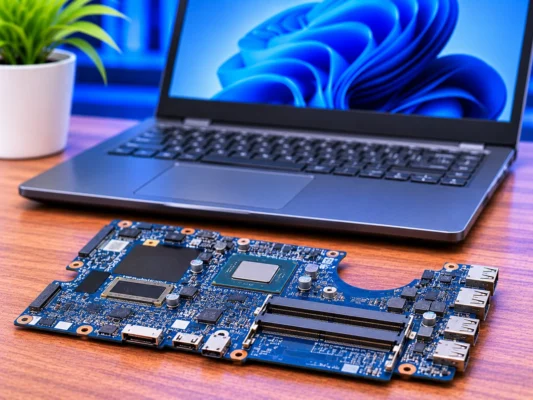
Camera web a laptopului nu funcționează: diagnostic și soluții
Camera web a laptopului nu este detectată, afișează ecran negru sau nu pornește în aplicații? Verifică permisiunile, obturatorul, driverul și conexiunea camerei.
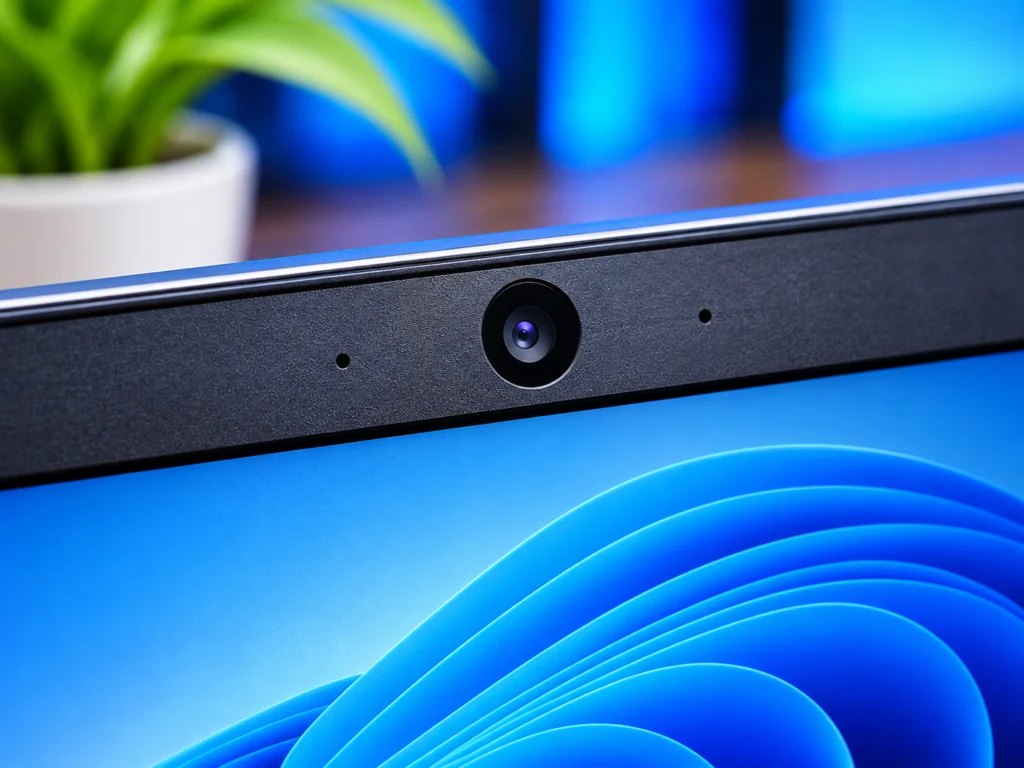
Identifică exact problema camerei web
O cameră web care nu funcționează poate avea simptome diferite: Windows nu detectează dispozitivul, aplicația afișează un ecran negru, imaginea este blocată, apare un mesaj că nu există cameră sau dispozitivul funcționează într-o aplicație, dar nu și în alta. Aceste situații nu au neapărat aceeași cauză.
Înainte de a reinstala drivere sau de a demonta laptopul, verifică dacă problema este limitată la o singură aplicație, dacă există un obturator fizic și dacă Windows are permisiunea de a accesa camera.
Verifică obturatorul și tastele de confidențialitate
Unele laptopuri au un obturator mecanic lângă cameră, iar altele folosesc o tastă funcțională sau o combinație Fn pentru dezactivarea camerei. Dacă imaginea este complet întunecată, verifică mai întâi dacă obturatorul nu acoperă obiectivul. Consultă simbolurile tastelor și manualul modelului înainte să folosești o combinație necunoscută.
Există și modele cu funcții de confidențialitate controlate de aplicația producătorului. Acestea pot bloca accesul la cameră chiar dacă dispozitivul apare în Windows.
Verifică permisiunile din Windows
În Windows 11, deschide Setări, apoi Confidențialitate și securitate și Camera. Activează accesul la cameră pentru dispozitiv și permite aplicațiilor desktop să o utilizeze, dacă aceasta este opțiunea de care ai nevoie. Verifică separat permisiunile aplicației de videoconferință.
Închide celelalte aplicații care ar putea folosi camera. Uneori o aplicație păstrează dispozitivul ocupat, iar alta nu îl poate inițializa. Repornește aplicația și testează camera în aplicația Camera din Windows.
Verifică dispozitivul în Device Manager
Deschide Device Manager și caută camera în categoria Cameras sau Imaging devices, în funcție de model și de driver. Dacă apare dezactivată, încearcă activarea ei. Dacă are un simbol de avertizare, deschide proprietățile și notează codul de eroare înainte să modifici driverul.
Dacă dispozitivul lipsește, verifică și categoria Universal Serial Bus controllers, deoarece unele camere interne comunică printr-o conexiune USB internă. Absența camerei nu dovedește singură că modulul este ars: poate exista o problemă de driver, firmware, cablu sau alimentare.
Instalează driverul potrivit pentru modelul laptopului
Descarcă driverele și actualizările recomandate de producător pentru modelul exact și versiunea de Windows instalată. Nu folosi pachete generice de pe site-uri necunoscute. După instalare, repornește laptopul și verifică din nou camera în Device Manager și în aplicația Camera.
Dacă problema a început imediat după o actualizare, verifică istoricul actualizărilor și disponibilitatea unei versiuni mai noi a driverului. Nu dezinstala simultan mai multe drivere și nu modifica firmware-ul fără un motiv clar.
Când trebuie suspectată o defecțiune hardware
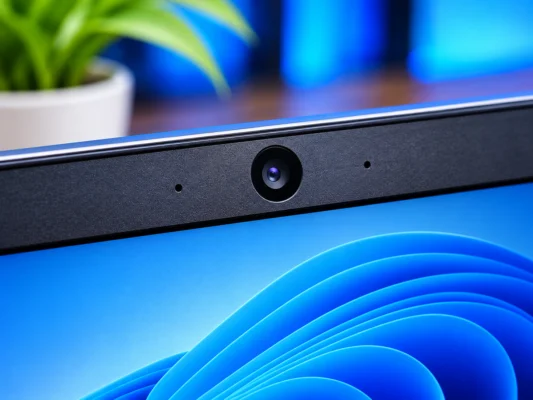
Dacă problema persistă în mai multe aplicații, permisiunile sunt corecte, driverul este instalat, iar camera nu este detectată, trebuie verificată conexiunea internă. Modulul camerei este montat de regulă în rama ecranului și conectat printr-un cablu care trece prin zona balamalelor. O lovitură, o intervenție anterioară sau uzura cablului pot provoca întreruperi.
Un indiciu important este comportamentul intermitent: camera dispare sau revine când capacul este mișcat. Nu forța rama și nu încerca să introduci obiecte în zona camerei. Deschiderea ramei poate deteriora clipsurile, cablul ecranului sau antenele wireless aflate în aceeași zonă.
Camera este detectată, dar imaginea rămâne neagră
Verifică dacă obiectivul este acoperit, dacă aplicația selectează camera integrată corectă și dacă nu este activat un efect de fundal sau un filtru care ascunde imaginea. Testează în altă aplicație și verifică dacă indicatorul camerei se aprinde. Dacă imaginea rămâne neagră peste tot, poate fi necesară verificarea modulului și a conexiunii sale.
Ce informații ajută la diagnostic
Notează marca și modelul laptopului, versiunea Windows, aplicația în care apare problema și mesajul exact de eroare. Menționează dacă dispozitivul apare în Device Manager, dacă problema a apărut după o actualizare sau dacă imaginea se întrerupe când miști capacul.
Pentru verificarea modulului, a cablului din rama ecranului și a conexiunilor interne, poți apela la serviciile de service laptop DORADO SYSTEMS. Înlocuirea camerei are sens numai după ce diagnosticul exclude permisiunile, driverul și cablul de conectare.
Alte verificări utile în Windows 11
Dacă laptopul are și alte dispozitive care nu sunt detectate corect după actualizări, consultă ghidul despre diagnosticarea dispozitivelor care nu sunt recunoscute în Windows 11. Pentru pregătirea unei instalări curate a sistemului, poți consulta și ghidul instalării Windows 11 de pe stick USB.
Descoperă mai multe la Scoala IT
Abonează-te ca să primești ultimele articole prin email.