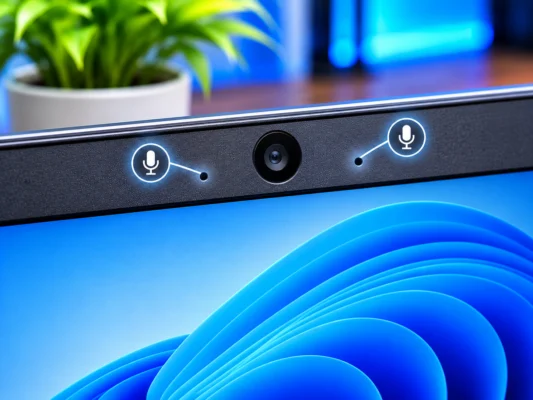
Wi-Fi-ul laptopului se deconectează: diagnosticarea modulului wireless
Laptopul pierde conexiunea Wi-Fi, nu găsește rețele sau funcționează doar lângă router? Verifică setările, antenele, driverul și modulul wireless.
Ce simptome indică o problemă Wi-Fi
Problemele de conectare wireless pot avea manifestări diferite: laptopul nu detectează nicio rețea, vede rețelele dar nu se conectează, pierde conexiunea periodic sau are semnal foarte slab în comparație cu alte dispozitive aflate în aceeași încăpere. Uneori conexiunea revine după repornire, iar alteori adaptorul Wi-Fi dispare complet din Windows.
Nu orice întrerupere indică defectarea modulului wireless. Routerul, interferențele, setările de economisire a energiei, driverul și antenele interne pot produce simptome asemănătoare.
Verifică dacă problema este la laptop sau la rețea
Testează aceeași rețea Wi-Fi cu un telefon sau cu un alt laptop, în aceeași poziție. Dacă toate dispozitivele pierd conexiunea, verifică routerul și serviciul de internet înainte să modifici laptopul. Dacă numai laptopul are probleme, testează-l și pe o altă rețea, de exemplu un hotspot mobil.
Compară semnalul în apropierea routerului cu cel din locul în care folosești de obicei laptopul. O diferență mare față de alte dispozitive poate indica antene deteriorate, poziționate incorect sau deconectate, dar trebuie exclusă și o incompatibilitate de bandă ori canal.
Verifică modul Avion și adaptorul wireless
Asigură-te că Modul Avion este dezactivat și că Wi-Fi este activat în setările rapide și în Setări, Rețea și internet. Unele laptopuri au o tastă funcțională sau o combinație Fn care poate dezactiva comunicațiile wireless.
Deschide Device Manager și caută adaptorul în Network adapters. Dacă este dezactivat, activează-l. Dacă apare cu un semn de avertizare, notează codul de eroare. Dacă adaptorul lipsește, verifică și dacă BIOS/UEFI oferă o opțiune de activare a dispozitivului wireless.
Driverul și actualizările Windows
Instalează driverul Wi-Fi recomandat pentru modelul exact al laptopului și versiunea de Windows utilizată. Folosește pagina oficială a producătorului laptopului sau, dacă acesta recomandă explicit, pachetul furnizorului adaptorului. Evită utilitarele terțe care promit actualizarea automată a tuturor driverelor.
Dacă problema a apărut după o actualizare, verifică proprietățile adaptorului și opțiunea de revenire la driverul anterior, dacă este disponibilă. Notează versiunea curentă înainte de modificări și repornește sistemul după instalare.
Setările de economisire a energiei
În anumite configurații, Windows poate opri adaptorul wireless pentru a reduce consumul de energie. Verifică proprietățile adaptorului în Device Manager și, dacă fila Power Management este disponibilă, testează comportamentul fără opțiunea care permite oprirea dispozitivului pentru economisirea energiei.
Pe laptopurile cu profiluri de alimentare proprii, verifică și aplicația producătorului. Compară funcționarea pe alimentator și pe baterie. Dacă deconectările apar numai într-unul dintre aceste moduri, informația poate orienta diagnosticul.
Antenele Wi-Fi și cablurile coaxiale interne
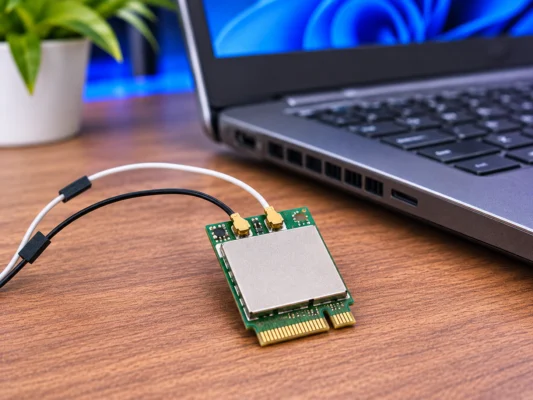
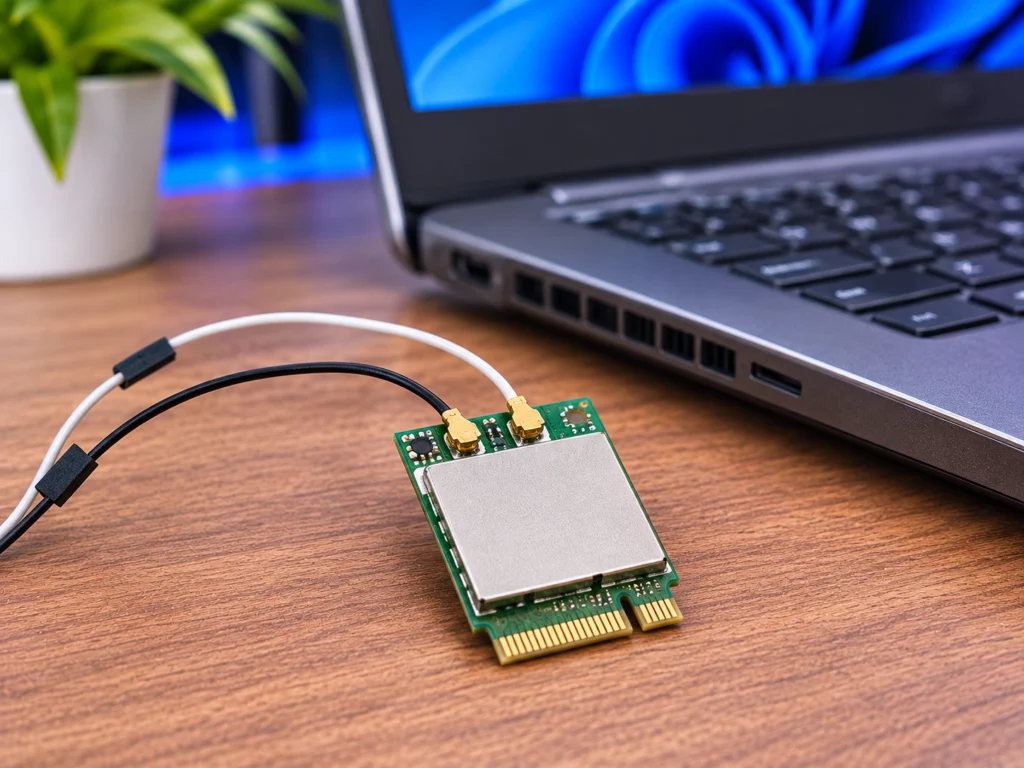
Modulul wireless este conectat la una sau mai multe antene prin cabluri coaxiale foarte subțiri, care ajung de regulă în rama ecranului. O antenă desprinsă, un cablu deteriorat în zona balamalei sau o conexiune montată incorect după o intervenție pot reduce drastic raza de recepție.
Un indiciu posibil este semnalul foarte slab la distanță mică de router sau diferența mare față de alte dispozitive. Nu desface rama ecranului doar pentru a apăsa cablurile: conectorii antenelor sunt mici și se pot deteriora ușor dacă sunt ridicați sau presați incorect.
Când poate fi defect modulul Wi-Fi
Dacă adaptorul dispare repetat din Device Manager, nu este detectat nici după reinstalarea driverului și problema apare pe mai multe rețele, trebuie verificat modulul wireless și slotul său, acolo unde este detașabil. Unele laptopuri au modulul lipit pe placa de bază, iar altele folosesc o placă M.2 wireless înlocuibilă.
Compatibilitatea nu se stabilește doar după dimensiune. Trebuie verificate interfața, suportul platformei, numărul de antene, tipul conectorilor și eventualele restricții ale producătorului. Un adaptor USB Wi-Fi poate fi folosit temporar pentru diagnostic, dar nu repară antenele sau modulul intern.
Ce informații ajută la diagnostic
Notează modelul laptopului, numele adaptorului wireless, versiunea driverului, rețeaua și banda folosită, precum și dacă problema apare pe mai multe routere. Menționează dacă semnalul este slab, dacă adaptorul dispare din Windows și dacă laptopul a fost desfăcut sau reparat recent.
Pentru verificarea modulului, a antenelor și a cablurilor interne, poți consulta serviciile de service laptop DORADO SYSTEMS. Înlocuirea adaptorului trebuie decisă după ce sunt excluse routerul, driverul, setările și conexiunile antenelor.
Ghiduri conexe pentru Windows
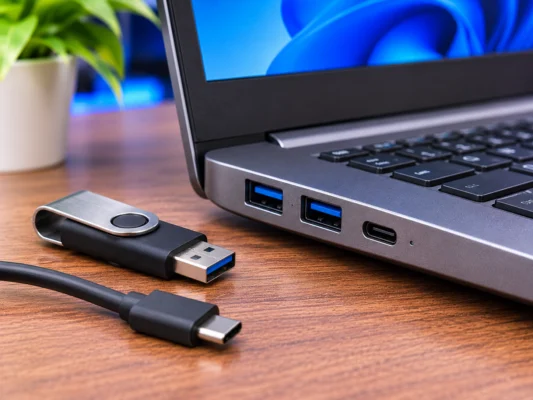
Dacă Windows nu identifică în mod corect un dispozitiv după o actualizare, consultă și articolul despre diagnosticarea dispozitivelor nerecunoscute în Windows 11. Pentru o reinstalare curată a sistemului, poți consulta ghidul despre instalarea Windows 11 de pe stick USB.
Descoperă mai multe la Scoala IT
Abonează-te ca să primești ultimele articole prin email.