Porturile USB ale laptopului nu funcționează: cauze și diagnostic
Un port USB nu recunoaște stickul, se deconectează sau nu mai alimentează perifericele? Verifică dispozitivul, setările Windows, driverul și conectorul fizic.
Identifică exact comportamentul portului USB
Atunci când un port USB al laptopului nu funcționează, simptomele pot fi diferite. Stickul sau mouse-ul nu este detectat, dispozitivul se conectează și se deconectează repetat, transferul de date se întrerupe sau portul nu mai furnizează alimentare. Uneori doar unul dintre porturi are probleme, în timp ce celelalte funcționează normal.
Observă dacă problema apare cu un singur periferic sau cu mai multe dispozitive cunoscute ca funcționale. Această comparație ajută la separarea unei defecțiuni a perifericului de o problemă a portului laptopului.
Verifică perifericul și conexiunea
Testează dispozitivul USB pe un alt calculator și încearcă în portul suspect un periferic simplu, precum un mouse sau un stick despre care știi că funcționează. Dacă problema urmează dispozitivul, cauza poate fi la cablu, periferic sau consumul său de energie. Dacă mai multe dispozitive eșuează numai pe același port, verificarea trebuie concentrată asupra laptopului.
Inspectează vizual portul, fără să introduci obiecte metalice. Verifică dacă limba interioară este îndoită, dacă există scame sau urme de lichid și dacă mufa perifericului are joc neobișnuit. Nu forța conectorul și nu încerca să îndrepți contactele cu o șurubelniță.
Verifică Windows și Device Manager
Deschide Device Manager și extinde categoria Universal Serial Bus controllers. Verifică dacă există dispozitive cu simbol de avertizare și notează codurile de eroare din proprietăți. Poți verifica și Universal Serial Bus devices, dacă această categorie este afișată de sistem.
Un dispozitiv USB care nu apare în Explorer poate fi totuși detectat de Windows, dar să nu primească literă de unitate sau să aibă o problemă de partiționare. Pentru un stick de stocare, verifică Disk Management înainte să presupui că portul este defect. Nu inițializa și nu formata un disc dacă ai nevoie de datele existente pe el.
Driverul chipset și controlerele USB
Controlerele USB depind de chipset și de configurația platformei. După o reinstalare Windows sau o actualizare majoră, pot lipsi drivere necesare. Verifică pagina oficială a producătorului laptopului pentru modelul exact și instalează pachetele recomandate pentru chipset și platformă.
Nu dezinstala la întâmplare toate controlerele USB și nu folosi aplicații terțe de actualizare a driverelor. Notează mai întâi dispozitivele afișate și codurile de eroare. Dacă problema a apărut după o actualizare, verifică dacă există un driver mai nou sau o soluție publicată de producător.
Alimentarea USB și funcțiile de economisire
Unele simptome pot fi legate de gestionarea energiei. Dacă perifericul se deconectează după o perioadă de inactivitate, verifică setările de alimentare și opțiunile de economisire disponibile pentru controlerele USB. Compară comportamentul pe alimentator și pe baterie.
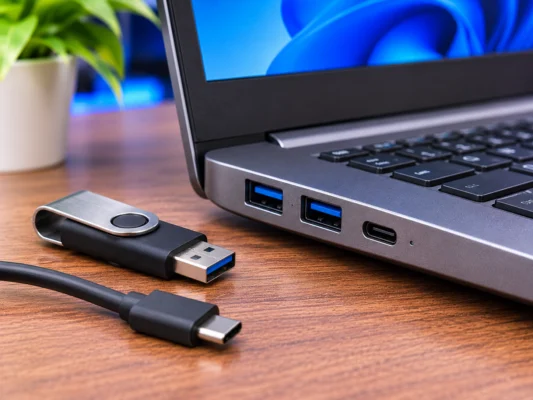
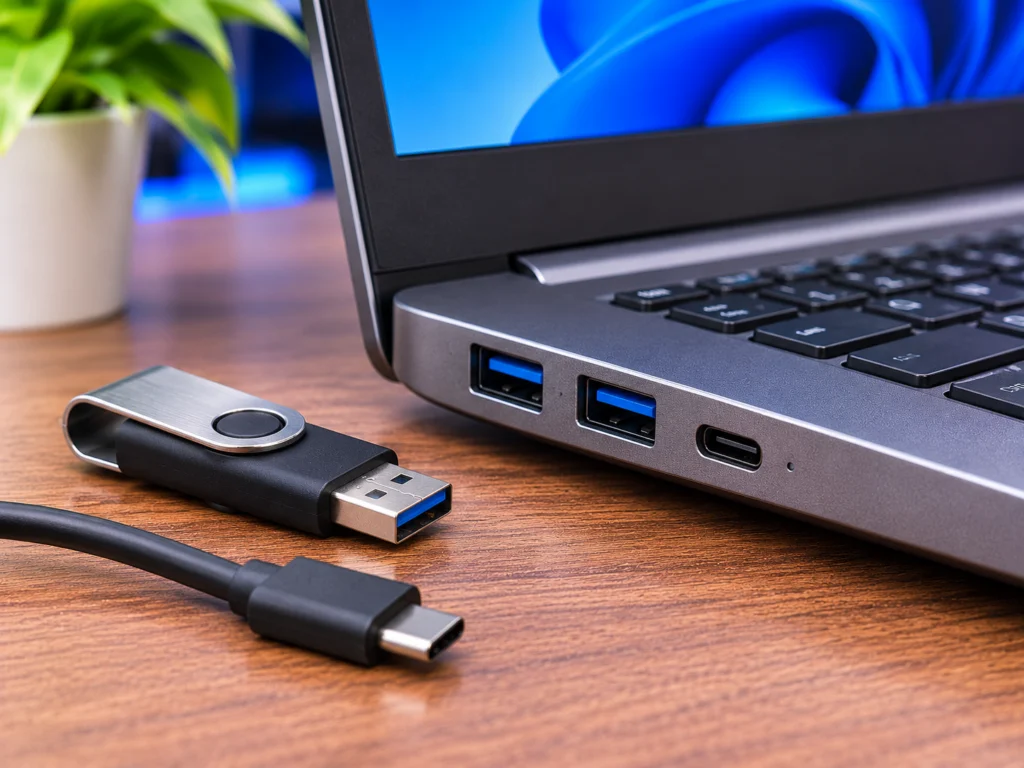
Nu toate porturile oferă aceeași putere sau aceleași funcții. Un port USB-C poate suporta date, încărcare sau ieșire video în funcție de implementarea laptopului. Forma conectorului nu garantează automat suport pentru toate aceste funcții.
Semne că portul USB este deteriorat fizic
Dacă mufa are joc, perifericul se deconectează când cablul este atins sau portul nu mai ține ferm conectorul, este posibilă deteriorarea mecanică a portului ori a lipiturilor sale. Urmele de oxidare, lichid sau încălzire necesită o verificare atentă înainte de a continua utilizarea.
În funcție de model, portul poate fi lipit direct pe placa de bază sau montat pe o placă separată, conectată prin cablu. Reparația diferă în funcție de construcție: poate presupune înlocuirea conectorului, refacerea traseelor sau schimbarea plăcii auxiliare. Nu forța un port slăbit, deoarece poți desprinde padurile de pe placa electronică.
USB-C: verificări suplimentare
Dacă portul USB-C nu încarcă laptopul, nu transmite imagine sau nu recunoaște un dock, verifică specificațiile exacte ale modelului. Unele porturi USB-C oferă doar transfer de date, în timp ce altele acceptă USB Power Delivery, DisplayPort Alternate Mode sau Thunderbolt. Testează cu un cablu și un adaptor compatibile, despre care știi că funcționează.
Dacă încărcarea se întrerupe când miști mufa sau conectorul se încălzește neobișnuit, oprește testele și solicită o verificare hardware. Nu continua să folosești un port care prezintă urme de arsură sau deteriorare.
Ce informații ajută la diagnostic
Notează modelul laptopului, portul afectat, tipul perifericului, dacă dispozitivul este detectat în Device Manager și dacă portul mai furnizează alimentare. Menționează dacă problema a apărut după o actualizare, o lovitură, contact cu lichid sau utilizarea unui cablu ori adaptor nou.
Pentru verificarea conectorilor, a plăcilor auxiliare și a circuitelor USB, poți consulta serviciile de service laptop DORADO SYSTEMS. Înlocuirea portului trebuie decisă după ce sunt excluse perifericul, cablul, driverul și setările de alimentare.
Alte verificări utile în Windows
Dacă Windows nu recunoaște corect un dispozitiv după o actualizare, consultă și ghidul despre diagnosticarea dispozitivelor nerecunoscute în Windows 11. Pentru o reinstalare curată a sistemului, poți consulta articolul despre instalarea Windows 11 de pe stick USB.
Descoperă mai multe la Scoala IT
Abonează-te ca să primești ultimele articole prin email.