Cititorul de carduri SD al laptopului nu funcționează: cauze și soluții
Laptopul nu detectează cardul SD sau îl vede intermitent? Verifică adaptorul, contactele, Windows, driverul și cititorul integrat înainte de înlocuire.
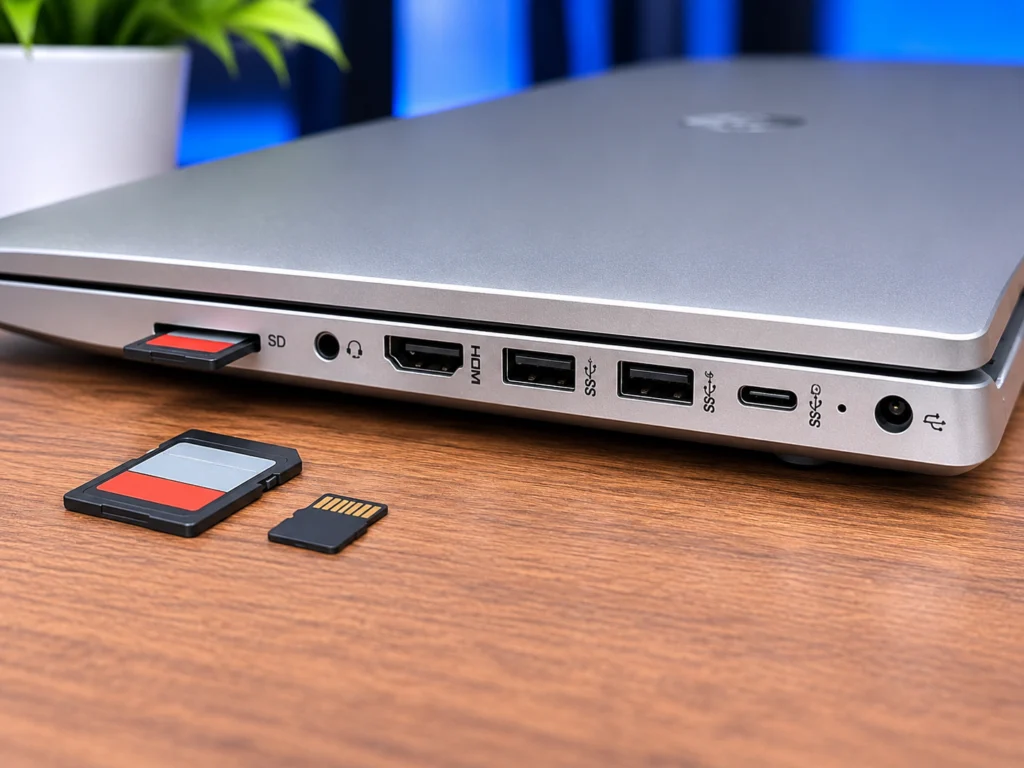
Ce se întâmplă când cititorul SD nu recunoaște cardul
Un cititor de carduri SD care nu funcționează poate să nu detecteze deloc cardul, să îl afișeze intermitent sau să îl recunoască fără să permită accesul la fișiere. În unele cazuri, cardul apare în Device Manager, dar nu primește literă de unitate în File Explorer. Aceste simptome pot avea cauze diferite și nu indică automat defectarea cititorului din laptop.
Înainte de orice modificare, verifică dacă datele de pe card sunt importante. Nu formata cardul și nu inițializa o partiție dacă Windows solicită acest lucru, până nu stabilești dacă există o problemă de citire sau de structură a datelor.
Testează cardul și adaptorul pe alt dispozitiv
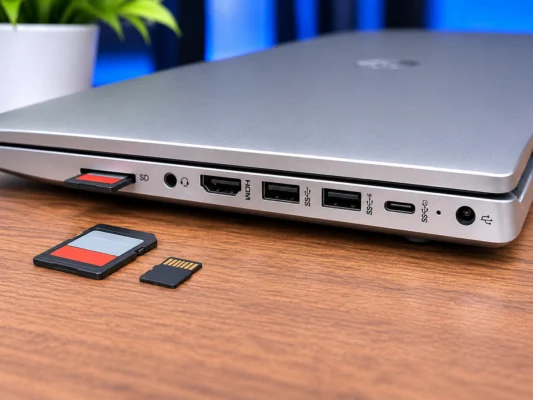
Începe cu un card despre care știi că funcționează și testează cardul suspect într-un alt cititor. Dacă niciun dispozitiv nu îl poate citi, problema poate fi la card. Dacă alte carduri funcționează în laptop, verifică formatul, capacitatea și compatibilitatea cardului cu cititorul integrat.
Dacă folosești un adaptor microSD–SD, încearcă un alt adaptor. Verifică și poziția comutatorului de protecție la scriere de pe cardul SD de dimensiune standard. Acesta nu oprește în mod normal citirea, dar poate împiedica scrierea datelor.
Verifică dacă Windows detectează dispozitivul
Deschide Device Manager și caută cititorul în categoriile Memory technology devices, Universal Serial Bus controllers sau alte categorii relevante, în funcție de controler și driver. Dacă apare cu un simbol de avertizare, deschide proprietățile și notează codul de eroare.
Introdu cardul și verifică Disk Management. Dacă discul apare fără literă, poate fi suficientă atribuirea unei litere, dar numai după ce identifici corect volumul. Dacă apare ca RAW, nealocat sau cu o capacitate incorectă, nu formata și nu crea o partiție nouă dacă dorești recuperarea fișierelor.
Driverul cititorului și chipsetul
După reinstalarea Windows sau o actualizare, cititorul poate să nu funcționeze dacă lipsește driverul dedicat ori driverul chipsetului. Caută pachetul pentru modelul exact al laptopului pe pagina oficială a producătorului. Nu instala drivere de pe site-uri necunoscute și nu folosi utilitare automate de actualizare.
Dacă dispozitivul apare în Device Manager, dar are eroare, notează codul și versiunea driverului înainte de a-l actualiza. Dacă problema a început după o actualizare, verifică dacă există o versiune mai nouă sau posibilitatea revenirii la driverul anterior.
Inspectează slotul și contactele
Un card care intră greu, nu rămâne fixat sau este detectat doar când este apăsat poate indica o problemă mecanică a slotului. Praful, contactele deformate, oxidarea sau deteriorarea mecanismului de reținere pot împiedica legătura electrică. Nu introduce ace, pensete sau obiecte metalice în slot.
Dacă laptopul a fost expus la lichide sau a suferit o lovitură, cititorul ori conexiunea sa internă pot fi deteriorate. La unele modele, cititorul este integrat pe placa de bază; la altele, face parte dintr-o placă auxiliară sau este conectat printr-un cablu. Construcția exactă stabilește dacă se poate înlocui separat.
Cititorul vede cardul, dar fișierele nu pot fi accesate
Dacă Windows detectează cardul, dar solicită formatarea, afișează sistem de fișiere RAW sau raportează erori de citire, problema poate ține de card ori de sistemul de fișiere, nu de cititor. Dacă datele sunt importante, oprește încercările repetate de reparare și evită comenzile care scriu pe card. Orice operație de reparare poate modifica structura datelor.
Dacă doar un anumit tip de card nu este recunoscut, verifică specificațiile laptopului. Cititoarele mai vechi pot avea limite privind capacitatea sau standardul cardurilor SDXC și SDHC.
Când trebuie verificat sau înlocuit cititorul
Dacă mai multe carduri compatibile și funcționale nu sunt detectate, driverul este corect, iar cititorul prezintă simptome mecanice sau nu apare deloc în sistem, este necesară o verificare hardware. În funcție de model, poate fi nevoie de curățarea profesională a contactelor, repararea conexiunii sau înlocuirea modulului.
Pentru verificarea slotului, a plăcii auxiliare și a conexiunilor interne, poți consulta serviciile de service laptop DORADO SYSTEMS. Înlocuirea cititorului trebuie decisă după testarea cardurilor, adaptorului și driverului.
Ce informații ajută la diagnostic
Notează modelul laptopului, tipul și capacitatea cardului, dacă folosești adaptor microSD, mesajul afișat de Windows și dacă dispozitivul apare în Device Manager și Disk Management. Menționează dacă alte carduri sunt recunoscute și dacă slotul a fost expus la praf, lichide sau lovituri.
Ghiduri utile pentru dispozitive nerecunoscute
Dacă Windows nu identifică în mod corect alte componente sau periferice, consultă și ghidul despre diagnosticarea dispozitivelor nerecunoscute în Windows 11. Pentru o reinstalare curată a sistemului, poți consulta articolul despre instalarea Windows 11 de pe stick USB.
Descoperă mai multe la Scoala IT
Abonează-te ca să primești ultimele articole prin email.