Cum configurezi rețeaua wireless de acasă fără să chemi pe cineva
O rețea wireless de acasă se configurează corect în câțiva pași clari: conectarea routerului, accesarea paginii de administrare, setarea unui nume de rețea și a unei parole securizate, și alegerea canalului potrivit pentru semnal stabil. Majoritatea utilizatorilor pot face acest lucru singuri, fără cunoștințe tehnice avansate.
Pașii de bază pentru configurarea unui router acasă
- Conectați routerul corect — cablul de la furnizorul de internet intră în portul marcat „WAN” sau „Internet”, nu într-unul dintre porturile LAN obișnuite. O confuzie aici este cea mai frecventă cauză pentru „internetul nu merge deloc” după o configurare nouă.
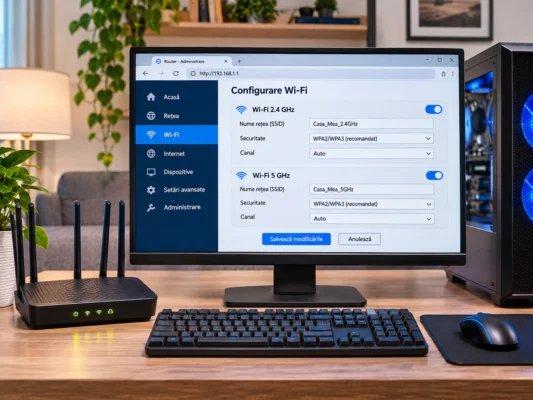
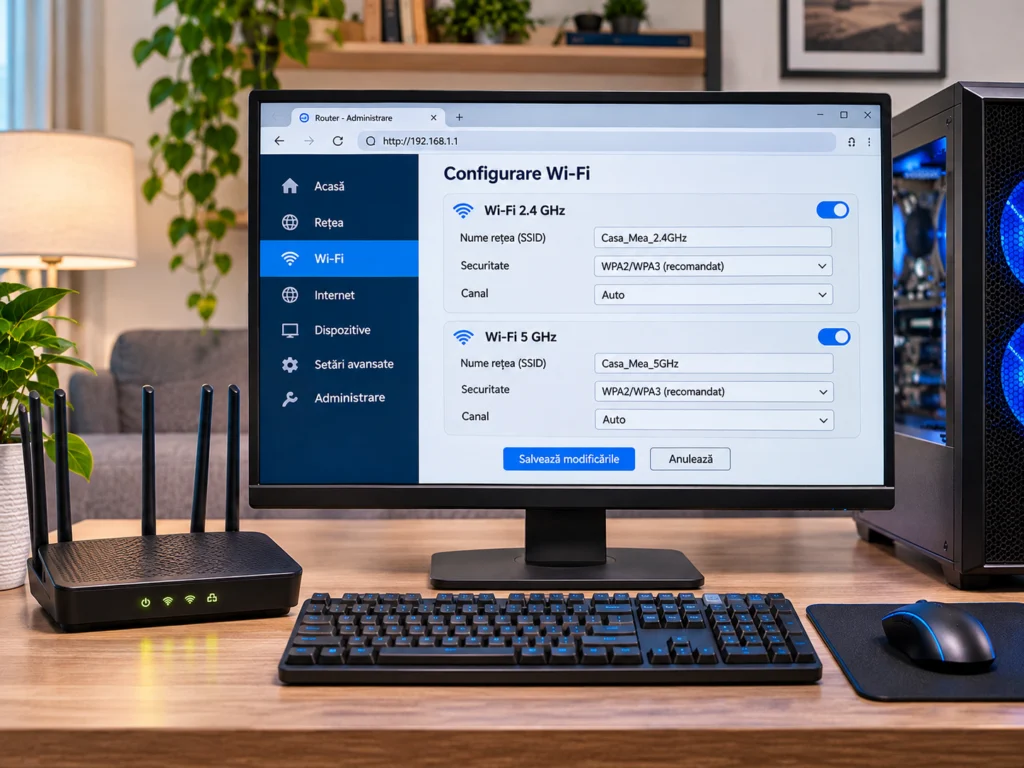
- Accesați pagina de administrare a routerului — de obicei printr-o adresă de tipul 192.168.1.1 sau 192.168.0.1, introdusă în browser. Adresa exactă și datele de acces implicite (utilizator și parolă) sunt scrise, de regulă, pe eticheta de sub router.
- Schimbați parola implicită de administrare — păstrarea parolei din fabrică este un risc real de securitate, pentru că este cunoscută public pentru majoritatea modelelor.
- Setați un nume de rețea (SSID) și o parolă WiFi proprie — evitați numele implicite ale producătorului, care pot indica unei persoane rău intenționate exact ce model de router aveți, și alegeți o parolă suficient de lungă și unică.
- Alegeți banda și canalul potrivit — pentru majoritatea locuințelor, banda de 5GHz oferă viteză mai mare pe distanțe scurte, iar banda de 2.4GHz acoperă mai bine distanțe mai mari sau obstacole (pereți groși). Multe routere moderne aleg canalul automat, dar o verificare manuală poate reduce interferențele în blocuri cu multe rețele vecine.
- Activați criptarea WPA3, sau WPA2 dacă WPA3 nu este disponibil — nu lăsați rețeaua deschisă sau cu criptare veche (WEP), care este ușor de compromis.
- Actualizați firmware-ul routerului, dacă opțiunea este disponibilă în panoul de administrare — actualizările rezolvă frecvent probleme de stabilitate și vulnerabilități de securitate cunoscute.
Diagnostic — ce verificați dacă rețeaua nu funcționează bine
- Viteza este mică doar la distanță de router? Este posibil să aveți nevoie de un extender sau de un sistem mesh, nu de o reconfigurare completă.
- Rețeaua se deconectează frecvent? Verificați dacă firmware-ul este actualizat și dacă routerul nu este supraîncălzit sau poziționat într-un spațiu închis, fără ventilație.
- Alte dispozitive din apropiere interferează cu semnalul? În blocuri, cu multe rețele vecine pe același canal, schimbarea manuală a canalului poate îmbunătăți semnificativ stabilitatea.
- Ați uitat parola de administrare a routerului? Majoritatea routerelor pot fi resetate la setările din fabrică printr-un buton fizic, dar acest lucru șterge toate setările personalizate anterioare.
Soluții — când merită să cereți ajutor specializat
Pentru o locuință obișnuită, cu un singur router și o rețea simplă, pașii de mai sus acoperă majoritatea situațiilor. Ajutorul specializat devine util atunci când aveți nevoie de acoperire pe suprafețe mari (sisteme mesh cu mai multe puncte de acces), de o rețea segmentată pentru dispozitive smart-home, sau de rezolvarea unor probleme persistente de interferență care nu se remediază prin pașii simpli de configurare.
Dacă doriți o configurare profesională, cu o rețea stabilă și securizată de la început, consultați pagina de configurare router wireless.
Întrebări frecvente despre configurarea rețelei wireless de acasă
Este suficient un singur router pentru o casă pe mai multe niveluri?
Ce diferență face banda 5GHz față de 2.4GHz în practică?
Cât de des ar trebui să schimb parola rețelei WiFi?
Routerul oferit de furnizorul de internet este suficient, sau merită unul propriu?
Ce fac dacă am uitat parola WiFi și nu mă mai pot conecta de pe niciun dispozitiv?
Configurare router la Dorado Systems®
Dacă rețeaua wireless de acasă are probleme de semnal, viteză sau securitate pe care nu reușiți să le remediați singur, o configurare profesională rezolvă majoritatea cazurilor din prima vizită. Solicitați o configurare router la Dorado Systems®, Strada Aleșd nr. 10, Sector 6, București.
Dacă preferi totuși ajutor de specialitate, vezi ce presupune o configurare profesională de router wireless.
Descoperă mai multe la Scoala IT
Abonează-te ca să primești ultimele articole prin email.