Cum muti bara de start in Windows 11
Una dintre cele mai vizibile schimbări aduse de Windows 11 este poziționarea implicită a butonului Start și a pictogramelor în centrul barei de activități. Pentru utilizatorii obișnuiți cu Windows 10, această modificare poate părea incomodă. La DORADO SYSTEMS configurăm frecvent laptopuri noi și una dintre primele solicitări este mutarea meniului Start în partea stângă. Dacă vă întrebați cum muti bara de Start în Windows 11, trebuie să știți că mutarea pictogramelor este o funcție integrată și poate fi realizată în doar câteva secunde.
Este important de reținut că în versiunile actuale de Windows 11, bara de activități poate fi mutată doar între poziționarea centrală și cea din stânga, nu și în partea de sus sau pe laterale, așa cum era posibil în versiunile mai vechi de Windows.
Cum muti bara de start in Windows 11
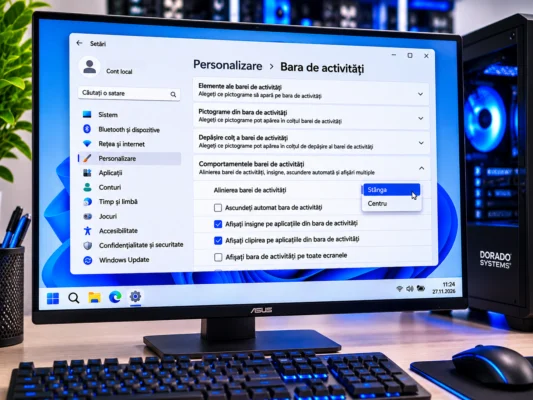
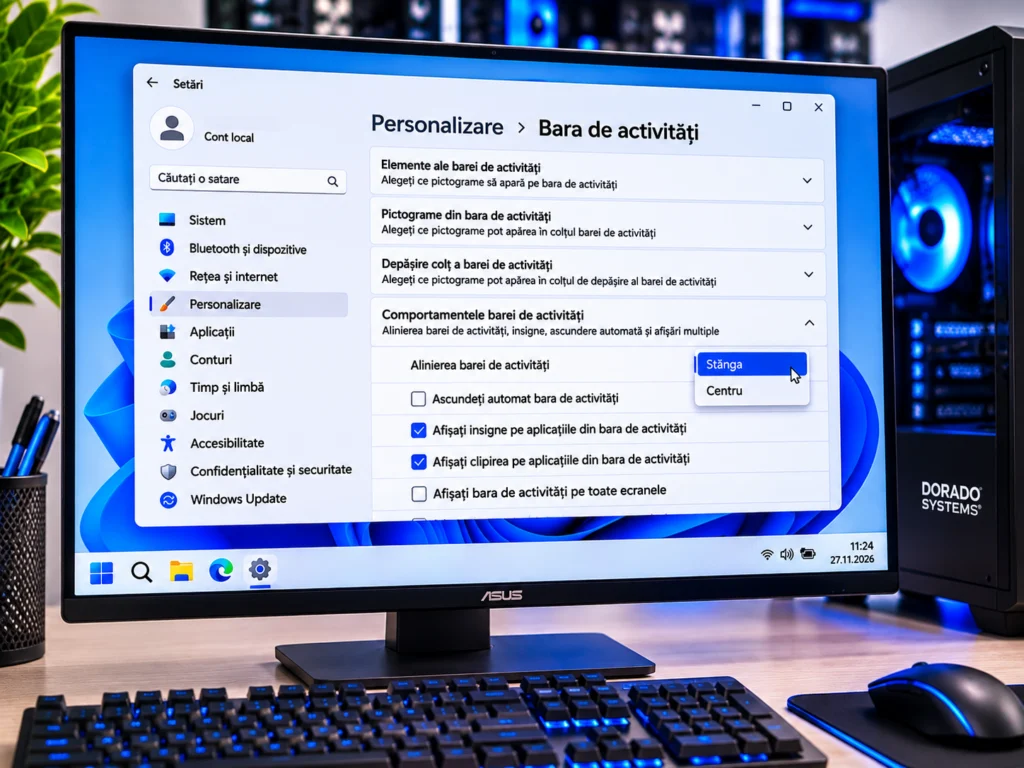
Windows 11 include această opțiune în setările de personalizare.
Pașii sunt:
- faceți clic dreapta pe bara de activități;
- selectați Taskbar settings;
- deschideți secțiunea Taskbar behaviors;
- la Taskbar alignment, selectați Left.
Modificarea este aplicată imediat, fără repornirea sistemului.
Ce se schimbă după mutare
După modificarea alinierii:
- butonul Start este mutat în stânga;
- pictogramele aplicațiilor se aliniază în partea stângă;
- funcționalitatea Windows rămâne identică;
- nu sunt afectate aplicațiile instalate.
Este doar o modificare de aspect.
De ce aleg mulți utilizatori această configurare
Din experiența noastră, utilizatorii preferă poziționarea în stânga deoarece:
- sunt obișnuiți cu Windows 10;
- găsesc mai rapid meniul Start;
- navigarea devine mai naturală;
- nu este nevoie să își schimbe reflexele de utilizare.
Această modificare nu influențează performanța laptopului.
Ce NU permite Windows 11
O întrebare pe care o primim des este dacă bara de activități poate fi mutată în partea de sus a ecranului.
În versiunile oficiale actuale de Windows 11:
- bara nu poate fi mutată sus;
- nu poate fi mutată în partea stângă sau dreaptă pe verticală;
- Microsoft permite doar alegerea între alinierea centrală și cea din stânga.
Aplicațiile care modifică forțat această funcție pot genera incompatibilități după actualizările Windows.
Greșeli pe care le întâlnim frecvent
Unii utilizatori instalează programe care modifică aspectul Windows doar pentru a muta bara de activități.
După actualizările sistemului pot apărea:
- blocarea Explorer;
- dispariția meniului Start;
- incompatibilități cu noile versiuni Windows.
Recomandăm utilizarea exclusivă a opțiunilor integrate în sistem.
Ce verificăm în service
Dacă bara de activități nu răspunde sau meniul Start nu funcționează corect, verificăm:
- fișierele de sistem;
- profilul utilizatorului;
- actualizările Windows;
- procesele Explorer;
- eventualele aplicații care modifică interfața.
În majoritatea cazurilor problema poate fi remediată fără reinstalarea Windows.
Articole recomandate
Dacă utilizați Windows 11, vă recomandăm și:
- Cum activezi meniul clic dreapta clasic Windows 11
- Cum dezactivezi widget-urile din Windows 11
- Cum activezi modul întunecat în Windows 11
Aceste articole vă ajută să personalizați interfața sistemului de operare.
Pentru mai multe ghiduri despre configurarea și utilizarea sistemului, poți consulta și categoria Windows din blogul DORADO SYSTEMS, unde găsești articole și soluții pentru probleme întâlnite în Windows.
Ce facem în service
Dacă meniul Start nu funcționează, bara de activități se blochează sau Windows 11 prezintă probleme de configurare, recomandăm serviciul Instalare Windows și Office de pe doradosystems.ro.
În cadrul intervenției verificăm integritatea sistemului, instalăm actualizările necesare și configurăm Windows în funcție de preferințele dumneavoastră.
Pentru informații oficiale despre personalizarea barei de activități, recomandăm documentația Microsoft.
Pe scurt despre mutarea barei Start
Dacă vă întrebați cum muti bara de Start în Windows 11, modificarea poate fi realizată rapid din setările sistemului și nu afectează performanța laptopului. Pentru majoritatea utilizatorilor obișnuiți cu Windows 10, această configurare oferă o experiență mai familiară.
Dacă meniul Start sau bara de activități nu funcționează normal, este recomandată verificarea configurației sistemului înainte de instalarea unor aplicații care modifică interfața Windows.
Întrebări frecvente
Pot muta bara de activități în partea de sus?
Mutarea barei de activități afectează performanța?
Pot reveni la poziția centrală?
Programare
Dacă Windows 11 nu funcționează corect, meniul Start are probleme sau doriți configurarea optimă a sistemului, vă așteptăm la DORADO SYSTEMS în București, Sector 6. Vom configura și optimiza laptopul pentru o utilizare rapidă și stabilă.
Pentru companii, cel mai eficient e un abonament de mentenanță IT care previne aceste probleme din timp.
Descoperă mai multe la Scoala IT
Abonează-te ca să primești ultimele articole prin email.