Cum vezi ce programe consuma cel mai mult RAM
Află cum vezi ce programe consumă cel mai mult RAM în Windows 11 și cum identifici aplicațiile care încetinesc laptopul.
Atunci când laptopul începe să răspundă greu la comenzi, aplicațiile se deschid lent sau browserul se blochează frecvent, una dintre primele verificări pe care le facem la DORADO SYSTEMS este consumul de memorie RAM. În multe situații problema nu este memoria insuficientă, ci un program care utilizează o cantitate mare de resurse fără ca utilizatorul să observe. Dacă vă întrebați cum vezi ce programe consumă cel mai mult RAM, Windows 11 include instrumente care afișează aceste informații în timp real.
În acest articol explicăm cum identificați aplicațiile care utilizează memoria RAM și ce măsuri recomandăm înainte de a face un upgrade hardware.
Cum vezi ce programe consuma cel mai mult RAM
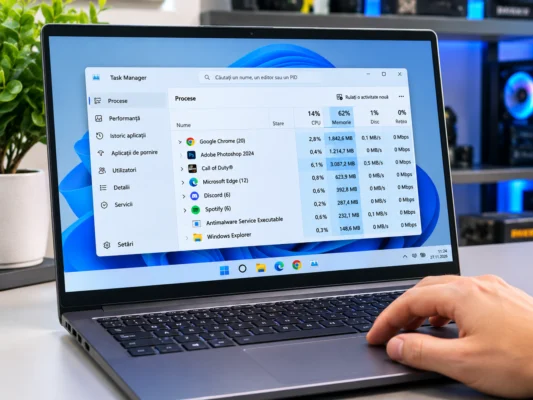
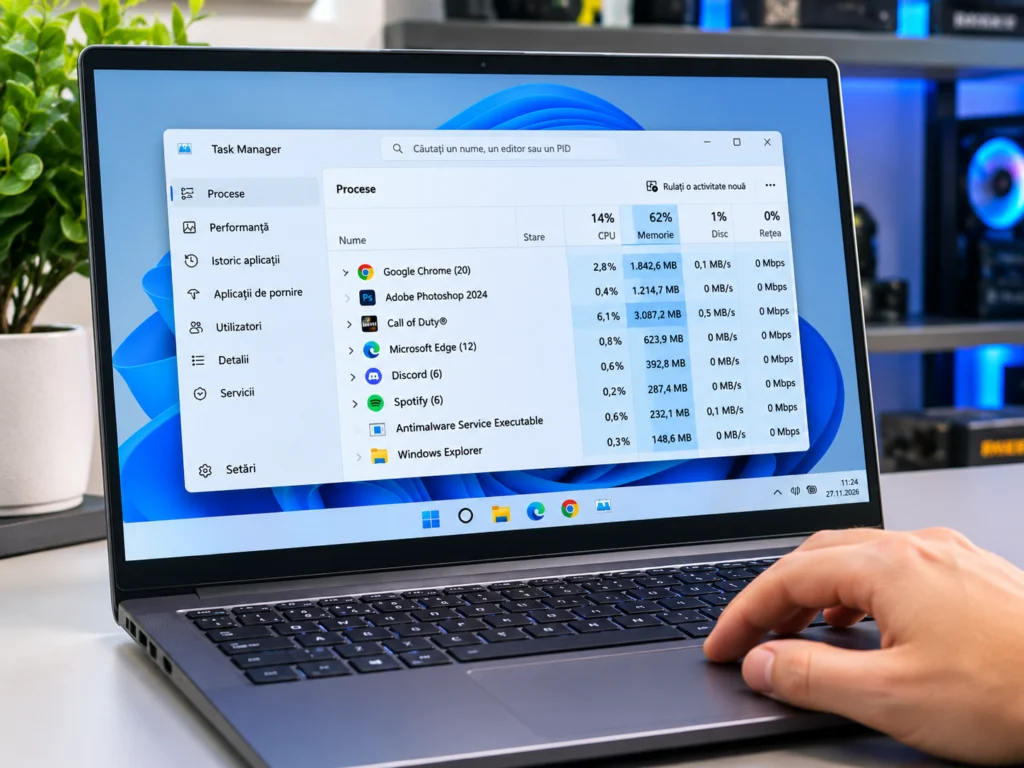
Cea mai simplă metodă este utilizarea aplicației Task Manager.
Pașii sunt:
- apăsați Ctrl + Shift + Esc;
- deschideți secțiunea Processes;
- faceți clic pe coloana Memory;
- analizați aplicațiile aflate în partea de sus a listei.
Astfel puteți identifica rapid procesele care utilizează cea mai mare cantitate de memorie RAM.
Ce aplicații consumă frecvent multă memorie
În funcție de modul de utilizare, consumul ridicat poate proveni de la:
- browsere cu multe file deschise;
- aplicații de editare foto sau video;
- jocuri;
- mașini virtuale;
- aplicații care rulează permanent în fundal.
Un consum ridicat nu înseamnă automat că aplicația funcționează defectuos.
Când consumul este anormal
Recomandăm o verificare dacă observați:
- utilizarea foarte mare a memoriei imediat după pornirea Windows;
- procese necunoscute care consumă RAM;
- blocări repetate ale sistemului;
- încetinirea accentuată a laptopului.
În astfel de situații este posibil să existe o problemă software sau chiar un malware.
Ce puteți face înainte de un upgrade
În multe cazuri nu este nevoie imediat de mai multă memorie RAM.
Recomandăm:
- închiderea aplicațiilor neutilizate;
- reducerea numărului de programe care pornesc automat;
- dezinstalarea aplicațiilor inutile;
- repornirea periodică a sistemului.
Aceste măsuri pot reduce semnificativ consumul de memorie.
Greșeli pe care le întâlnim frecvent
Mulți utilizatori închid procese importante din Task Manager fără să știe rolul acestora.
Alții cumpără module RAM suplimentare înainte de a identifica aplicația care consumă resursele.
Am întâlnit și laptopuri încetinite de programe instalate inutil sau de aplicații care rulează permanent în fundal.
Ce verificăm în service
Atunci când analizăm performanța unui laptop verificăm:
- consumul de memorie RAM;
- aplicațiile active;
- procesele din fundal;
- utilizarea procesorului;
- starea SSD-ului.
Analiza completă permite identificarea cauzei reale a încetinirii.
Articole recomandate
Dacă doriți să optimizați performanța laptopului, vă recomandăm și:
Aceste articole completează procesul de optimizare a sistemului.
Ce facem în service
Dacă laptopul funcționează lent chiar și după optimizare, recomandăm serviciul Revizie Generală Laptop de pe doradosystems.ro.
În cadrul verificării analizăm consumul de resurse, componentele hardware și aplicațiile instalate pentru a identifica exact cauza performanței scăzute.
Pentru informații oficiale despre Task Manager și monitorizarea performanței Windows, recomandăm documentația Microsoft.
Aflați ce ocupă memoria înainte de upgrade
Dacă vă întrebați cum vezi ce programe consumă cel mai mult RAM, Task Manager este cel mai util instrument inclus în Windows 11. Acesta vă permite să identificați rapid aplicațiile care utilizează memoria și să decideți dacă este necesară închiderea lor sau o investigație suplimentară.
Înainte de a investi într-un upgrade de memorie RAM, recomandăm verificarea atentă a aplicațiilor active și a configurației sistemului.
Întrebări frecvente
Este normal ca browserul să consume multă memorie RAM?
Pot închide orice proces din Task Manager?
Dacă memoria RAM este mereu aproape plină, trebuie să o înlocuiesc?
Programare
Dacă laptopul răspunde greu la comenzi, se blochează frecvent sau doriți o analiză completă a performanței, vă așteptăm la DORADO SYSTEMS în București, Sector 6. Vom identifica aplicațiile care consumă resurse și vă vom recomanda cea mai eficientă soluție.
Pentru un diagnostic exact al consumului de resurse, un stress test CPU și GPU arată dacă hardware-ul mai face față.
Descoperă mai multe la Scoala IT
Abonează-te ca să primești ultimele articole prin email.