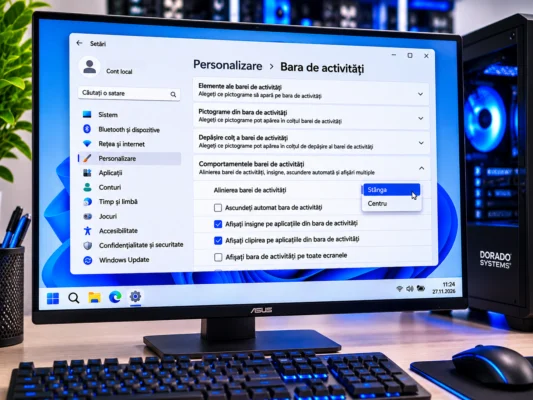
Cum activezi TPM 2.0 și Secure Boot în BIOS pentru gaming
Ghid pentru activarea TPM 2.0 și Secure Boot în BIOS pentru Windows 11 și gaming. Află de ce meniurile diferă între producători și ce verifici înainte de modificări.
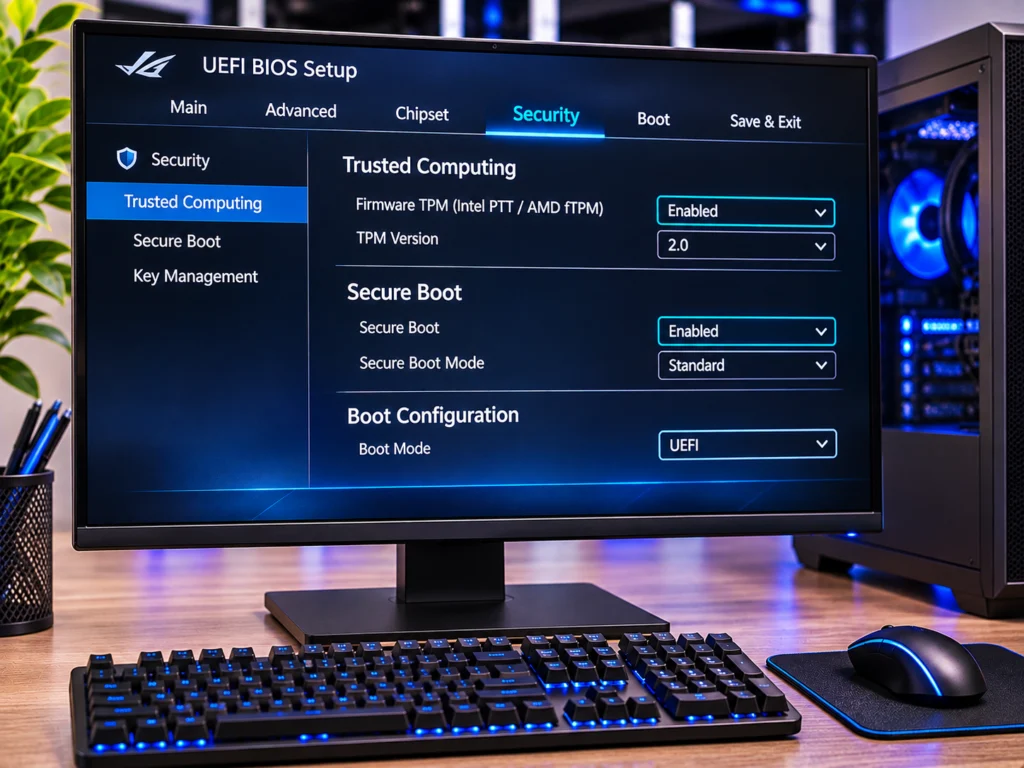
TPM 2.0 și Secure Boot sunt două funcții de securitate care pot fi necesare pentru Windows 11 și pentru anumite jocuri competitive. Dacă vrei să activezi aceste opțiuni pentru gaming, setările se fac din BIOS/UEFI, nu din meniul obișnuit al Windows. Înainte să modifici ceva, este important să verifici modul în care a fost instalat sistemul și configurația actuală a calculatorului.
De ce pot fi necesare TPM 2.0 și Secure Boot pentru gaming
TPM (Trusted Platform Module) este o funcție de securitate hardware sau firmware. Pe platformele Intel poate apărea ca Intel PTT, iar pe cele AMD ca AMD fTPM. Windows 11 folosește TPM 2.0 pentru funcții precum protejarea cheilor criptografice și securitatea sistemului.
Secure Boot verifică semnăturile componentelor software încărcate în timpul pornirii calculatorului și ajută la blocarea unor bootloadere neautorizate. Unele platforme de gaming competitiv și sisteme anti-cheat verifică dacă TPM 2.0 și Secure Boot sunt active. Cerințele nu sunt identice pentru toate jocurile: verifică întotdeauna condițiile publicate de jocul sau platforma pe care o folosești.
Verifică mai întâi starea TPM și Secure Boot în Windows 11
Înainte să intri în BIOS, verifică dacă funcțiile sunt deja active:
- Apasă Win + R, scrie tpm.msc și confirmă. În fereastra de administrare TPM verifică dacă modulul este pregătit pentru utilizare și dacă versiunea specificației este 2.0.
- Apasă Win + R, scrie msinfo32 și caută câmpul Stare pornire securizată / Secure Boot State. Acesta indică dacă Secure Boot este activat, dezactivat sau nu este disponibil în configurația curentă.
- În aceeași fereastră verifică și Mod BIOS. Pentru Secure Boot este necesară pornirea în modul UEFI.
Cum activezi TPM 2.0 și Secure Boot în BIOS
Repornește calculatorul și intră în BIOS/UEFI folosind tasta indicată de producătorul plăcii de bază sau al sistemului. În funcție de model, aceasta poate fi Del, F2 sau o altă tastă.
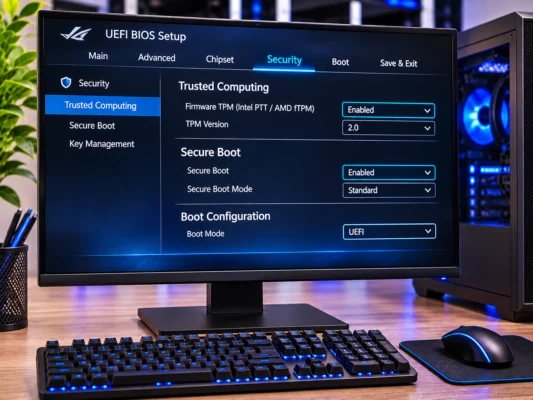
În BIOS caută setările asociate cu TPM. Denumirea diferă în funcție de platformă:
- Pe platformele Intel, opțiunea poate apărea ca Intel PTT.
- Pe platformele AMD, poate apărea ca AMD fTPM sau Firmware TPM.
- Pe unele plăci de bază există o secțiune numită Trusted Computing sau Security.
Activează opțiunea TPM firmware și verifică dacă este selectată versiunea 2.0, acolo unde BIOS-ul oferă această alegere. Apoi caută Secure Boot, de regulă în secțiunile Boot sau Security, și activează-l. În unele BIOS-uri trebuie selectat modul Standard și încărcate cheile implicite Secure Boot.
Setările BIOS diferă de la un producător la altul
Nu există o singură succesiune de meniuri valabilă pentru toate plăcile de bază. ASUS, MSI, Gigabyte, ASRock și ceilalți producători folosesc interfețe și denumiri diferite, iar acestea se pot schimba inclusiv între generații și versiuni de BIOS ale aceluiași producător.
De aceea, caută instrucțiunile pentru modelul exact al plăcii de bază și versiunea BIOS instalată. Manualul producătorului este cea mai sigură sursă pentru identificarea meniurilor. Nu modifica la întâmplare alte opțiuni doar pentru că au denumiri asemănătoare.
Atenție: după activare, Windows poate să nu mai pornească
În funcție de modul în care a fost instalat Windows și de configurația existentă, activarea Secure Boot sau schimbarea modului de boot poate face ca sistemul să nu mai pornească. De exemplu, o instalare veche realizată în mod Legacy/CSM, pe un disc cu partiționare MBR, poate să nu pornească după trecerea directă la UEFI și activarea Secure Boot. Compatibilitatea depinde de configurația concretă, nu doar de versiunea Windows afișată în Setări.
Dacă după modificări calculatorul nu mai intră în Windows, revino în BIOS și restaurează setările anterioare care permiteau pornirea. Nu continua să schimbi opțiuni la întâmplare. Înainte de orice modificare, notează sau fotografiază valorile inițiale, astfel încât să le poți restaura.
Dacă ai activată criptarea dispozitivului sau BitLocker, asigură-te că ai la îndemână cheia de recuperare înainte să modifici setările TPM sau Secure Boot. Schimbările de configurare pot declanșa solicitarea acestei chei la următoarea pornire.
Windows 11 curat, pregătit pentru gaming și anti-cheat
Dacă pregătești un PC pentru gaming competitiv, este mai simplu să verifici compatibilitatea hardware și să stabilești de la început modul corect de pornire, TPM 2.0 și Secure Boot, înainte de instalarea Windows 11. Astfel eviți situația în care sistemul este instalat într-un mod care nu corespunde cerințelor platformei de gaming sau ale sistemului anti-cheat folosit.
La DORADO SYSTEMS poți solicita o instalare curată de Windows 11 în Sector 6, cu verificarea compatibilității și configurarea inițială a setărilor potrivite pentru platforma de gaming și anti-cheat pe care o folosești, inclusiv FACEIT, acolo unde configurația hardware permite acest lucru.
Pentru alte ghiduri despre configurarea și utilizarea sistemului, consultă și categoria Windows din blogul DORADO SYSTEMS.
Întrebări frecvente
TPM 2.0 și Secure Boot sunt cerute de toate jocurile?
Nu. Cerințele diferă în funcție de joc, platformă și sistemul anti-cheat. Verifică cerințele oficiale ale jocului sau serviciului folosit.
Unde găsesc TPM în BIOS?
Poate apărea ca Intel PTT, AMD fTPM, Firmware TPM sau Trusted Computing. Denumirea și poziția meniului depind de producător și de modelul plăcii de bază.
Ce fac dacă Windows nu mai pornește după activarea Secure Boot?
Revino în BIOS la setările anterioare care permiteau pornirea și cere verificarea modului de instalare Windows înainte de alte modificări. Nu schimba aleatoriu setările de boot.
Trebuie să reinstalez Windows pentru a activa TPM 2.0?
Nu în mod automat. Dacă sistemul și discul sunt configurate compatibil, activarea se poate face fără reinstalare. Dacă instalarea existentă folosește Legacy/MBR sau alte setări incompatibile cu Secure Boot, poate fi necesară o intervenție suplimentară.
Descoperă mai multe la Scoala IT
Abonează-te ca să primești ultimele articole prin email.