Cum dezactivezi widget-urile din Windows 11
Widget-urile sunt una dintre funcțiile introduse în Windows 11 pentru afișarea rapidă a informațiilor precum vremea, știrile, calendarul sau alte notificări personalizate. Pentru unii utilizatori sunt utile, însă alții preferă o interfață cât mai simplă și observă că deschid accidental panoul de widget-uri sau nu îl folosesc deloc. La DORADO SYSTEMS configurăm frecvent laptopuri noi și una dintre solicitările comune este eliminarea acestei funcții din bara de activități. Dacă vă întrebați cum dezactivezi widget-urile din Windows 11, operațiunea este rapidă și nu afectează funcționarea sistemului de operare.
În acest articol explicăm cum se dezactivează widget-urile și când este recomandată această modificare.
Cum dezactivezi widget-urile din Windows 11
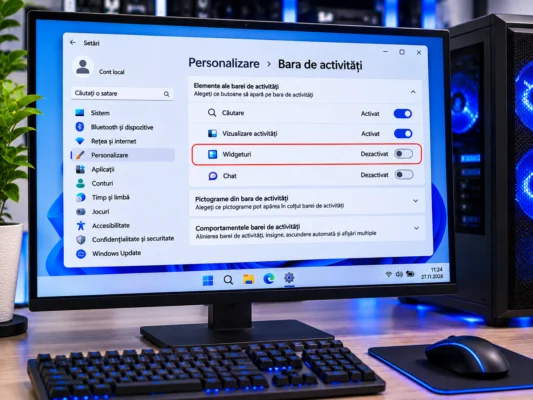
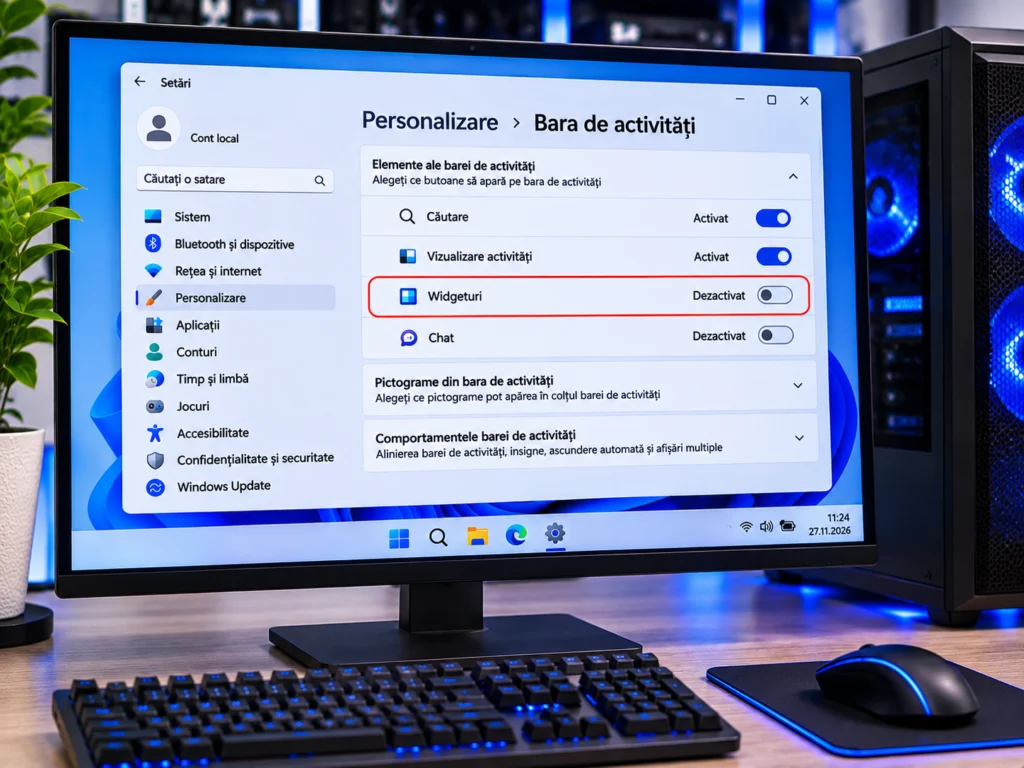
Windows 11 permite ascunderea widget-urilor direct din setările barei de activități.
Pașii sunt:
- faceți clic dreapta pe bara de activități;
- selectați Taskbar settings;
- identificați opțiunea Widgets;
- dezactivați comutatorul.
Modificarea este aplicată imediat și nu necesită repornirea calculatorului.
Ce se întâmplă după dezactivare
După dezactivare:
- pictograma Widgets dispare din bara de activități;
- panoul de widget-uri nu mai poate fi deschis accidental;
- celelalte funcții Windows rămân neschimbate;
- performanța sistemului nu este afectată în mod semnificativ.
Este o modificare care ține exclusiv de interfața sistemului.
Când recomandăm dezactivarea
Din experiența noastră, utilizatorii aleg această opțiune atunci când:
- nu folosesc widget-urile;
- preferă o bară de activități mai curată;
- folosesc laptopul în scop profesional;
- doresc să reducă elementele afișate permanent.
Este o modificare complet reversibilă.
Widget-urile consumă multe resurse?
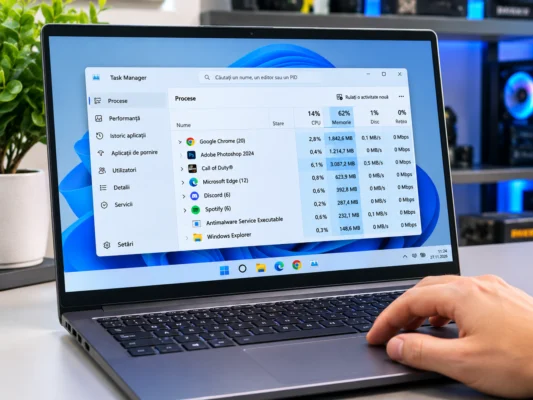
În utilizarea obișnuită, consumul de resurse este redus.
Totuși, widget-urile pot utiliza:
- conexiunea la internet pentru actualizarea informațiilor;
- o cantitate mică de memorie RAM;
- procese care rulează în fundal.
Pe laptopurile moderne diferența este, de regulă, foarte mică.
Greșeli pe care le întâlnim frecvent
Unii utilizatori instalează aplicații externe pentru modificarea barei de activități doar pentru a elimina widget-urile.
În realitate, Windows oferă deja această opțiune și nu este necesară instalarea unui software suplimentar.
De asemenea, întâlnim laptopuri pe care au fost dezactivate servicii importante din Windows fără legătură cu widget-urile.
Ce verificăm în service
Dacă bara de activități funcționează incorect sau widget-urile generează erori, verificăm:
- configurația Taskbar;
- fișierele de sistem;
- actualizările Windows;
- profilul utilizatorului;
- aplicațiile care modifică interfața.
În majoritatea cazurilor problema poate fi rezolvată fără reinstalarea Windows.
Articole recomandate
Dacă personalizați Windows 11, vă recomandăm și:
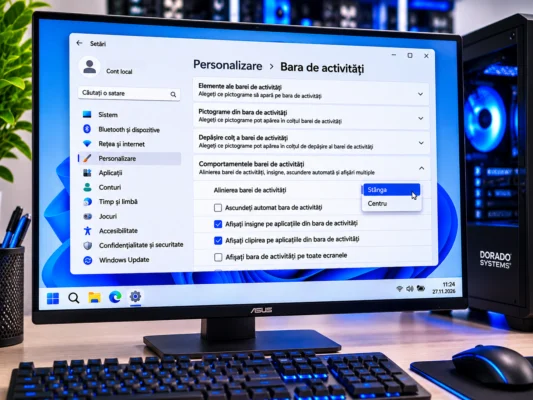
- Cum muți bara de Start în Windows 11
- Cum activezi meniul clic dreapta clasic Windows 11
- Cum activezi modul întunecat în Windows 11
Aceste articole vă ajută să adaptați interfața sistemului în funcție de preferințele dumneavoastră.
Pentru mai multe ghiduri și soluții dedicate sistemului de operare, consultă categoria Windows din blogul DORADO SYSTEMS.
Ce facem în service
Dacă Windows 11 are probleme de configurare sau interfața nu funcționează normal, recomandăm serviciul Instalare Windows și Office de pe doradosystems.ro.
Verificăm integritatea sistemului, configurăm funcțiile Windows și optimizăm interfața pentru o utilizare rapidă și stabilă.
Pentru informații oficiale despre widget-urile din Windows 11 și personalizarea barei de activități, recomandăm documentația Microsoft.
Pe scurt despre widget-urile din Windows 11
Dacă vă întrebați cum dezactivezi widget-urile din Windows 11, operațiunea se realizează rapid din setările barei de activități și nu afectează funcționarea sistemului. Pentru utilizatorii care preferă o interfață simplă și ordonată, eliminarea widget-urilor poate face experiența de utilizare mai plăcută.
Dacă întâmpinați probleme cu bara de activități sau cu alte funcții ale Windows 11, recomandăm verificarea configurației înainte de a instala aplicații care modifică interfața.
Întrebări frecvente
Dezactivarea widget-urilor îmbunătățește performanța?
Pot reactiva widget-urile ulterior?
Dezactivarea widget-urilor afectează Windows Update sau alte funcții?
Programare
Dacă Windows 11 funcționează greu, bara de activități are probleme sau doriți configurarea și optimizarea completă a sistemului, vă așteptăm la DORADO SYSTEMS în București, Sector 6. Vom verifica și configura laptopul pentru o experiență de utilizare cât mai eficientă.
Dacă ai nevoie de ajutor cu Windows, vezi detaliile serviciului de instalare Windows din Sector 6.
Descoperă mai multe la Scoala IT
Abonează-te ca să primești ultimele articole prin email.