Cum resetez Windows 11 fara sa pierd datele
Cum resetez Windows 11 dacă Windows 11 a început să funcționeze greu, apar erori repetate, aplicațiile se închid fără motiv sau sistemul a devenit instabil după instalarea unor programe, resetarea Windows 11 poate fi o soluție bună. Înainte să apăs însă pe butonul Reset PC, trebuie să știu exact ce opțiune aleg și ce date vreau să păstrez.
Întrebarea pe care o aud foarte des este simplă: „Cum resetez Windows 11 fără să pierd date?” Răspunsul este că Windows 11 are o opțiune specială, Keep my files / Păstrați fișierele mele, prin care pot reinstala sistemul de operare fără să șterg documentele personale.
Totuși, eu nu recomand să pornesc resetarea fără să fac mai întâi o copie de rezervă a tuturor datelor importante. Chiar dacă aleg opțiunea destinată păstrării fișierelor, prefer să am o copie separată a datelor înainte să modific sistemul de operare.
Resetarea Windows 11 nu trebuie tratată ca o simplă operațiune de întreținere. Alegerea greșită între „Păstrați fișierele mele” și „Eliminați totul” poate duce la pierderea datelor. În anumite situații poate fi necesară inclusiv cheia de recuperare BitLocker.
În acest articol explic exact cum resetez Windows 11 fără să pierd date, ce verific înainte de resetare, ce opțiune aleg și ce fac după ce Windows este reinstalat.
Ce înseamnă resetarea Windows 11
Resetarea Windows 11 reinstalează sistemul de operare și readuce partea software într-o stare mult mai curată.
În funcție de opțiunea pe care o aleg, Windows poate păstra fișierele personale sau poate elimina fișierele, aplicațiile și setările.
Pentru mine, diferența dintre cele două variante este foarte importantă. Dacă vreau să repar Windows fără să-mi șterg documentele personale, aleg Păstrați fișierele mele / Keep my files.
Dacă aleg Eliminați totul / Remove everything, operațiunea este mult mai drastică și nu mai vorbim despre o resetare destinată păstrării datelor personale.
Microsoft recomandă realizarea unei copii de siguranță înainte de resetare. Eu urmez aceeași regulă, pentru că nu vreau să depind exclusiv de mecanismul automat de păstrare a fișierelor.
Resetarea este diferită de instalarea Windows de pe un stick USB. Resetarea folosește instrumentele de recuperare integrate în sistem, în timp ce instalarea de pe USB îmi oferă un control mai mare asupra instalării și partițiilor.
În service, aleg între cele două în funcție de problema pe care o are calculatorul. Dacă Windows încă funcționează și problema este predominant software, resetarea poate fi suficientă. Dacă sistemul este grav deteriorat sau resetarea nu funcționează, pot ajunge la o reinstalare completă.
Când merită să resetez Windows 11
Eu iau în calcul resetarea atunci când problema pare să fie de natură software și nu găsesc indicii că hardware-ul este cauza.
De exemplu, pot lua în calcul resetarea atunci când:
- Windows 11 a devenit instabil după instalarea mai multor programe;
- apar erori software repetate;
- anumite componente Windows nu mai funcționează corect;
- sistemul are probleme de configurare;
- calculatorul a acumulat foarte multe programe și configurații;
- vreau să pregătesc sistemul pentru un alt utilizator;
- suspectez că instalarea Windows este deteriorată;
- metodele normale de reparare nu au rezolvat problema.
Resetarea nu repară însă componentele hardware.
Dacă laptopul se oprește din cauza temperaturilor foarte mari, dacă SSD-ul are probleme, dacă memoria RAM este instabilă sau dacă există o problemă de alimentare, resetarea Windows 11 nu va rezolva cauza.
Din acest motiv, înainte să resetez un calculator, încerc să-mi dau seama dacă problema este într-adevăr Windows.
Ce fac înainte să resetez Windows 11
Aici este partea pe care nu o sar niciodată.
Chiar dacă intenția mea este să păstrez fișierele, fac întâi o copie de siguranță a datelor importante.
Nu pornesc resetarea și abia după aceea mă gândesc unde sunt documentele.
Îmi salvez documentele importante
Înainte de resetare verific în special:
- Desktop;
- Documents;
- Pictures;
- Videos;
- Downloads;
- folderele create manual;
- proiectele;
- bazele de date;
- arhivele;
- documentele de lucru;
- fotografiile;
- fișierele aflate pe alte partiții.
Dacă am date importante pe SSD, nu presupun automat că Windows le va proteja.
Prefer să le copiez pe un SSD extern, HDD extern, NAS sau într-un serviciu cloud.
Dacă datele sunt importante, consider backup-ul obligatoriu, nu opțional.
Verific conturile și parolele
Înainte să resetez Windows verific dacă am acces la conturile de care voi avea nevoie după reinstalare.
Mă interesează în special:
- contul Microsoft;
- conturile de email;
- browserul;
- aplicațiile de lucru;
- Steam;
- Adobe;
- Microsoft 365;
- programele cu licență;
- aplicațiile care necesită autentificare.
Resetarea poate elimina aplicațiile instalate, iar după ce Windows pornește din nou trebuie să le instalez și să mă autentific din nou.
Verific licențele aplicațiilor
Windows și aplicațiile instalate sunt două lucruri diferite.
Chiar dacă Windows se reactivează automat după resetare, anumite programe pot solicita din nou autentificarea sau activarea.
Dacă folosesc un program profesional și nu mai am cheia de licență sau accesul la contul producătorului, rezolv problema înainte să resetez sistemul.
Nu vreau să descopăr după reinstalare că nu mai pot activa un program important pentru muncă.
Verific BitLocker înainte să resetez Windows 11
Pe unele sisteme Windows 11, unitatea de stocare poate fi criptată cu BitLocker.
În această situație, verific înainte dacă am acces la cheia de recuperare.
Acest lucru este foarte important deoarece, în anumite situații, Windows poate solicita cheia BitLocker atunci când intru în mediul de recuperare sau efectuez operațiuni asupra sistemului.
Dacă nu știu unde este cheia și nu am verificat situația criptării, nu pornesc pur și simplu resetarea.
Mai ales în cazul unui laptop de serviciu, pot exista politici și conturi administrate care schimbă modul în care trebuie făcută operațiunea.
Cum resetez Windows 11 din Settings
Dacă Windows 11 pornește normal, aceasta este metoda pe care o consider cea mai simplă.
Intru în:
Start → Settings → System → Recovery
În zona Recovery options găsesc opțiunea pentru resetarea PC-ului.
Selectez:
Reset PC
În funcție de versiunea și limba instalării Windows, denumirile pot fi ușor diferite, dar traseul este același.
Microsoft descrie aceeași procedură în ghidul oficial pentru resetarea PC-ului, inclusiv opțiunile Keep my files, Remove everything, Cloud download și Local reinstall.
Pentru pașii oficiali și explicațiile complete oferite de Microsoft, poți consulta și ghidul oficial Microsoft – Reset your PC.
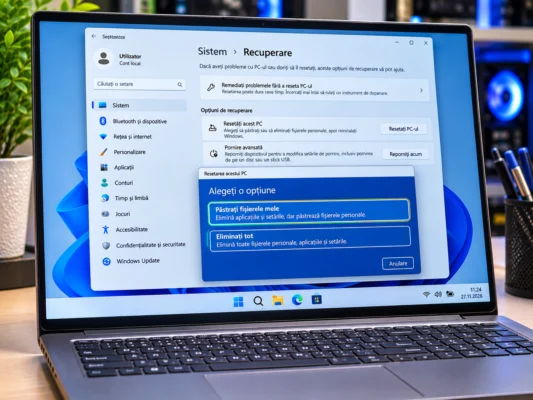
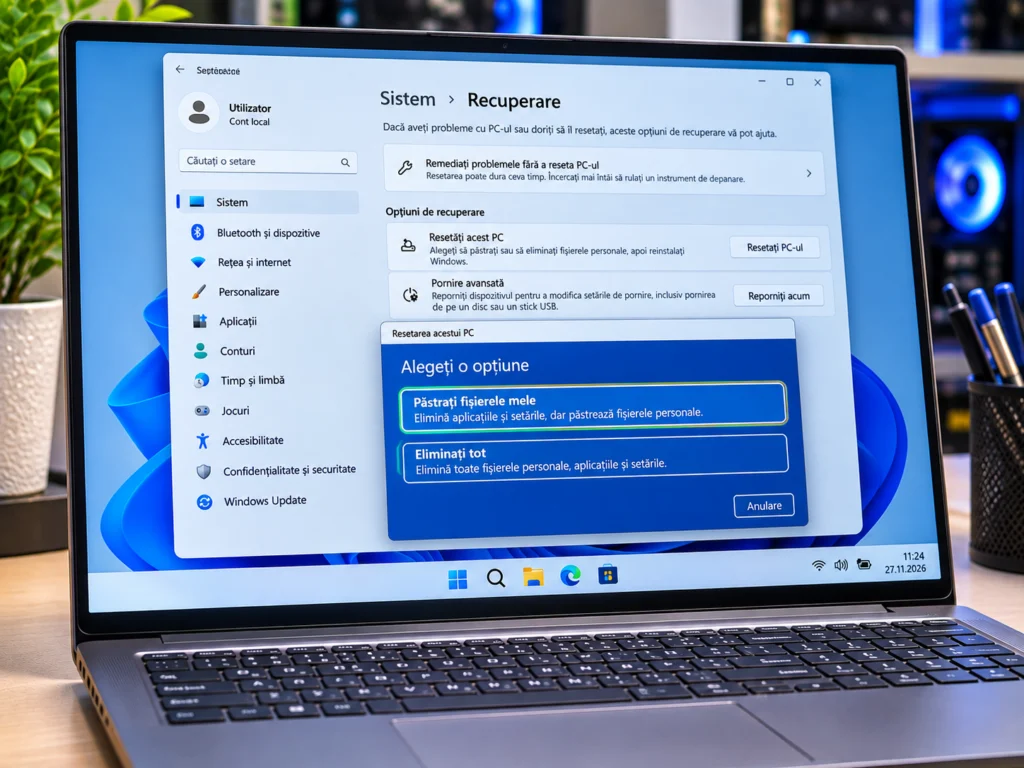
După ce apăs Reset PC, Windows îmi afișează opțiunile disponibile.
Aici trebuie să fiu atent.
Nu aleg prima variantă care apare doar pentru că vreau să termin rapid.
Aleg „Păstrați fișierele mele”
Cum resetez Windows 11 fără să pierd documentele personale? aleg:
Păstrați fișierele mele / Keep my files
Această opțiune reinstalează Windows, dar păstrează fișierele personale.
În același timp, aplicațiile instalate și multe dintre setările sistemului vor fi eliminate.
Asta înseamnă că după resetare va trebui să reinstalez programele pe care le foloseam.
De exemplu, dacă aveam Chrome, Steam, Adobe, utilitare hardware, programe de lucru sau alte aplicații, trebuie să mă aștept să le reinstalez.
Important este să înțeleg diferența:
Păstrați fișierele mele nu înseamnă „păstrează tot ce am pe calculator”.
Windows păstrează fișierele personale, dar aplicațiile și configurațiile software sunt afectate.
Chiar dacă aleg această opțiune, eu fac backup înainte.
Ce înseamnă „Eliminați totul”
A doua variantă este:
Eliminați totul / Remove everything
Aici situația este complet diferită.
Windows elimină fișierele personale, aplicațiile și setările, în funcție de opțiunile pe care le selectez ulterior.
Dacă vreau să păstrez datele, nu aceasta este opțiunea pe care o aleg.
Poate fi utilă atunci când pregătesc calculatorul pentru vânzare sau pentru predarea către un alt utilizator.
Nu aș alege însă Remove everything doar pentru că Windows merge puțin mai greu.
Dacă problema este software, pot încerca mai întâi varianta care păstrează fișierele.
Cloud download sau Local reinstall?
După alegerea modului de resetare, Windows 11 poate să-mi ofere două metode:
Cloud download
sau
Local reinstall
Ambele au același scop: reinstalarea Windows.
Diferența este sursa fișierelor folosite pentru reinstalare.
Ce înseamnă Cloud download
Dacă aleg Cloud download, Windows descarcă o copie nouă a sistemului.
Eu consider această variantă utilă atunci când există suspiciunea că fișierele locale de recuperare sunt deteriorate.
Am nevoie însă de o conexiune la internet stabilă.
Dacă am internet bun și vreau să folosesc o copie nouă a Windows, Cloud download este o alegere foarte bună.
Ce înseamnă Local reinstall
Prin Local reinstall, Windows folosește fișierele deja existente pe calculator pentru reinstalare.
Avantajul este că nu trebuie să descarc o copie nouă din cloud.
Dacă internetul este slab sau nu vreau să depind de o descărcare, această variantă poate fi mai convenabilă.
Dacă însă suspectez că fișierele locale de recuperare sunt deteriorate, prefer să analizez situația înainte să aleg reinstalarea locală.
Ce aleg între Cloud și Local?
Nu consider că una dintre cele două variante este întotdeauna mai bună.
Dacă am o conexiune bună și vreau o copie nouă de Windows, aleg Cloud download.
Dacă am internet slab și sistemul nu prezintă probleme evidente cu fișierele locale, pot folosi Local reinstall.
Ce se întâmplă după ce pornesc resetarea
După ce confirm opțiunile, Windows începe pregătirea resetării.
Calculatorul va reporni și voi vedea mai multe ecrane pe parcursul procesului.
În această etapă nu opresc forțat calculatorul.
Dacă resetez un laptop, îl țin conectat la alimentator.
Dacă resetez un PC desktop, mă asigur că alimentarea este stabilă.
Pot apărea mai multe reporniri și este normal ca procesul să dureze.
Nu apăs repetat butonul Power doar pentru că pare că sistemul stă câteva minute pe același ecran.
Durata depinde de SSD, configurația calculatorului, metoda de resetare și cantitatea de date procesată.
Cum resetez Windows 11 dacă nu mai pornește
Dacă Windows 11 nu mai ajunge la desktop, pot folosi mediul de recuperare Windows, cunoscut sub numele de Windows Recovery Environment – WinRE.
Din acest mediu pot accesa instrumentele de depanare.
Pentru resetare, traseul este:
Troubleshoot → Reset this PC
Apoi primesc din nou opțiunile pentru păstrarea fișierelor sau eliminarea tuturor.
Dacă unitatea este criptată, poate fi solicitată cheia BitLocker.
Nu resetez automat Windows dacă nu pornește
Dacă Windows nu pornește, nu presupun automat că trebuie să-l resetez.
Pot exista și alte soluții.
De exemplu, dacă problema a apărut după o actualizare, pot încerca Startup Repair / Reparare la pornire.
Acest instrument este destinat problemelor care împiedică pornirea sistemului și poate încerca să repare anumite probleme de boot, fișiere de sistem sau configurații.
Dacă problema poate fi reparată fără reinstalare, prefer varianta mai puțin radicală.
Resetarea Windows 11 șterge driverele?
Resetarea afectează aplicațiile și configurația software, iar după reinstalare anumite componente pot necesita configurare sau actualizare.
După resetare verific:
- Windows Update;
- driverul video;
- Wi-Fi;
- Bluetooth;
- chipset;
- audio;
- touchpad;
- driverele specifice laptopului;
- aplicațiile producătorului.
Dacă este vorba despre un PC gaming, verific în special driverul plăcii video și driverele chipsetului.
Faptul că Windows pornește după resetare nu înseamnă că sistemul este deja configurat complet.
Ce se întâmplă cu programele instalate?
Dacă aleg Păstrați fișierele mele, trebuie să mă aștept ca aplicațiile instalate ulterior să fie eliminate.
După resetare trebuie să refac partea software.
În funcție de calculator, pot avea nevoie să reinstalez:
- Google Chrome;
- Microsoft Office;
- Adobe Acrobat;
- Steam;
- Discord;
- aplicațiile de lucru;
- programele pentru imprimantă;
- programele de editare;
- utilitarele hardware;
- software-ul pentru periferice;
- aplicațiile de monitorizare.
Dacă folosesc calculatorul pentru muncă, această etapă poate dura mai mult decât resetarea propriu-zisă.
Din acest motiv, înainte să mă întreb cum resetez Windows, îmi iau și imi notez programele importante pe care trebuie să le reinstalez.
Resetarea Windows 11 șterge fotografiile?
Dacă aleg Păstrați fișierele mele, Windows este conceput să păstreze fișierele personale.
Dacă aleg Eliminați totul, fișierele personale pot fi eliminate.
De aceea, dacă mă întreabă cineva „îmi șterge resetarea Windows 11 fotografiile?”, răspunsul meu este:
Depinde de opțiunea pe care o aleg.
Pentru date importante, nu mă bazez exclusiv pe funcția de păstrare a fișierelor.
Copiez fotografiile și documentele importante înainte pe un SSD extern, HDD extern sau într-un serviciu cloud.
Aceasta este cea mai sigură abordare.
Resetarea Windows 11 rezolvă un laptop care merge greu?
Uneori da, dar nu întotdeauna.
Dacă încetinirea este cauzată de aplicații, servicii, configurări Windows sau fișiere de sistem deteriorate, resetarea poate îmbunătăți semnificativ funcționarea sistemului.
Dacă laptopul merge greu din cauza unui SSD aproape plin, a temperaturilor foarte mari, a unui sistem de răcire încărcat cu praf sau a unei probleme hardware, resetarea Windows nu rezolvă cauza.
De exemplu, dacă un laptop gaming se încinge și procesorul își reduce frecvența pentru a limita temperatura, pot reinstala Windows de câte ori vreau. Problema de răcire va rămâne.
În astfel de cazuri verific hardware-ul.
Resetarea Windows 11 este același lucru cu instalarea Windows?
Nu.
Sunt două operațiuni diferite.
Resetarea Windows 11 folosește funcția de recuperare integrată în sistem și este mai simplă pentru majoritatea utilizatorilor.
Instalarea Windows de pe stick USB presupune pornirea calculatorului de pe mediul de instalare și îmi oferă un control mai mare asupra instalării și partițiilor.
Dacă Windows încă funcționează și problema este software, resetarea poate fi suficientă.
Dacă sistemul este grav deteriorat, există probleme de partiționare sau resetarea nu funcționează, pot ajunge la o instalare completă de Windows de pe USB.
Pentru o reinstalare completă, pot folosi serviciul de instalare Windows.
Când nu recomand resetarea Windows 11
Există situații în care resetarea este mai degrabă o pierdere de timp.
Nu mă grăbesc să aflu cum resetez Windows dacă constat:
- erori ale SSD-ului;
- probleme de memorie RAM;
- temperaturi excesive;
- opriri bruște;
- probleme de alimentare;
- probleme ale plăcii video;
- erori hardware;
- blocări care apar indiferent de sistemul instalat.
Dacă SSD-ul este pe cale să cedeze, pot reseta Windows astăzi și reinstala toate programele.
Dacă SSD-ul continuă să aibă probleme, mâine voi avea din nou erori.
În acel caz problema nu a fost Windows.
A fost hardware-ul.
De aceea, prefer să verific cauza înainte să reinstalez sistemul.
Ce fac după resetarea Windows 11
După ce Windows pornește din nou, nu instalez imediat zeci de programe.
Mai întâi verific sistemul.
1. Verific Windows Update
Intru în:
Settings → Windows Update
și instalez actualizările disponibile.
2. Verific Device Manager
Mă uit dacă există dispozitive cu probleme de driver.
3. Verific activarea Windows
Intru în:
Settings → System → Activation
și verific starea activării.
În funcție de licența și configurația calculatorului, Windows se poate reactiva automat prin licența digitală.
4. Instalez doar programele de care am nevoie
Nu reinstalez automat tot ce aveam înainte.
Dacă un program nu-mi mai este necesar, nu îl mai instalez.
Resetarea poate fi o ocazie bună să păstrez sistemul mai curat.
5. Îmi restaurez datele
După ce mă asigur că Windows funcționează corect, copiez înapoi documentele, fotografiile și celelalte fișiere din backup.
6. Testez calculatorul
Verific:
- internetul;
- Wi-Fi;
- Bluetooth;
- sunetul;
- USB;
- camera;
- imprimanta;
- placa video;
- aplicațiile importante.
Resetarea Windows 11 după un virus sau malware
Dacă suspectez o infecție cu malware, tratez situația cu mai multă atenție.
Într-un astfel de caz, nu copiez pur și simplu toate fișierele de pe sistem și nu reinstalez imediat toate programele.
Mai întâi analizez situația.
Datele personale pot fi salvate, dar trebuie să fiu atent la ceea ce restaurez.
În cazurile serioase, o reinstalare completă poate fi mai potrivită decât o resetare obișnuită.
Cum resetez Windows 11 înainte să vând laptopul
Dacă urmează să vând laptopul sau PC-ul, nu aleg Păstrați fișierele mele.
În această situație aleg Eliminați totul / Remove everything și acord atenție opțiunilor referitoare la curățarea unității.
Nu este suficient să șterg manual câteva foldere și să creez un alt utilizator.
Dacă predau calculatorul altcuiva, vreau să elimin datele personale și conturile mele din sistem.
Dacă pe calculator au existat date extrem de sensibile, analizez separat metoda potrivită de ștergere a datelor.
Ce fac dacă resetarea Windows 11 nu funcționează?
Uneori Windows afișează mesajul:
„There was a problem resetting your PC. No changes were made.”
În această situație nu încerc la nesfârșit aceeași operațiune.
Pot exista probleme cu:
- fișierele de sistem;
- mediul de recuperare;
- partiția de recuperare;
- SSD-ul;
- configurația Windows;
- componentele sistemului de operare.
Înainte să trec direct la reinstalarea completă, încerc să identific cauza.
În anumite situații pot folosi instrumente Windows precum DISM și SFC pentru verificarea și repararea fișierelor de sistem.
Dacă sistemul este prea deteriorat sau resetarea continuă să eșueze, prefer o reinstalare completă.
Cum aleg între resetare și reinstalare?
Eu mă uit în primul rând la cauza problemei.
| Situație | Ce aleg |
|---|---|
| Windows funcționează, dar este instabil | Resetare Windows 11 |
| Vreau să păstrez documentele | „Păstrați fișierele mele” |
| PC-ul va fi vândut | „Eliminați totul” |
| Suspectez probleme cu fișierele locale | Cloud download |
| Nu am internet bun | Local reinstall |
| Windows nu mai pornește | WinRE și diagnosticare |
| SSD-ul are probleme | Diagnostic hardware |
| Laptopul se supraîncălzește | Verific sistemul de răcire |
| Resetarea eșuează | Diagnosticare sau reinstalare |
| Vreau un sistem complet curat | Instalare Windows de pe USB |
Cea mai mare greșeală: resetarea fără backup
Una dintre cele mai mari greșeli pe care le pot face este să apăs Reset PC fără să verific unde sunt datele importante.
Pot avea un proiect pe Desktop.
Pot avea fotografii în Downloads.
Pot avea documente într-un folder creat manual.
Pot avea date pe care nici nu-mi mai amintesc că le-am salvat local.
Resetarea nu trebuie privită ca un buton universal de tipul „repară calculatorul”.
Este o operațiune care modifică sistemul de operare și, în funcție de opțiunile alese, poate elimina aplicații, setări și fișiere.
De aceea, regula după care mă ghidez este foarte simplă:
mai întâi backup și diagnostic, apoi resetare.
Cum resetez Windows 11 fără să pierd date
Cum resetez Windows 11 fără să pierd fișierele personale? Traseul principal este:
Start → Settings → System → Recovery → Reset PC
Apoi aleg:
Păstrați fișierele mele / Keep my files
Nu aleg Remove everything dacă intenția mea este să păstrez datele personale.
După aceea pot alege între:
Cloud download
și
Local reinstall.
Dar pentru mine, partea cea mai importantă nu este să știu doar unde se află butonul Reset PC.
Înainte de resetare vreau să știu ce date am, dacă am un backup, dacă unitatea este criptată cu BitLocker și dacă problema este într-adevăr cauzată de Windows.
Dacă laptopul se blochează din cauza unui SSD defect, dacă se încinge din cauza sistemului de răcire sau dacă memoria RAM are probleme, resetarea Windows nu va repara hardware-ul.
Din experiența mea la DORADO SYSTEMS, un diagnostic făcut înainte de reinstalare poate evita situația în care pierd timp cu resetarea Windows, iar problema reală rămâne nerezolvată.
Dacă Windows 11 este instabil, nu mai pornește corect, resetarea eșuează sau laptopul continuă să funcționeze greu după reinstalare, pot apela la service laptop în București pentru diagnosticarea cauzei și rezolvarea problemei.
Întrebări frecvente
Resetarea Windows 11 șterge fotografiile și documentele?
Programele instalate rămân după resetarea Windows 11?
Pot reseta Windows 11 dacă laptopul nu mai pornește?
Cloud download este mai bun decât Local reinstall?
Programare pentru resetare sau instalare curată
Dacă Windows 11 nu mai pornește, resetarea eșuează sau laptopul continuă să funcționeze greu după reinstalare, pot diagnostica echipamentul înainte să recomand o soluție. La DORADO SYSTEMS, în București, Sector 6, verific mai întâi cauza problemei, starea SSD-ului și celelalte componente relevante, apoi aleg metoda potrivită de reparare sau reinstalare.
Dacă preferi să lași reinstalarea pe mâini specializate, vezi serviciul de instalare Windows 11.
Descoperă mai multe la Scoala IT
Abonează-te ca să primești ultimele articole prin email.