Instalare Windows 11 de pe stick
Află cum pregătești un stick USB bootabil și instalezi Windows 11 pas cu pas, de la verificarea compatibilității până la drivere și activare.
Instalarea Windows 11 de pe stick USB este una dintre cele mai practice metode prin care poți instala sistemul de operare pe un calculator nou sau poți reinstala Windows atunci când sistemul existent nu mai funcționează corect. Ai nevoie de un stick USB pregătit corect, de un calculator compatibil și de puțină atenție la alegerea discului pe care instalezi sistemul.
În acest ghid parcurgem etapele de la pregătirea stickului bootabil până la configurarea inițială a Windows 11. Procedura este potrivită atât pentru un PC desktop, cât și pentru un laptop, cu mici diferențe în funcție de producător și de configurația hardware.
De ce ai nevoie pentru instalarea Windows 11
- Un stick USB de minimum 8 GB. Conținutul acestuia va fi șters în timpul pregătirii.
- Un calculator funcțional și o conexiune la internet pentru descărcarea fișierelor de instalare.
- O copie de siguranță a documentelor, fotografiilor și fișierelor importante de pe calculatorul pe care urmează să instalezi Windows.
- O licență Windows validă, dacă dispozitivul nu are deja o licență digitală asociată ediției instalate.
Verifică dacă PC-ul este compatibil cu Windows 11
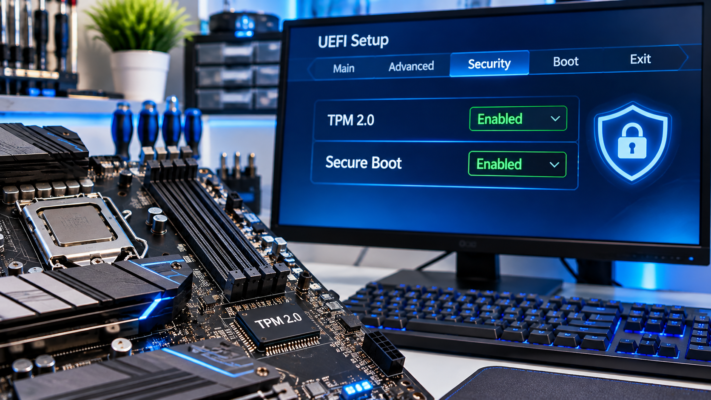
Înainte să pregătești stickul, verifică cerințele minime Windows 11. Printre cele importante se numără un procesor compatibil pe 64 de biți, minimum 4 GB RAM, 64 GB spațiu de stocare, firmware UEFI cu suport Secure Boot și TPM versiunea 2.0. Placa video și ecranul trebuie, de asemenea, să respecte cerințele Microsoft.
Poți consulta lista actualizată pe pagina oficială Microsoft cu specificațiile Windows 11. Nu recomandăm ocolirea cerințelor de compatibilitate pe un calculator folosit pentru activități importante: pot apărea limitări de suport și probleme la actualizări.
1. Descarcă instrumentul oficial pentru crearea stickului USB
Pe un calculator cu Windows funcțional, accesează pagina oficială de descărcare Windows 11. În secțiunea pentru crearea suportului de instalare, descarcă instrumentul Media Creation Tool. Acesta descarcă fișierele necesare și pregătește automat stickul USB.
Conectează stickul USB și pornește instrumentul descărcat. Acceptă termenii licenței, selectează limba și ediția recomandate sau modifică-le dacă ai un motiv clar, apoi alege opțiunea „USB flash drive”. Selectează cu atenție unitatea USB corectă: toate datele de pe aceasta vor fi șterse.
Așteaptă descărcarea și crearea suportului de instalare. La final, închide instrumentul și folosește opțiunea de eliminare în siguranță a dispozitivului USB.
2. Pornește calculatorul de pe stickul USB
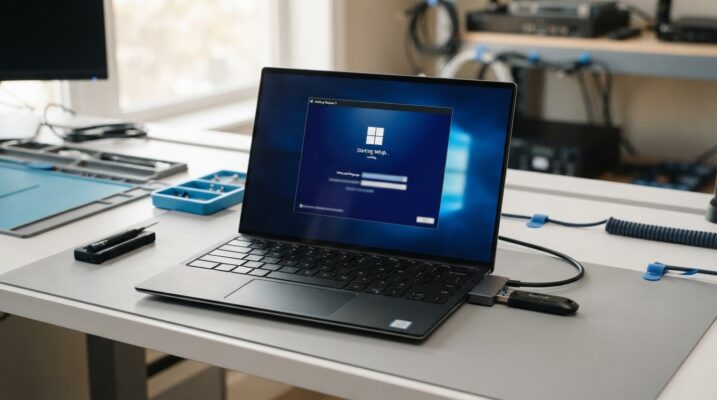
Introdu stickul în calculatorul pe care vrei să instalezi Windows 11 și repornește-l. Imediat după pornire, apasă tasta pentru meniul Boot. Aceasta diferă în funcție de producător: poate fi F12, F11, F8, Esc sau o altă tastă. Pe unele sisteme, meniul de pornire se accesează din setările BIOS/UEFI.
Din lista dispozitivelor de pornire, alege stickul USB, preferabil intrarea care începe cu „UEFI”. Dacă nu apare, verifică dacă stickul a fost creat corect și dacă portul USB funcționează. La unele laptopuri poate fi necesară dezactivarea temporară a anumitor opțiuni de pornire rapidă sau verificarea setărilor Secure Boot, fără a modifica inutil configurația firmware-ului.
3. Începe instalarea Windows 11
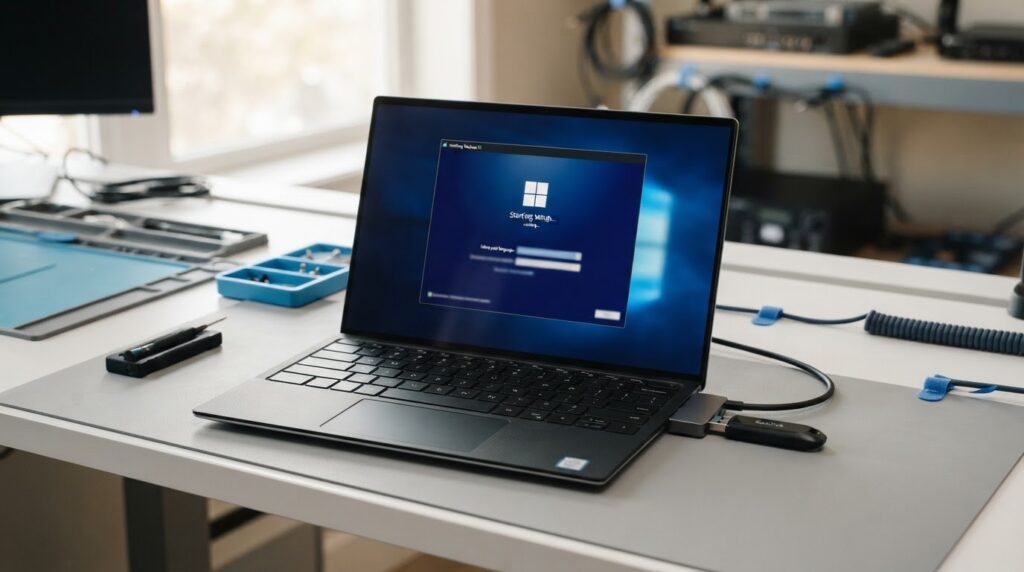
După pornirea de pe stick, va apărea programul de instalare Windows. Selectează limba, formatul regional și metoda de introducere de la tastatură, apoi apasă „Next” și „Install now”. Dacă ți se solicită cheia de produs și ai o licență digitală asociată dispozitivului, poți alege „I don’t have a product key” și poți activa Windows ulterior, cu condiția să instalezi ediția corespunzătoare licenței tale.
Alege ediția Windows 11 pentru care deții licență, dacă instalatorul îți cere să selectezi una. Acceptă termenii licenței și continuă către alegerea tipului de instalare.
4. Alege discul și partiția pentru instalare
În ecranul „Which type of installation do you want?”, opțiunea „Custom: Install Windows only” permite instalarea curată. Va urma lista discurilor și partițiilor detectate de calculator.
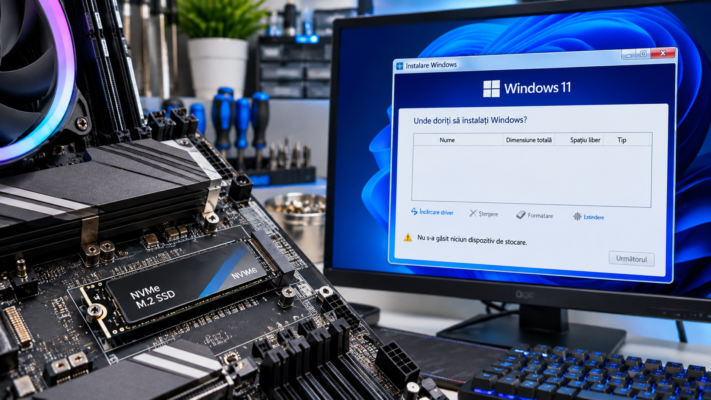
Atenție: ștergerea sau formatarea unei partiții elimină datele de pe aceasta. Nu șterge partițiile doar pentru că nu le recunoști. Dacă ai mai multe SSD-uri sau HDD-uri conectate, identifică atent discul pe care vrei să instalezi sistemul. Pentru o instalare curată pe un disc dedicat, după ce ai confirmat copia de siguranță și ai identificat fără dubiu discul corect, poți elimina partițiile de pe acel disc și selecta spațiul nealocat. Windows va crea partițiile necesare.
Dacă nu ești sigur care este discul potrivit sau ai date importante pe el, oprește procedura și cere ajutor înainte de a continua. O alegere greșită poate duce la pierderea definitivă a fișierelor.
5. Finalizează instalarea și configurarea inițială
După selectarea discului, instalatorul va copia fișierele și va reporni calculatorul de mai multe ori. Când începe prima repornire, poți scoate stickul USB sau poți verifica să nu pornească din nou instalarea de pe acesta. Urmează pașii de configurare: regiunea, tastatura, conectarea la rețea, contul de utilizator și setările de confidențialitate disponibile în ediția instalată.
6. Instalează driverele și actualizările
După ce ajungi pe desktop, conectează calculatorul la internet și deschide Settings → Windows Update. Instalează actualizările disponibile și repornește sistemul atunci când este solicitat. Verifică apoi în Device Manager dacă există dispozitive fără driver.
Pentru driverele care lipsesc sau pentru funcțiile specifice laptopului, folosește pagina oficială de suport a producătorului și selectează exact modelul dispozitivului. Evită programele necunoscute care promit instalarea automată a tuturor driverelor. La final, verifică activarea Windows în Settings → System → Activation.
Probleme frecvente la instalarea Windows 11 de pe stick
- Stickul USB nu apare în Boot Menu: încearcă alt port USB, recreează suportul de instalare și verifică setările UEFI.
- SSD-ul nu apare în lista de discuri: poate fi necesar driverul controlerului de stocare sau verificarea setărilor BIOS/UEFI, în funcție de configurație.
- Mesaj că PC-ul nu îndeplinește cerințele: verifică TPM 2.0, Secure Boot și compatibilitatea procesorului în documentația producătorului.
- Instalarea pornește din nou de la început: calculatorul poate porni iar de pe stick. Scoate stickul după prima repornire sau selectează SSD-ul ca dispozitiv de pornire.
- Calculatorul nu pornește după instalare: verifică ordinea de boot și dacă instalarea a fost realizată în modul UEFI potrivit configurației.
Când este mai bine să apelezi la un service IT?
Dacă SSD-ul nu este detectat, instalarea se blochează repetat, apar erori de firmware sau există riscul să pierzi date importante, este mai sigur să oprești intervenția. O diagnosticare corectă poate diferenția o problemă de stick USB de una de stocare, memorie RAM, BIOS/UEFI sau placă de bază.
Pentru informații despre serviciul de instalare Windows 11 la DORADO SYSTEMS, poți consulta pagina dedicată. Dacă ai nevoie de o verificare înainte de reinstalare, poți citi și articolul nostru despre situațiile în care computerul nu mai pornește.
Întrebări frecvente
De câtă memorie USB am nevoie pentru Windows 11?
Microsoft solicită un stick USB de minimum 8 GB pentru instrumentul de creare a suportului de instalare. Este recomandat să folosești un stick funcțional și să salvezi în prealabil fișierele de pe el, deoarece va fi formatat.
Pot instala Windows 11 fără să pierd fișierele?
O instalare curată de pe stick poate șterge partiția pe care instalezi sistemul. Dacă vrei să păstrezi fișierele, fă mai întâi o copie de siguranță și analizează opțiunile de upgrade sau reparare potrivite situației tale. Nu formata și nu șterge partiții înainte să verifici datele.
Am nevoie de cheia de produs în timpul instalării?
Nu întotdeauna. Dacă dispozitivul are o licență digitală validă, asociată aceleiași ediții de Windows, activarea se poate realiza automat după conectarea la internet. În caz contrar, vei avea nevoie de o licență corespunzătoare.