Cum instalezi Windows 11 fără cont Microsoft
Află ce metode poți folosi pentru a instala Windows 11 fără autentificare cu un cont Microsoft, cum pregătești stickul cu Rufus și cum treci ulterior la un cont local.
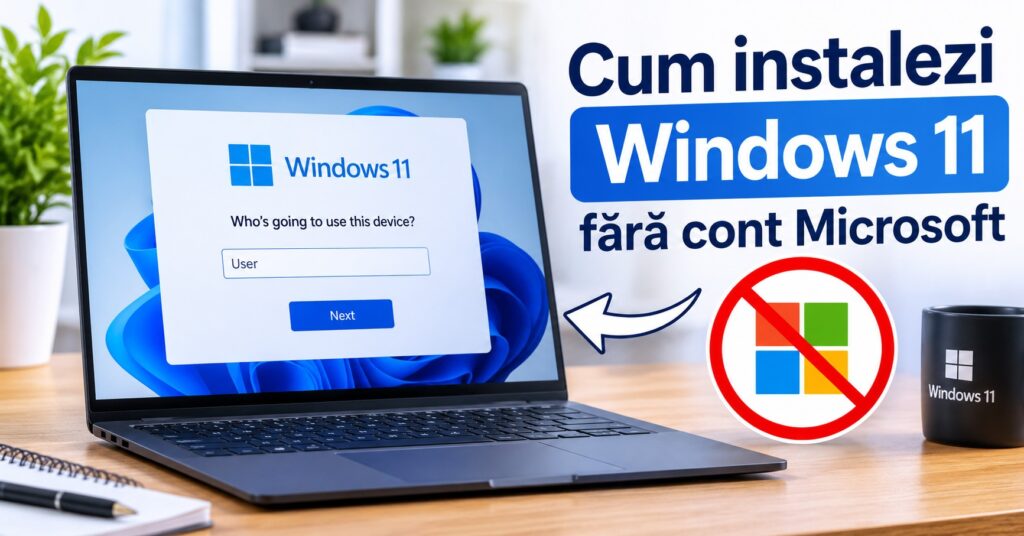
Windows 11 încurajează configurarea calculatorului folosind un cont Microsoft, însă există situații în care este mai potrivit să folosești un cont local: pregătești un PC pentru altcineva, configurezi un sistem de test sau pur și simplu nu vrei să asociezi instalarea cu o adresă de e-mail. În acest ghid explicăm ce opțiuni ai și de ce metoda potrivită depinde de ediția și versiunea Windows 11 pe care o instalezi.
Important: Microsoft a modificat în repetate rânduri pașii de configurare inițială (OOBE). Unele comenzi prezentate în tutoriale mai vechi nu mai funcționează pe toate imaginile de instalare. De aceea, nu îți recomandăm să te bazezi orbește pe o singură comandă.
Ce înseamnă un cont local în Windows 11?
Un cont local este un utilizator creat direct pe calculator. Numele de utilizator și parola sunt gestionate de Windows pe acel dispozitiv, fără să fie necesară autentificarea cu o adresă Microsoft. Poți instala aplicații, folosi programe desktop, salva documente și configura sistemul în mod obișnuit.
Există și câteva diferențe față de un cont Microsoft. Sincronizarea automată a setărilor, integrarea directă cu OneDrive și anumite funcții asociate serviciilor Microsoft pot necesita autentificare separată. Activarea Windows este un proces distinct: folosirea unui cont local nu activează și nu dezactivează licența sistemului.
Înainte de instalare: verifică ediția și pregătește stickul USB
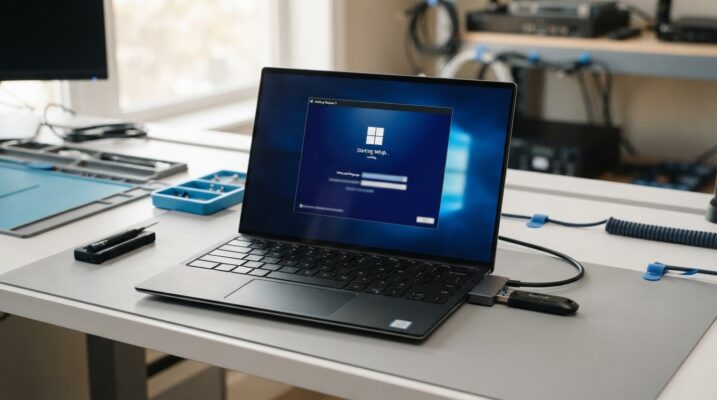
Înainte să începi, descarcă imaginea ISO Windows 11 din sursa oficială Microsoft și pregătește un stick USB de cel puțin 8 GB. Dacă folosești un stick cu fișiere importante, copiază-le în altă parte: crearea mediului de instalare îl poate șterge.
Dacă ai nevoie de pașii pentru realizarea mediului de instalare și pornirea calculatorului de pe USB, consultă și ghidul nostru Instalare Windows 11 de pe stick.
Reține și diferența dintre instalarea curată și reinstalarea peste un sistem existent. O instalare curată poate șterge partițiile sau datele de pe discul selectat. Fă backup documentelor, fotografiilor și proiectelor înainte să modifici partițiile.
Metoda recomandată pentru o instalare nouă: pregătește stickul cu Rufus
Pentru calculatoarele personale, una dintre cele mai practice variante este să pregătești stickul de instalare cu Rufus. În funcție de versiunea Rufus și de imaginea Windows folosită, aplicația poate afișa opțiuni de personalizare a instalării, inclusiv eliminarea cerinței de cont Microsoft online.
- Descarcă ISO-ul Windows 11 de pe site-ul Microsoft și cea mai recentă versiune Rufus de pe site-ul oficial.
- Conectează stickul USB și pornește Rufus.
- La „Device”, selectează cu atenție stickul pe care vrei să îl folosești.
- La „Boot selection”, alege imaginea ISO Windows 11 descărcată.
- Apasă „Start”. Dacă versiunea Rufus detectează opțiunile de personalizare, verifică dacă este disponibilă opțiunea de eliminare a cerinței pentru un cont Microsoft online.
- Selectează numai opțiunile de care ai nevoie și confirmă. Rufus va șterge conținutul stickului și va pregăti mediul de instalare.
- Pornește calculatorul de pe stick și urmează pașii de instalare.
De reținut: denumirea și disponibilitatea opțiunilor Rufus pot varia în funcție de versiunea aplicației și de imaginea Windows. Dacă nu vezi opțiunea pentru contul online, nu presupune că ai greșit ceva și nu folosi automat comenzi găsite în tutoriale vechi.
Ce faci dacă instalarea solicită totuși un cont Microsoft?
Pe unele versiuni Windows 11, ecranul de configurare inițială poate solicita conectarea la internet și autentificarea cu un cont Microsoft chiar dacă ai pregătit stickul cu anumite opțiuni. Comenzile OOBE\BYPASSNRO și start ms-cxh:localonly, întâlnite frecvent în articole mai vechi, au devenit dependente de versiunea și build-ul instalat și pot fi eliminate sau blocate.
Din acest motiv, verifică mai întâi dacă ai folosit o versiune actualizată Rufus și dacă opțiunea de configurare fără cont online a fost selectată înainte de scrierea stickului. Dacă metoda nu este disponibilă pentru imaginea respectivă, finalizează configurarea prin metoda cerută de instalator, apoi poți trece la un cont local din Windows, după ce ajungi pe desktop.
Cum treci de la un cont Microsoft la un cont local după instalare
Dacă Windows 11 este deja instalat și ai intrat folosind un cont Microsoft, nu este nevoie să reinstalezi sistemul doar pentru a folosi un cont local. Poți face schimbarea din Setări:
- Deschide Start → Setări.
- Intră în Conturi → Informațiile dvs. (Accounts → Your info).
- Caută opțiunea Conectați-vă cu un cont local în schimb (Sign in with a local account instead).
- Urmează instrucțiunile de pe ecran și confirmă identitatea, dacă Windows solicită acest lucru.
- Alege numele noului cont local și setează o parolă.
- Salvează ce ai deschis și deconectează-te sau repornește calculatorul, conform instrucțiunilor afișate.
După schimbare, verifică dacă documentele, aplicațiile și setările sunt în regulă. Dacă foloseai OneDrive pentru sincronizarea folderelor Desktop, Documents sau Pictures, verifică unde se află fișierele înainte să dezactivezi sincronizarea sau să elimini folderele asociate.
Cont local sau cont Microsoft: ce variantă să alegi?
Contul local este potrivit dacă vrei ca autentificarea pe acel PC să fie independentă de serviciile online Microsoft sau configurezi un calculator pentru utilizare locală. Contul Microsoft este mai comod dacă folosești OneDrive, Microsoft Store, sincronizarea setărilor și alte servicii conectate la același cont.
Niciuna dintre variante nu înlocuiește măsurile de securitate de bază. Folosește o parolă puternică, păstrează Windows actualizat și creează copii de siguranță pentru datele importante. Dacă alegi un cont local fără parolă, orice persoană care are acces fizic la calculator poate avea acces mai ușor la sesiunea respectivă.
Probleme frecvente în timpul configurării
Nu apare opțiunea pentru cont local
Verifică versiunea ISO și versiunea Rufus folosită. Dacă instalatorul continuă să solicite cont Microsoft, este posibil ca imaginea respectivă să nu mai accepte metoda pe care ai încercat-o. Poți termina configurarea și converti ulterior contul din Setări.
Comanda OOBE\BYPASSNRO nu este recunoscută
Comanda depinde de fișierele prezente în imaginea de instalare și nu este o soluție universală pentru toate build-urile Windows 11. Dacă nu funcționează, nu continua cu modificări aleatorii în registru. Folosește un mediu de instalare actualizat și o metodă documentată pentru versiunea respectivă.
Am instalat Windows, dar nu găsesc opțiunea de cont local
În Setări → Conturi → Informațiile dvs., opțiunea de trecere la cont local apare pentru sesiunile autentificate cu un cont Microsoft. Dacă folosești deja un cont local, vei vedea în schimb informații despre acel cont.
Când este mai bine să ceri ajutor pentru instalare?
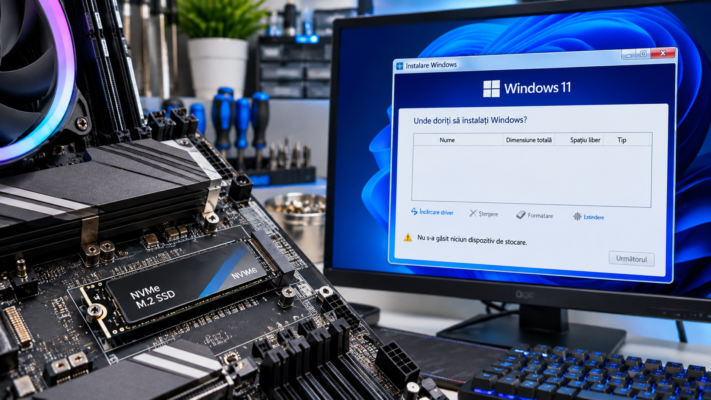
Dacă instalarea se blochează, SSD-ul nu este detectat, lipsesc driverele sau apar erori la pornire, problema poate să nu aibă legătură cu tipul de cont. Înainte de a șterge partiții sau de a modifica setările BIOS/UEFI, verifică starea discului și compatibilitatea sistemului.
Pentru instalare, configurare și depanare Windows 11, poți apela la serviciul de instalare Windows 11 oferit de DORADO SYSTEMS. Dacă ai nevoie de o verificare completă a calculatorului, este mai bine să identifici cauza înainte de a reinstala sistemul și de a risca pierderea datelor.
Întrebări frecvente
Pot folosi Windows 11 fără un cont Microsoft?
Da. Windows 11 poate utiliza un cont local. Posibilitatea de a-l crea direct în configurarea inițială depinde de ediție, build și metoda de instalare. Dacă instalatorul solicită un cont Microsoft, poți finaliza configurarea și apoi poți trece la un cont local din Setări.
Dacă folosesc un cont local, Windows 11 rămâne activat?
Da, schimbarea tipului de cont nu dezactivează Windows. Activarea este legată de licența digitală sau cheia de produs, nu de folosirea obligatorie a unui cont Microsoft pentru autentificarea zilnică.
Pot reveni ulterior la un cont Microsoft?
Da. Din Setări → Conturi → Informațiile dvs. poți alege conectarea cu un cont Microsoft și poți urma pașii de autentificare. Trecerea între tipurile de cont nu necesită, în mod normal, reinstalarea Windows.