Windows 11 nu recunoaște SSD-ul la instalare: cauze și soluții
Windows 11 nu afișează SSD-ul în timpul instalării? Află cum verifici BIOS/UEFI, Intel VMD și driverul Intel RST și cum identifici o posibilă problemă hardware.
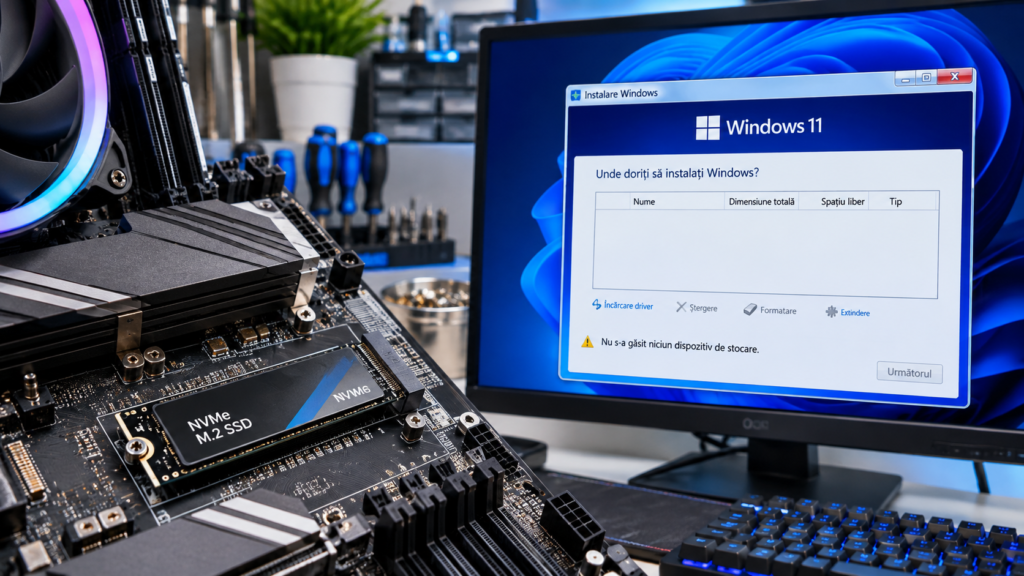
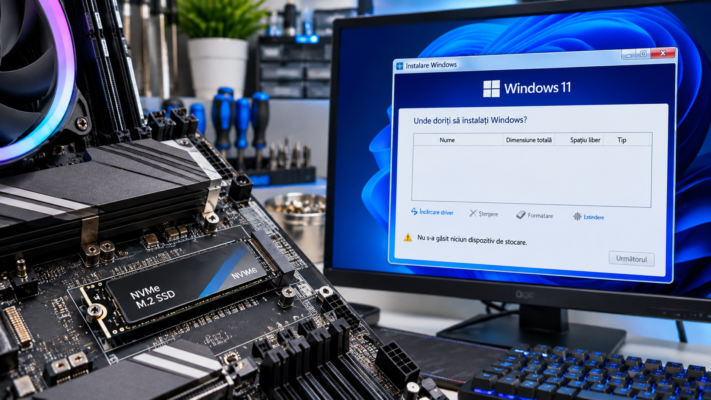
În timpul instalării Windows 11, poți ajunge la pasul „Unde dorești să instalezi Windows?” și să descoperi că lista unităților este goală. Mesajul sau situația în care instalatorul nu afișează niciun disc nu înseamnă automat că SSD-ul este defect. De multe ori, problema ține de modul în care controlerul de stocare este configurat în BIOS/UEFI sau de lipsa driverului potrivit.
În acest ghid explicăm cum verifici dacă SSD-ul este detectat de laptop sau PC, când ai nevoie de un driver Intel RST/VMD și ce setări trebuie verificate înainte să modifici configurația sistemului.
1. Verifică dacă SSD-ul este detectat în BIOS/UEFI
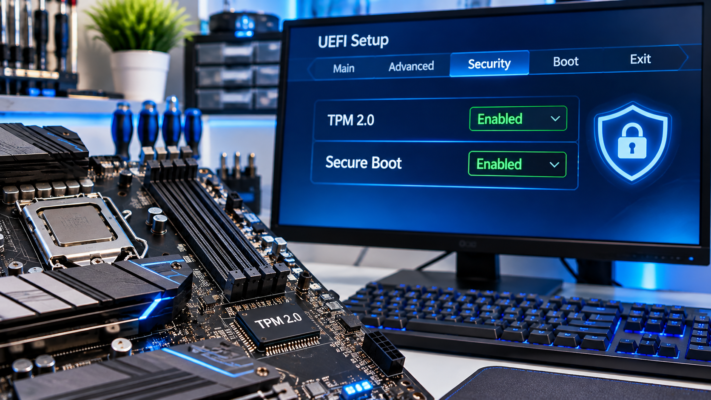
Înainte să descarci drivere sau să modifici partițiile, repornește calculatorul și intră în BIOS/UEFI. Tasta diferă în funcție de producător: poate fi F2, Del, Esc sau F10. Caută secțiuni precum Storage, NVMe Configuration, Information sau Boot și verifică dacă modelul SSD-ului apare în listă.
Dacă SSD-ul nu apare nici în BIOS/UEFI, problema nu este, de regulă, instalatorul Windows. Oprește sistemul și verifică montarea unității M.2, conexiunea sau compatibilitatea slotului. La un desktop, verifică și alimentarea/conectarea unității SATA, dacă folosești un SSD SATA. Dacă unitatea tot nu este detectată, poate fi necesară o verificare hardware.
2. Verifică Intel VMD și Intel Rapid Storage Technology (RST)
Pe unele laptopuri și sisteme cu platformă Intel, controlerul de stocare poate funcționa prin Intel VMD (Volume Management Device) și Intel Rapid Storage Technology. În această configurație, mediul standard de instalare Windows poate să nu aibă driverul necesar pentru a vedea SSD-ul.
Verifică pagina de suport a producătorului laptopului sau a plăcii de bază pentru modelul exact și caută driverul Intel Rapid Storage Technology (IRST), VMD sau F6. Nu descărca drivere de pe site-uri neoficiale și nu folosi un pachet destinat altui model.
3. Încarcă driverul de stocare în instalatorul Windows 11
Dacă BIOS/UEFI detectează SSD-ul, dar instalarea Windows 11 nu îl afișează, descarcă driverul de stocare corespunzător de pe pagina oficială a producătorului. Extrage arhiva pe un stick USB; instalatorul are nevoie de fișierele driverului, nu doar de arhiva ZIP sau de programul de instalare Windows.
La ecranul de selectare a discului, apasă „Încărcare driver” (Load driver), conectează stickul și indică folderul în care se află fișierele extrase. Selectează driverul compatibil afișat, continuă încărcarea și verifică dacă SSD-ul apare în listă.
4. Verifică setările SATA, AHCI și RAID
În BIOS/UEFI pot exista opțiuni pentru modul controlerului de stocare, precum AHCI, RAID sau Intel RST. Acestea influențează driverul de care are nevoie Windows pentru a accesa unitatea. Nu schimba setarea la întâmplare: pe un calculator care are deja un Windows instalat, modificarea modului de operare poate împiedica pornirea sistemului existent.
Dacă este un sistem nou și intenționezi să instalezi Windows de la zero, consultă documentația producătorului pentru configurația recomandată. Dacă există deja date sau un sistem de operare pe disc, fă o copie de siguranță și cere ajutor înainte de a schimba modul controlerului.
5. Verifică SSD-ul din mediul de instalare cu DiskPart
Poți folosi Command Prompt din instalator (Shift + F10) pentru o verificare suplimentară. Comenzile de mai jos doar enumeră discurile și volumele; nu șterg date:
diskpart
list disk
list volume
exit
Dacă SSD-ul apare în DiskPart, dar nu îl vezi în interfața de instalare, notează capacitatea și verifică dacă există partiții sau volume care pot explica situația. Nu executa comenzile clean, format sau convert doar pentru că discul nu apare în listă: acestea pot șterge date sau modifica structura discului.
6. Când poate fi o problemă hardware?
Dacă SSD-ul nu apare nici în BIOS/UEFI și nici în instrumentele de diagnostic ale producătorului, verifică montarea și compatibilitatea unității. Un SSD M.2 poate folosi interfață SATA sau NVMe, iar nu toate sloturile M.2 acceptă ambele tipuri. Verifică manualul plăcii de bază sau al laptopului pentru tipurile de unități suportate.
Dacă unitatea este detectată intermitent, dispare după câteva minute sau sistemul se blochează la accesarea ei, oprește instalările repetate și verifică SSD-ul într-un service. Continuarea testelor de scriere pe o unitate instabilă poate agrava pierderea datelor.
Întrebări frecvente
De ce Windows 11 nu vede SSD-ul, deși BIOS-ul îl detectează?
Cel mai frecvent, instalatorului îi lipsește driverul controlerului de stocare, de exemplu Intel RST/VMD. Descarcă driverul potrivit modelului și folosește opțiunea „Încărcare driver”.
Trebuie să dezactivez Intel VMD ca să instalez Windows 11?
Nu neapărat. Poți încărca driverul VMD/IRST furnizat de producător. Dezactivarea VMD poate fi o opțiune doar dacă producătorul o permite și dacă înțelegi efectele asupra sistemului existent.
Comanda DiskPart „clean” rezolvă problema?
Nu este o soluție pentru un SSD care nu este detectat de controler. „clean” șterge informațiile de partiționare ale discului selectat și poate duce la pierderea accesului la date. Nu o folosi ca prim pas.
Dacă ai nevoie de ajutor pentru diagnosticarea unității sau pentru instalarea Windows, poți consulta serviciile de instalare Windows 11 și înlocuire HDD cu SSD oferite de DORADO SYSTEMS.