TPM 2.0 și Secure Boot: cum verifici dacă sunt activate
Află cum verifici TPM 2.0 și Secure Boot în Windows 11 și cum activezi Intel PTT, AMD fTPM și pornirea securizată din UEFI.
TPM 2.0 și Secure Boot sunt două cerințe importante pentru instalarea și rularea Windows 11 pe configurațiile acceptate. Dacă instalatorul afișează un mesaj că PC-ul nu îndeplinește cerințele sau aplicația PC Health Check indică o problemă de compatibilitate, merită să verifici separat aceste două funcții înainte să schimbi componentele calculatorului.
În acest ghid vezi cum verifici TPM 2.0 direct din Windows, cum afli starea Secure Boot și unde găsești setările în UEFI. Denumirile meniurilor pot varia în funcție de producătorul plăcii de bază sau al laptopului.
Ce este TPM 2.0 și de ce îl cere Windows 11?
TPM (Trusted Platform Module) este o componentă de securitate care poate stoca și proteja chei criptografice și poate contribui la verificarea integrității sistemului. TPM 2.0 poate exista ca modul dedicat pe placa de bază sau poate fi implementat prin firmware-ul platformei, de exemplu Intel PTT ori AMD fTPM.
Faptul că nu vezi un cip TPM separat pe placa de bază nu înseamnă automat că sistemul nu are TPM 2.0. Pe multe calculatoare moderne funcția este integrată în platformă și trebuie doar activată în firmware.
Cum verifici TPM 2.0 în Windows
Cea mai rapidă metodă este consola de administrare TPM:
- Apasă Win + R pentru a deschide fereastra Run.
- Scrie
tpm.mscși apasă Enter. - În fereastra Trusted Platform Module Management, verifică starea modulului.
- Caută informația „Specification Version”. Pentru cerința Windows 11 trebuie să fie 2.0.
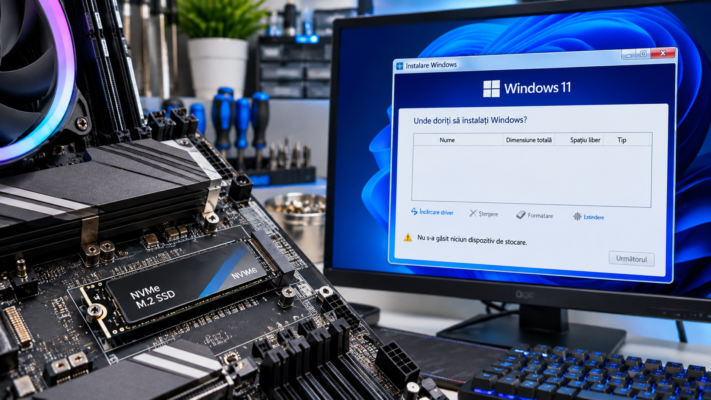
Dacă apare mesajul că nu a fost găsit un TPM compatibil, acesta poate fi dezactivat în UEFI sau sistemul poate să nu ofere funcția. Verifică firmware-ul înainte să concluzionezi că hardware-ul nu este compatibil.
Cum verifici dacă Secure Boot este activ
Secure Boot este o funcție UEFI care verifică semnăturile componentelor software folosite la pornirea sistemului. Pentru a vedea starea sa în Windows:
- Apasă Win + R.
- Scrie
msinfo32și apasă Enter. - În fereastra System Information, caută „Secure Boot State” (Stare pornire securizată).
- Verifică dacă valoarea este On (Activat).
În aceeași fereastră poți verifica și „BIOS Mode”. Pentru Secure Boot este necesar ca sistemul să pornească în modul UEFI, nu Legacy/CSM. Dacă apare Legacy, nu schimba imediat setările: verifică mai întâi cum este partiționat discul de sistem și dacă instalarea Windows existentă suportă trecerea la UEFI.
Unde activezi TPM 2.0 în BIOS/UEFI
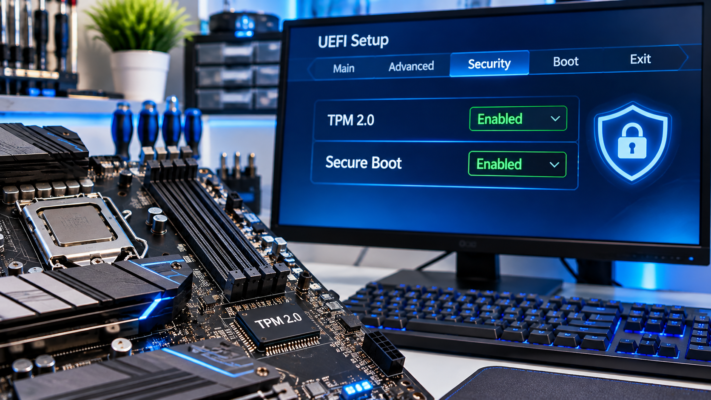
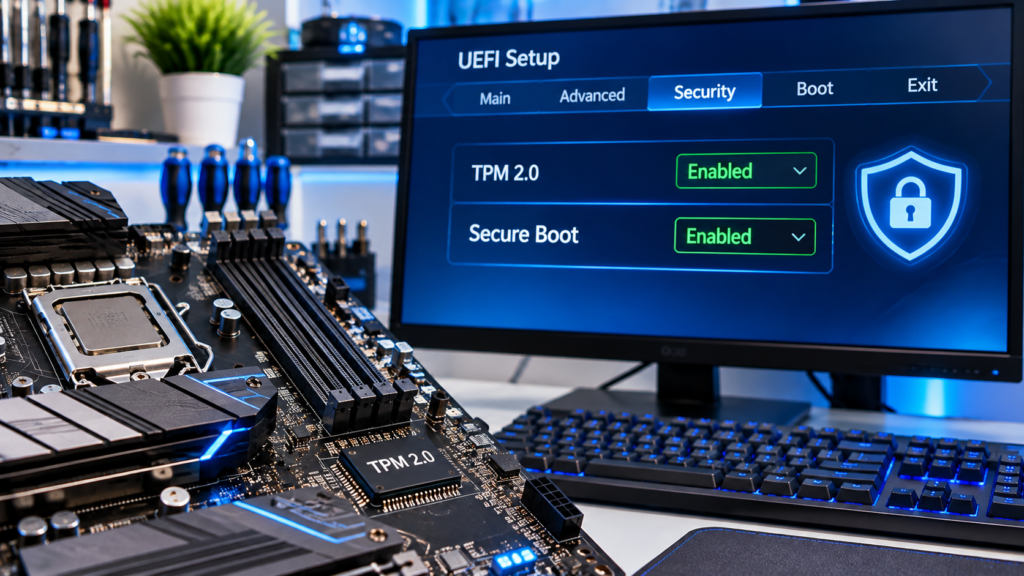
Repornește calculatorul și intră în UEFI folosind tasta indicată de producător, frecvent Del, F2, F10 sau Esc. Caută meniuri precum Security, Advanced, Trusted Computing sau Security Device Support.
Pe platformele Intel, opțiunea poate apărea ca Intel Platform Trust Technology (PTT). Pe platformele AMD, caută AMD fTPM, Firmware TPM sau o denumire apropiată. Activează funcția TPM numai dacă este disponibilă și documentația producătorului confirmă setarea potrivită pentru modelul tău.
Unde activezi Secure Boot
În UEFI, opțiunea Secure Boot se găsește de obicei în meniurile Boot, Security sau Authentication. Unele sisteme cer dezactivarea CSM/Legacy Boot și folosirea modului UEFI înainte ca Secure Boot să poată fi activat. Pe anumite modele poate fi necesară încărcarea cheilor Secure Boot implicite (Install default keys).
Nu modifica aceste opțiuni fără să verifici configurația existentă. O instalare Windows pornită în Legacy/MBR poate să nu mai pornească dacă schimbi pur și simplu modul în UEFI. Dacă ai BitLocker sau Device Encryption activ, salvează cheia de recuperare înainte de schimbări în firmware; modificările de securitate sau boot pot declanșa solicitarea acesteia.
Ce faci dacă TPM 2.0 sau Secure Boot nu apar?
Verifică manualul și pagina de suport pentru modelul exact al laptopului sau plăcii de bază. Consultă dacă există o actualizare UEFI care adaugă sau corectează suportul pentru TPM, PTT, fTPM ori Secure Boot. Actualizarea firmware-ului trebuie făcută numai cu pachetul oficial și urmând instrucțiunile producătorului.
Dacă sistemul este vechi, este posibil ca una dintre cerințe să nu fie disponibilă sau ca procesorul să nu fie pe lista de compatibilitate Windows 11. Activarea TPM și Secure Boot nu garantează singură compatibilitatea completă. Verifică și procesorul, memoria și celelalte cerințe oficiale.
Întrebări frecvente
TPM 2.0 trebuie să fie un cip fizic separat?
Nu. Pe multe platforme, TPM 2.0 este implementat prin firmware, de exemplu Intel PTT sau AMD fTPM, fără un modul separat montat pe placa de bază.
Pot activa Secure Boot fără să reinstalez Windows?
Uneori da, dar depinde de modul în care a fost instalat Windows și de partiționarea discului. Verifică mai întâi BIOS Mode în msinfo32 și fă backup înainte de modificări.
Dacă TPM 2.0 și Secure Boot sunt active, PC-ul este sigur și compatibil cu Windows 11?
Aceste funcții contribuie la securitate și îndeplinesc două cerințe, dar nu reprezintă singure o garanție de compatibilitate. Verifică și procesorul și celelalte cerințe de sistem.
Dacă ai nevoie de ajutor pentru verificarea compatibilității sau instalarea sistemului, consultă serviciul instalare Windows 11 oferit de DORADO SYSTEMS.