Linux pentru începători: ce este și cum îl încerci fără risc
Ce este Linux, ce distribuții se potrivesc începătorilor și cum îl testezi de pe un stick USB, fără să ștergi Windows-ul din calculator.
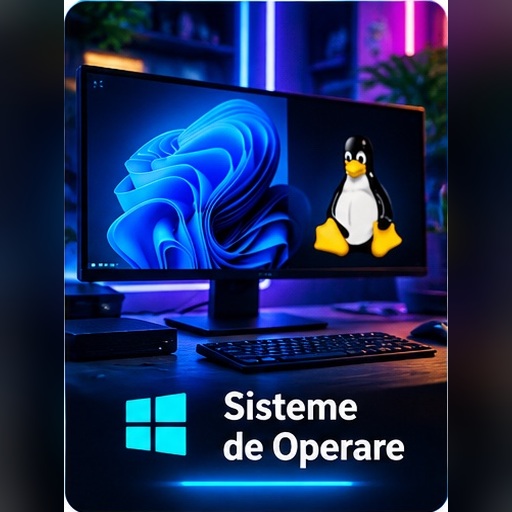
Dacă ai auzit de Linux, dar îl asociezi cu ecrane negre pline de comenzi, te înșeli pe jumătate. Linux există și în variante cu desktop grafic, cu meniuri, ferestre și mouse, iar un începător îl poate încerca în câteva minute, fără să șteargă nimic din calculator. În acest ghid vezi ce este Linux, ce înseamnă „distribuție”, ce variante se potrivesc primului contact și cum îl testezi sigur.
Ce este Linux, pe scurt
Linux este un sistem de operare, la fel ca Windows sau macOS: programul care face legătura între componentele calculatorului (procesor, memorie, disc, placă video) și aplicațiile pe care le folosești. Tehnic vorbind, „Linux” este numele nucleului sistemului (kernel), început de Linus Torvalds în anii ’90. Ce instalezi efectiv pe calculator este o distribuție: nucleul Linux, plus programe, interfață grafică și un mod de a instala aplicații, împachetate laolaltă.
Două lucruri îl fac diferit de Windows. Primul: este în mare parte open source, adică codul este public, iar majoritatea distribuțiilor se descarcă și se folosesc gratuit. Al doilea: există zeci de distribuții, fiecare cu alt aspect și alt scop, în loc de o singură variantă oficială.
Ce este o distribuție și cum alegi una
Distribuțiile diferă prin interfață, prin ritmul de actualizare și prin cât de mult te ajută în primele zile. Pentru un începător, cele mai des recomandate sunt:
- Ubuntu – una dintre cele mai folosite distribuții, cu o comunitate mare și multă documentație în română și engleză.
- Linux Mint – construită pe baza Ubuntu, cu un desktop clasic, apropiat ca logică de Windows (meniu Start, bară de activități, zonă de notificări).
- Fedora și Debian – alegeri solide, dar mai potrivite după ce te-ai obișnuit cu sistemul.
Dacă nu știi de unde să începi, Linux Mint sau Ubuntu sunt alegerile cele mai sigure. Poți schimba distribuția oricând, iar ce înveți într-una se aplică în mare parte și în celelalte.
Ce înseamnă „mediu desktop”
Aspectul unei distribuții depinde de mediul desktop, adică interfața grafică: bara de jos, meniurile, fereastra de setări. Printre cele mai întâlnite sunt GNOME, KDE Plasma, Cinnamon și Xfce. Unele sunt mai simple și mai ușoare, altele mai configurabile și mai încărcate cu opțiuni. Nu trebuie să le înveți dinainte: le vezi direct când pornești distribuția în modul de probă.
Cum încerci Linux fără să riști nimic
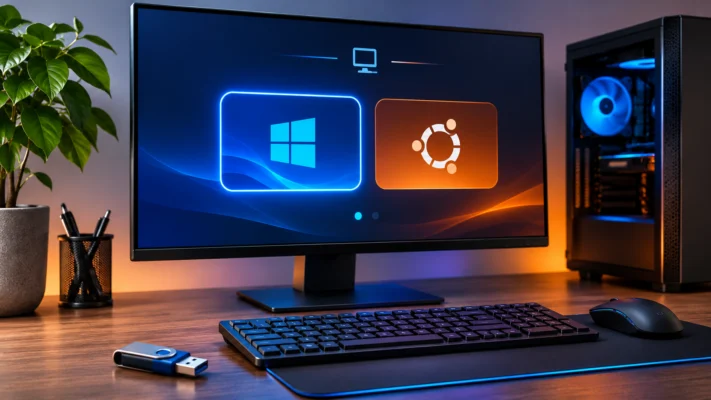
Cea mai simplă metodă este modul Live: pornești calculatorul de pe un stick USB, iar sistemul rulează direct de pe stick, fără să atingă discul intern. Dacă nu îți place, oprești calculatorul, scoți stickul și Windows pornește ca înainte.
1. Fă o copie de siguranță
Modul Live nu șterge date, dar orice experiment cu pornirea sistemului merită o plasă de siguranță. Dacă nu ai o rutină de backup, vezi mai întâi cum faci un backup sigur pentru documente și fotografii.
2. Descarcă imaginea ISO
Intră pe site-ul oficial al distribuției alese (Ubuntu sau Linux Mint) și descarcă fișierul ISO. Este un fișier de câțiva gigabytes, deci ai nevoie de timp și de o conexiune stabilă. Descarcă doar de pe site-ul oficial, nu de pe pagini terțe.
3. Creează stickul bootabil
Ai nevoie de un stick USB gol, de preferat de cel puțin 8 GB (conținutul lui va fi șters). Cu un program precum Rufus, balenaEtcher sau Ventoy scrii imaginea ISO pe stick. Procedura este aceeași ca la Windows; dacă ai nevoie de un exemplu detaliat, vezi cum creezi un stick USB bootabil.
4. Pornește de pe stick
Repornește calculatorul și intră în meniul de boot sau în setările BIOS/UEFI. Tasta diferă de la un producător la altul (des întâlnite sunt F12, F10, F8, F2, Esc sau Del), așa că verifică ecranul de pornire sau manualul. Dacă vrei să înțelegi mai bine ce este BIOS-ul, citește ce înseamnă BIOS, CMOS și UEFI. Din meniul de boot alegi stickul USB, apoi opțiunea de a încerca distribuția fără instalare.
Dacă stickul nu apare în listă sau sistemul refuză să pornească, vezi dacă opțiunea Secure Boot este implicată. Majoritatea distribuțiilor populare pornesc cu ea activă, dar la unele calculatoare trebuie ajustată. Pentru a vedea cum se verifică starea ei, citește TPM 2.0 și Secure Boot: cum verifici dacă sunt activate.
5. Explorează în modul Live
După ce ajungi pe desktop, încearcă lucrurile obișnuite: deschide browserul, conectează-te la Wi-Fi, verifică sunetul, imaginea și touchpadul, pornește un fișier video. Dacă toate funcționează, ai un semn bun de compatibilitate cu calculatorul tău. Rețea, Bluetooth și placa video sunt componentele la care apar cel mai des diferențe.
Ce se schimbă față de Windows
- Programele se instalează altfel. În loc să descarci un fișier .exe de pe internet, de obicei folosești un magazin de aplicații sau un manager de pachete al distribuției.
- Unele programe nu rulează nativ. Microsoft Office și multe aplicații profesionale pentru Windows nu au versiune pentru Linux. Există alternative, precum LibreOffice, iar unele programe pot rula prin straturi de compatibilitate, cu rezultate variabile.
- Jocurile depind de joc. Multe titluri rulează bine, dar unele, mai ales cele cu sisteme anti-cheat, pot avea probleme. Verifică înainte, dacă gaming-ul contează pentru tine.
- Terminalul este opțional la început. Pentru uz zilnic nu ești obligat să scrii comenzi, dar îl vei folosi cu timpul, pentru că multe ghiduri îl presupun.
Când merită să treci la o instalare reală
Modul Live este mai lent decât o instalare, pentru că rulează de pe stick. Dacă ți-a plăcut, ai trei variante:
- Instalare alături de Windows (dual boot) – ai ambele sisteme și alegi la pornire care să ruleze.
- Mașină virtuală – rulezi Linux într-o fereastră, în interiorul Windows-ului, fără să schimbi partițiile.
- Instalare completă – Linux înlocuiește Windows. Este varianta potrivită pentru un calculator vechi sau pentru un al doilea calculator, nu pentru singurul tău.
Atenție: la dual boot și la instalarea completă se modifică partițiile discului, deci backup-ul devine obligatoriu, nu opțional. Dacă folosești un SSD, citește și diferențele dintre SSD SATA și NVMe, ca să știi cu ce tip de disc lucrezi.
Întrebări frecvente
Linux este gratuit?
Majoritatea distribuțiilor pentru uz personal se descarcă și se folosesc gratuit. Unele companii oferă variante comerciale cu suport plătit, dar nu ai nevoie de ele pentru uz obișnuit.
Pot strica Windows-ul dacă încerc Linux?
În modul Live, nu: sistemul rulează de pe stick și nu modifică discul intern. Riscul apare doar dacă alegi opțiunea de instalare și formatezi sau redimensionezi partiții, de aceea merită să citești atent fiecare ecran și să ai backup.
Am nevoie de antivirus pe Linux?
Ținta principală a programelor rău intenționate rămâne Windows, dar Linux nu este imun. Contează aceleași reguli ca peste tot: actualizări la zi, programe instalate din surse de încredere și atenție la phishing și la fișierele primite pe e-mail.
Merge Linux pe un calculator vechi?
Adesea da, mai ales cu distribuții și medii desktop ușoare, dar rezultatul depinde de procesor, memorie și disc. Modul Live îți arată rapid dacă merită.
Concluzie
Linux este o alternativă reală la Windows pentru multe sarcini de zi cu zi, iar a-l încerca costă doar un stick USB și puțină răbdare. Începe cu Ubuntu sau Linux Mint în modul Live, vezi dacă hardware-ul tău funcționează bine și abia apoi decide dacă vrei dual boot, mașină virtuală sau instalare completă. Dacă îți lipsesc câțiva termeni, dicționarul de termeni IT explicați simplu te poate ajuta pe parcurs.
Descoperă mai multe la Scoala IT
Abonează-te ca să primești ultimele articole prin email.