Cum alegi un monitor pentru gaming: rezoluție, refresh rate, VRR și timp de răspuns
Ghid practic pentru alegerea unui monitor de gaming: compară rezoluția, refresh rate-ul, timpul de răspuns, VRR, tipul panoului, HDR și conexiunile.
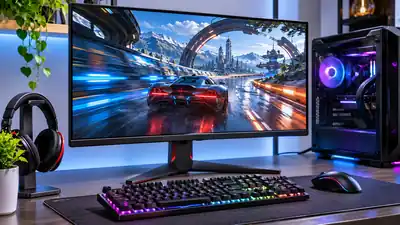
Un monitor de gaming nu se alege doar după diagonala ecranului sau după cea mai mare valoare de refresh rate de pe cutie. Rezoluția, rata de reîmprospătare, timpul real de răspuns al pixelilor, tehnologia VRR, tipul panoului și conexiunile disponibile trebuie privite împreună. Un model foarte rapid poate fi nepotrivit dacă placa video nu poate susține rezoluția aleasă, iar un ecran cu rezoluție mare poate să nu ofere fluiditatea dorită în jocurile competitive.
În acest ghid vedem ce înseamnă fiecare specificație, cum o compari și ce compromisuri merită să iei în calcul înainte de cumpărare. Scopul este să alegi un monitor potrivit configurației și jocurilor tale, nu să urmărești o cifră izolată.
Pornește de la placa video și de la jocurile preferate
Înainte să alegi monitorul, verifică ce performanță poate oferi sistemul în jocurile pe care le folosești. Rezoluția mai mare solicită, în general, mai mult procesorul grafic, iar un refresh rate ridicat este valoros mai ales atunci când jocul poate produce suficient de multe cadre pentru a-l alimenta.
Nu este obligatoriu ca FPS-ul să fie permanent egal cu rata maximă a monitorului pentru ca un ecran rapid să fie util. Totuși, dacă sistemul rulează frecvent mult sub rata de refresh, merită să verifici gama VRR și dacă monitorul poate sincroniza corect afișarea la valori variabile. Pentru a evalua echilibrul dintre componente, consultă și ghidurile despre alegerea plăcii video pentru gaming și diferențele dintre procesoarele AMD și Intel.
Rezoluția: Full HD, QHD sau 4K
Rezoluția indică numărul de pixeli afișați. Full HD (1920 × 1080) solicită mai puțin placa video decât QHD (2560 × 1440) sau 4K (3840 × 2160), în condiții comparabile. O rezoluție mai mare poate reda mai multe detalii, dar nu garantează automat o imagine mai bună în orice situație: contează și diagonala, distanța de vizionare, calitatea panoului și setările jocului.
Cum alegi rezoluția în funcție de configurație
Full HD poate fi o alegere practică pentru sisteme orientate spre FPS ridicat și pentru monitoare cu diagonală mai mică. QHD oferă un compromis între detaliu și solicitarea GPU-ului pentru multe configurații moderne. 4K este potrivit când prioritatea este claritatea și placa video poate susține rezoluția în jocurile folosite, eventual cu ajustarea setărilor grafice.
Nu trata aceste exemple ca reguli fixe. Un joc competitiv poate fi configurat pentru performanță, în timp ce un joc cinematic poate pune accent pe detalii. Înainte de achiziție, verifică testele și cerințele jocurilor tale și compară-le cu performanța plăcii video.
Refresh rate: ce înseamnă 60 Hz, 144 Hz, 180 Hz sau 240 Hz
Rata de reîmprospătare, exprimată în hertzi (Hz), arată de câte ori pe secundă monitorul poate actualiza imaginea. Un ecran de 60 Hz se reîmprospătează de până la 60 de ori pe secundă, iar unul de 144 Hz poate face acest lucru de până la 144 de ori pe secundă, în condițiile modului de funcționare selectat.
O rată mai mare poate face mișcarea mai ușor de urmărit și poate reduce intervalul dintre actualizările imaginii. Beneficiul depinde însă de joc, de FPS, de timpul de răspuns al pixelilor și de setările monitorului. Trecerea de la 144 Hz la 240 Hz nu va avea aceeași importanță pentru fiecare utilizator și fiecare gen de joc.
FPS-ul jocului nu este același lucru cu refresh rate-ul
FPS descrie câte cadre produce jocul, iar Hz descrie de câte ori monitorul își poate actualiza imaginea. Sunt valori legate, dar nu identice. Un joc care produce 90 FPS pe un monitor de 144 Hz nu generează automat 144 de cadre distincte pe secundă. Tehnologiile VRR pot adapta rata de reîmprospătare la ritmul cadrelor în limitele acceptate de monitor.
Pentru a înțelege mai bine diferența dintre cadrele produse și cele afișate, citește și articolul despre FPS, frametime și input lag în gaming.
Timpul de răspuns: GtG, MPRT și efectele de ghosting
Timpul de răspuns descrie cât durează tranziția pixelilor între anumite niveluri de culoare. Producătorii pot publica valori GtG (gray-to-gray) sau MPRT (moving picture response time), dar acestea nu măsoară același lucru și nu trebuie comparate ca și cum ar fi echivalente.
O valoare foarte mică din fișa tehnică nu garantează singură o imagine clară în mișcare. Contează metoda de măsurare, tranzițiile testate, setarea de overdrive și eventualele artefacte. Un overdrive prea agresiv poate produce overshoot sau inverse ghosting: contururi luminoase ori umbre nedorite în jurul obiectelor aflate în mișcare.
Standardul VESA Adaptive-Sync Display include teste pentru timpul de răspuns gray-to-gray, overshoot și undershoot, precum și pentru alte aspecte ale comportamentului ecranului. De aceea, certificările și măsurătorile independente sunt mai utile decât o singură cifră de marketing. Poți consulta explicațiile oficiale VESA despre testarea Adaptive-Sync.
VRR: FreeSync, G-SYNC și Adaptive-Sync
Variable Refresh Rate (VRR) permite monitorului să-și adapteze rata de reîmprospătare la ritmul cadrelor produse de placa video, în intervalul acceptat de ecran. Scopul este reducerea fenomenelor precum tearing și sacadarea asociată nepotrivirii dintre livrarea cadrelor și actualizarea panoului.
AMD FreeSync folosește standarde precum DisplayPort Adaptive-Sync și HDMI Variable Refresh Rate. NVIDIA G-SYNC și G-SYNC Compatible oferă variante de sincronizare pentru plăcile și monitoarele compatibile. Nu presupune că orice monitor care menționează Adaptive-Sync va avea automat aceeași experiență pe orice GPU: verifică lista de compatibilitate, conexiunea folosită și intervalul VRR declarat.
Poți consulta documentația AMD FreeSync și explicațiile NVIDIA despre G-SYNC. Verifică și dacă funcția trebuie activată din meniul monitorului, din driver sau din ambele locuri.
Tipul panoului: IPS, VA sau OLED
Tipul panoului influențează contrastul, uniformitatea, unghiurile de vizualizare, culorile și comportamentul pixelilor. Nu există o tehnologie perfectă pentru toate scenariile, iar implementarea concretă a modelului contează la fel de mult ca denumirea panoului.
IPS
Panourile IPS sunt alese frecvent pentru unghiuri de vizualizare bune și redarea consistentă a culorilor. Contrastul nativ și uniformitatea negrului diferă de la un model la altul. Verifică recenziile pentru glow, uniformitate și comportamentul în scene întunecate.
VA
Panourile VA pot oferi un contrast nativ mai ridicat decât multe modele IPS, ceea ce poate ajuta în jocuri cu scene întunecate. Unele modele pot avea tranziții mai lente în anumite combinații de nuanțe, așa că este important să cauți măsurători de response time și ghosting, nu doar specificația maximă.
OLED
Panourile OLED pot oferi negru foarte profund, contrast ridicat și tranziții rapide ale pixelilor. În schimb, trebuie să verifici politica de garanție, funcțiile de protecție a panoului, comportamentul la utilizarea îndelungată cu elemente statice și luminozitatea susținută. Riscul și condițiile de burn-in depind de tehnologie, utilizare și măsurile implementate de producător.
HDR: nu te opri la mențiunea de pe cutie
HDR poate extinde gama de luminozitate și culoare, dar simpla mențiune „HDR” nu spune suficient despre calitatea imaginii. Verifică luminozitatea susținută, nivelul de negru, contrastul, acoperirea gamutului și dacă există o certificare relevantă.
VESA DisplayHDR publică niveluri de performanță și criterii de testare pentru luminozitate, culoare, contrast și alte caracteristici. Consultă criteriile oficiale VESA DisplayHDR și verifică dacă modelul exact apare în lista produselor certificate. Un monitor fără certificare nu este automat inutil, dar eticheta HDR generică nu garantează o experiență HDR convingătoare.
Conexiuni și compatibilitate: verifică porturile înainte de cumpărare
Verifică intrările DisplayPort și HDMI ale monitorului, dar și ieșirile plăcii video. Rezoluția maximă și rata de reîmprospătare disponibile pot depinde de versiunea interfeței, de cablu, de adâncimea de culoare și de funcțiile active simultan. Unele monitoare oferă refresh maxim doar pe un anumit port sau într-un anumit mod.
Citește tabelul de compatibilitate din manualul monitorului. Confirmă că portul ales acceptă rezoluția și refresh rate-ul dorite, inclusiv VRR și HDR dacă intenționezi să le folosești împreună. Nu cumpăra un cablu doar după aspectul mufei; verifică specificația necesară pentru combinația concretă de GPU și monitor.
Setează monitorul corect după instalare
- Conectează monitorul la ieșirea plăcii video dedicate, dacă folosești un PC cu placă video separată.
- Deschide meniul monitorului și selectează modul de funcționare potrivit, inclusiv rata de refresh maximă disponibilă.
- În Windows, verifică în setările avansate de afișare că este selectată rata de reîmprospătare dorită.
- Instalează sau actualizează driverul plăcii video și activează VRR conform instrucțiunilor producătorului.
- Testează overdrive-ul pe mai multe niveluri și alege setarea care limitează ghosting-ul fără overshoot evident.
- Verifică rezoluția nativă, scalarea, HDR și setările de culoare în jocurile folosite.
Dacă monitorul oferă 165 Hz, dar sistemul afișează inițial 60 Hz, nu presupune imediat că produsul este defect. Verifică portul, cablul, modul de afișare, setarea din Windows și eventualele opțiuni care trebuie activate în meniul monitorului.
Checklist înainte să alegi monitorul de gaming
- Rezoluția se potrivește cu performanța plăcii video și cu diagonala ecranului.
- Refresh rate-ul este util pentru jocurile și FPS-ul pe care le obții în mod obișnuit.
- Intervalul VRR este suficient de larg și compatibil cu placa video.
- Există măsurători credibile pentru timpul de răspuns, overshoot și ghosting.
- Tipul panoului corespunde priorităților tale privind contrastul, culorile și utilizarea.
- HDR-ul este susținut de performanțe și certificări verificabile, nu doar de o etichetă generică.
- Porturile și cablul pot susține simultan rezoluția, refresh rate-ul și funcțiile dorite.
- Ai verificat garanția, politica pentru pixeli defecți și condițiile de retur.
Alege echilibrul potrivit între imagine și fluiditate
Un monitor de gaming bun este cel care se potrivește plăcii video, jocurilor și felului în care îl folosești. Compară rezoluția și refresh rate-ul cu performanța reală a sistemului, verifică măsurătorile de răspuns ale panoului și nu ignora intervalul VRR, HDR-ul și porturile. O fișă tehnică bine citită, completată de recenzii cu măsurători, te ajută să eviți plata în plus pentru funcții pe care configurația nu le poate valorifica.
Dacă alegi un monitor cu rezoluție și rată de reîmprospătare ridicate și construiești sau actualizezi întregul sistem pentru a-l folosi la capacitate, poți solicita opțional ajutor pentru verificarea compatibilității componentelor și montaj prin serviciul Asamblare PC Gaming de la DORADO SYSTEMS®. Este o intervenție practică pentru configurația calculatorului, nu o recomandare de cumpărare a unui anumit monitor.
Dacă monitorul ales face parte dintr-un sistem nou și ai nevoie de ajutor pentru verificarea compatibilității componentelor, montaj și configurarea răcirii, poți consulta serviciul pcGO! de asamblare PC Gaming. Pagina descrie verificarea compatibilității, cable management, configurarea memoriei și testarea stabilității sistemului. Este o opțiune de asistență practică, nu o recomandare pentru un anumit model de monitor.
Descoperă mai multe la Scoala IT
Abonează-te ca să primești ultimele articole prin email.