Ray tracing și path tracing în gaming: diferențe, impact asupra FPS și setări utile
Află ce diferență există între ray tracing și path tracing, de ce pot reduce FPS-ul și cum testezi efectele grafice pentru un echilibru bun între imagine și performanță.
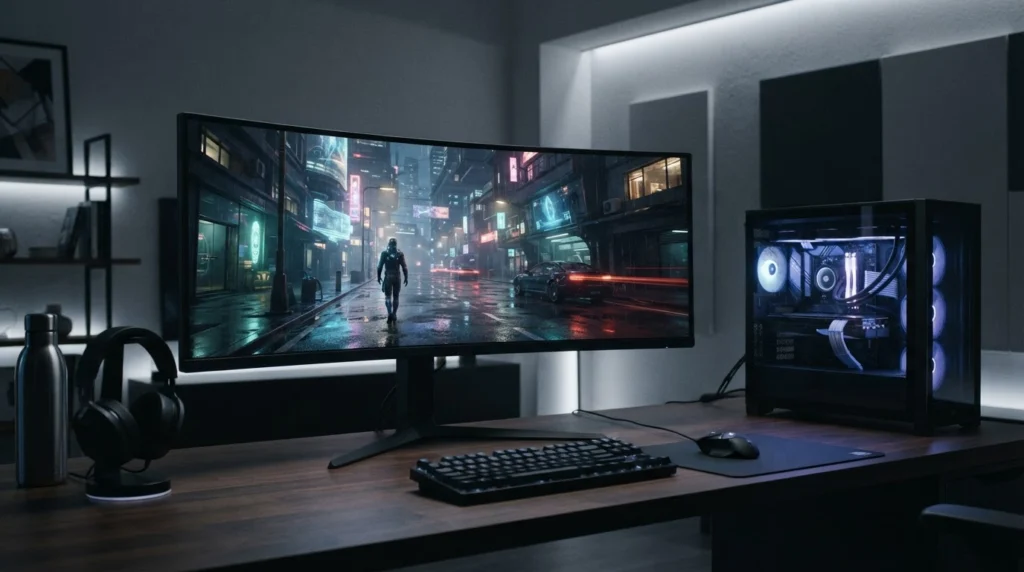
Scenă de joc cu reflexii și iluminare realistă, ilustrând efectele ray tracing și path tracing.
Reflexiile din bălți, umbrele care se schimbă odată cu poziția obiectelor și lumina care se răsfrânge realist într-o încăpere pot transforma aspectul unui joc. În spatele acestor efecte se află, uneori, ray tracing-ul sau varianta mai complexă numită path tracing. Ambele pot îmbunătăți realismul, dar solicită placa video în mod diferit față de randarea tradițională.
Dacă activezi toate opțiunile pe Ultra doar pentru că sunt disponibile, este posibil să pierzi mult din fluiditate pentru o diferență vizuală pe care nu o observi în timpul jocului. În acest ghid explicăm ce calculează fiecare tehnologie, ce efecte merită testate primele și cum compari rezultatele fără să tragi concluzii doar dintr-o valoare FPS.
Rasterizare și ray tracing: două moduri de a construi imaginea
Majoritatea jocurilor 3D folosesc rasterizarea ca metodă principală de randare. Pe scurt, geometria scenei este proiectată pe suprafața ecranului, iar placa video calculează culoarea pixelilor folosind texturi, materiale, iluminare și alte efecte. Metoda este eficientă și a evoluat suficient încât jocurile moderne să poată arăta foarte realist fără ray tracing activ.
Ray tracing-ul urmărește raze de lumină prin scena tridimensională pentru a estima cum interacționează lumina cu suprafețele. În funcție de implementare, jocul poate folosi această tehnică pentru reflexii, umbre, iluminare indirectă sau alte efecte. Microsoft descrie în documentația DirectX Raytracing modul în care motorul grafic trimite raze în scenă și identifică intersecțiile cu obiectele.
În jocurile actuale, ray tracing-ul este adesea hibrid: rasterizarea continuă să producă o mare parte din imagine, iar razele sunt folosite pentru anumite efecte unde pot aduce un rezultat mai convingător. Nu înseamnă că fiecare pixel al fiecărui cadru este calculat integral prin urmărirea luminii.
Ce efecte vizuale pot folosi ray tracing
Reflexii ray-traced
Reflexiile pot fi calculate în funcție de geometria și materialele din scenă. Astfel, suprafețele lucioase pot reflecta obiecte care nu se află direct în imaginea principală a camerei, în timp ce reflexiile tradiționale bazate pe ecran pot avea limite atunci când un obiect iese din cadru sau este ascuns. Efectul este vizibil mai ales pe apă, sticlă, metal și podele lucioase.
Umbre ray-traced
Umbrele pot ține cont mai realist de poziția și forma surselor de lumină, precum și de distanța dintre obiect și suprafața pe care cade umbra. În unele jocuri diferența este subtilă, iar în altele poate schimba vizibil aspectul scenelor exterioare sau al încăperilor iluminate de surse dinamice.
Iluminare globală și iluminare indirectă
Iluminarea globală încearcă să redea și lumina care ajunge într-un loc după ce a fost reflectată de alte suprafețe. O cameră cu pereți colorați, de exemplu, poate primi o nuanță subtilă de la lumina reflectată. Calculul poate fi mult mai solicitant decât simpla redare a unei surse directe, în special atunci când jocul urmărește mai multe interacțiuni ale luminii.
Ray tracing și path tracing: care este diferența?
Ray tracing este un termen general pentru tehnici care urmăresc raze în scenă. Un joc poate aplica ray tracing numai pentru reflexii sau umbre, păstrând restul randării pe baza rasterizării și a metodelor tradiționale. De aceea, două jocuri care afișează aceeași opțiune „Ray Tracing” pot avea cerințe de performanță foarte diferite.
Path tracing-ul extinde ideea prin simularea mai amplă a traseelor luminii și a interacțiunilor dintre suprafețe. Într-o implementare completă, poate unifica mai multe efecte de iluminare într-un singur model de randare. Este însă mai costisitor computațional și poate necesita tehnici de reducere a zgomotului și reconstrucție pentru a obține o imagine stabilă într-un timp practic.
Nu orice joc care folosește ray tracing este path-traced și nu orice opțiune denumită „Path Tracing” folosește neapărat aceeași configurație tehnică. Verifică descrierea dezvoltatorului jocului: denumirea din meniu nu este suficientă pentru a compara direct două implementări.
De ce scade FPS-ul când activezi ray tracing
Placa video trebuie să execute calcule suplimentare pentru a determina unde ajung razele, ce obiecte intersectează și cum contribuie lumina la pixelul final. În funcție de efect, motorul jocului poate construi și actualiza structuri de accelerare, poate calcula intersecții și poate aplica denoising pentru a reduce zgomotul rezultat din eșantionarea limitată.
Costul nu este identic pentru toate efectele. Reflexiile limitate la anumite suprafețe pot avea un impact diferit față de iluminarea globală sau path tracing-ul întregii scene. Rezoluția, complexitatea mediului, numărul surselor de lumină, nivelul de detaliu și implementarea jocului contează la fel de mult.
Unele plăci video includ unități hardware dedicate pentru accelerarea anumitor operații de ray tracing. Acestea pot reduce timpul de calcul față de executarea acelorași operații pe unitățile shader generale, dar nu elimină costul tehnologiei. Performanța trebuie verificată pentru modelul de placă video și jocul folosit, nu dedusă doar din numele familiei GPU.
Ce setări merită testate primele
Nu începe direct cu Path Tracing sau cu toate efectele RT pe nivelul maxim. Activează câte o opțiune și urmărește dacă diferența vizuală justifică scăderea de performanță. Ordinea de mai jos este un punct de pornire, nu o regulă universală: fiecare joc poate avea o implementare diferită.
- Reflexii: testează-le pe suprafețe unde efectul este evident, precum apă, sticlă sau metal. Dacă nu observi o îmbunătățire clară în scenele pe care le joci, poți păstra reflexiile standard.
- Umbre: compară contururile și stabilitatea umbrelor în mișcare. Uneori diferența vizuală este mai puțin importantă decât costul de performanță.
- Iluminare globală: verifică scenele interioare și zonele cu lumină indirectă. Efectul poate fi mai convingător, dar și mai solicitant.
- Path Tracing: tratează-l ca pe un mod grafic avansat. Activează-l numai după ce ai verificat cerințele jocului și ai stabilit o bază de performanță acceptabilă.
Dacă jocul oferă mai multe niveluri de calitate, începe cu o treaptă intermediară și compară aceeași scenă. Nu modifica simultan rezoluția, presetul general, upscaling-ul și ray tracing-ul, deoarece nu vei mai ști ce setare a produs diferența.
Cum combini ray tracing cu DLSS, FSR sau XeSS
Upscaling-ul poate reduce rezoluția internă la care este randat jocul și poate reconstrui apoi imaginea pentru rezoluția monitorului. Într-un scenariu limitat de placa video, această abordare poate elibera o parte din resursele necesare efectelor ray tracing. Calitatea depinde de joc, de implementare și de presetul selectat.
Testează întâi jocul la rezoluția nativă cu efectele RT dorite, apoi activează upscaling-ul pe un preset orientat spre calitate. Compară claritatea texturilor, contururile, obiectele subțiri și scenele în mișcare. Pentru diferențele dintre DLSS, FSR și XeSS, precum și dintre upscaling și Frame Generation, consultă ghidul nostru despre DLSS, FSR și XeSS în gaming.
Frame Generation este o funcție separată de upscaling: poate afișa cadre generate între cele randate de joc, dar nu înlocuiește performanța de bază și nu garantează aceeași latență ca un număr egal de cadre randate nativ. Dacă urmărești în primul rând răspuns rapid la comenzi, citește și explicațiile despre FPS, frametime și input lag în gaming.
Un test simplu pentru a compara setările
Alege o secvență repetabilă din joc: aceeași zonă, aceeași mișcare a camerei și aceleași condiții de iluminare. Rulează mai întâi setările fără ray tracing, notează FPS-ul mediu și variațiile de frametime, apoi activează un singur efect și repetă traseul. Dacă jocul are un benchmark integrat, folosește-l pentru comparații consecvente.
- Păstrează aceeași rezoluție și același preset grafic de bază.
- Schimbă o singură opțiune RT la fiecare test.
- Înregistrează FPS-ul mediu și valorile 1% low, nu doar un vârf observat pentru câteva secunde.
- Urmărește frametime-ul și eventualele sacadări, nu numai numărul de cadre.
- Compară imaginea în mișcare, nu doar capturi statice.
- Repetă testul dacă rezultatul pare neobișnuit și evită aplicațiile care rulează în fundal și pot influența măsurătorile.
Pentru alegerea ecranului și înțelegerea ratei de refresh și a VRR, vezi și ghidul despre monitoarele pentru gaming.
Verifică și placa video înainte să activezi efectele avansate
Suportul pentru ray tracing nu garantează automat că orice joc va rula fluent la rezoluția și calitatea dorite. Contează puterea GPU-ului, memoria video disponibilă, răcirea, limitele de consum și restul configurației. Dacă alegi o placă video în primul rând pentru jocuri cu efecte RT, compară teste independente realizate în aceleași titluri și la aceeași rezoluție, nu doar specificațiile teoretice.
Poți consulta și ghidul nostru despre alegerea unei plăci video pentru gaming, care explică echilibrul dintre GPU și restul configurației.
Alege efectele care se văd, nu doar setările cele mai mari
Ray tracing-ul și path tracing-ul pot aduce o iluminare mai realistă, reflexii mai corecte și umbre mai naturale, dar nu există un nivel maxim potrivit pentru toate sistemele. Începe cu efectele care schimbă vizibil scena, măsoară impactul fiecăruia și folosește upscaling-ul doar dacă rezultatul vizual rămâne bun. Un joc fluid, cu imagine stabilă și răspuns bun la comenzi, este de obicei o alegere mai plăcută decât un preset extrem care reduce prea mult performanța.
Pentru explicația tehnică a ray tracing-ului în DirectX, poți consulta prezentarea oficială Microsoft DirectX Raytracing. Pentru exemple de efecte și factori care influențează performanța, vezi și explicațiile NVIDIA despre tipurile de ray tracing și performanță, precum și pagina AMD Radeon despre accelerarea ray tracing în jocuri.
Dacă urmărești să construiești un PC capabil să ruleze jocuri cu ray tracing sau path tracing și ai nevoie de ajutor pentru alegerea și compatibilitatea componentelor, poți apela opțional la serviciul de asamblare PC Gaming DORADO SYSTEMS®. Acesta acoperă verificarea compatibilității, montajul și testarea sistemului; setările grafice prezentate în articol trebuie alese în continuare în funcție de joc și de performanța configurației.
Descoperă mai multe la Scoala IT
Abonează-te ca să primești ultimele articole prin email.