Cum gestionezi permisiunile site-urilor în Chrome, Edge și Firefox
Află cum verifici și modifici accesul site-urilor la cameră, microfon, locație și notificări în Chrome, Edge și Firefox, inclusiv setările Windows 11.
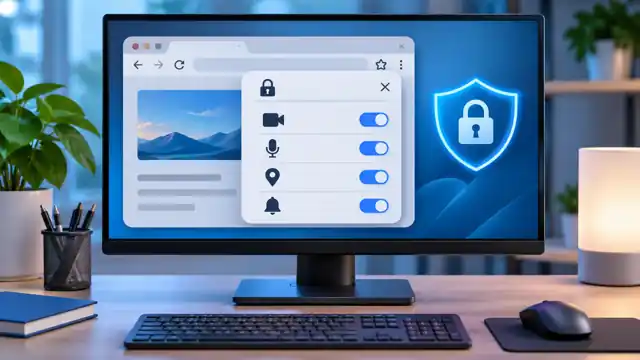
Un site îți poate cere acces la cameră, microfon, locație, notificări sau alte funcții ale dispozitivului. Aceste solicitări apar, de exemplu, când intri într-o videoconferință, folosești o hartă sau vrei să primești alerte de la un serviciu online. Faptul că ai apăsat cândva pe „Permite” nu înseamnă că trebuie să păstrezi acea alegere pentru totdeauna.
În acest ghid vezi cum verifici permisiunile acordate unui site și cum le schimbi în Google Chrome, Microsoft Edge și Mozilla Firefox. Explicăm și diferența dintre accesul permis de browser și setările de confidențialitate din Windows 11, deoarece ambele niveluri pot influența funcționarea camerei și a microfonului.
Ce sunt permisiunile unui site web
Permisiunile unui site sunt reguli prin care browserul stabilește dacă o pagină poate folosi anumite funcții ale dispozitivului sau ale browserului. În mod normal, un site nu ar trebui să primească automat acces la cameră, microfon sau locație doar pentru că l-ai deschis. Browserul îți cere acordul sau aplică preferința pe care ai salvat-o anterior.
Printre cele mai întâlnite permisiuni se numără:
- Cameră: necesară pentru apeluri video, scanarea unor coduri sau funcții care folosesc imaginea în timp real.
- Microfon: folosit pentru apeluri, înregistrări audio, dictare sau comenzi vocale.
- Locație: poate ajuta o hartă sau un serviciu local să afișeze informații în apropierea ta.
- Notificări: permit unui site să trimită alerte pe desktop sau în centrul de notificări, inclusiv în anumite situații când pagina nu mai este deschisă.
- Pop-up-uri și redirecționări: controlează ferestrele sau paginile suplimentare deschise de un site.
- Clipboard, Bluetooth, USB sau rețeaua locală: permit anumitor aplicații web să interacționeze cu funcții sau dispozitive compatibile, atunci când browserul și sistemul acceptă aceste operații.
Nu toate solicitările au același nivel de risc și nu toate sunt necesare pentru orice pagină. O aplicație de videoconferință are un motiv plauzibil să ceară microfon și cameră. Un site care afișează doar un articol nu are, în mod obișnuit, nevoie de aceste permisiuni. Analizează scopul solicitării înainte să alegi.
Permisiunea browserului nu este același lucru cu permisiunea din Windows
Pentru cameră și microfon există adesea două niveluri de control. Primul este în browser: aici decizi dacă un anumit site poate folosi dispozitivul. Al doilea este în Windows: aici stabilești dacă aplicațiile și aplicațiile desktop pot accesa în general camera sau microfonul.
Dacă ai permis accesul unui site în Chrome sau Edge, dar Windows blochează accesul browserului la cameră, funcția tot nu va merge. Invers, dacă Windows permite folosirea camerei, un site blocat în browser nu ar trebui să o poată activa prin simpla încărcare a paginii. Cele două setări trebuie verificate separat.
Cum verifici permisiunile unui site în Google Chrome
Chrome permite modificarea permisiunilor pentru site-ul deschis, fără să schimbi setările tuturor celorlalte pagini. Este o variantă utilă atunci când ai acordat acces unei platforme pentru o întâlnire online și vrei să verifici ulterior dacă mai are nevoie de el.
Modifică permisiunile pentru pagina deschisă
- Deschide site-ul în Google Chrome.
- Apasă pictograma de informații despre site din stânga adresei web. În funcție de versiune și de conexiune, pictograma poate avea un aspect diferit.
- Deschide secțiunea Site settings sau setările site-ului.
- Găsește permisiunea pe care vrei să o verifici: cameră, microfon, locație, notificări sau alta.
- Alege opțiunea potrivită, de exemplu Ask, Allow sau Block, acolo unde este disponibilă.
- Reîncarcă pagina dacă site-ul nu aplică imediat noua setare.
Pentru solicitările compatibile, Chrome poate oferi și o permisiune temporară, valabilă doar pentru vizita curentă. Aceasta este o alegere bună atunci când folosești ocazional o funcție și nu vrei ca site-ul să păstreze accesul la vizitele următoare. Opțiunile exacte depind de permisiune și de versiunea browserului.
Verifică lista generală de permisiuni
Dacă vrei să revizuiești setările la nivelul întregului browser, deschide meniul Chrome, intră în Settings → Privacy and security → Site settings. Alege tipul de permisiune și verifică valorile implicite, precum și excepțiile salvate pentru site-uri individuale. Poți elimina o excepție veche sau poți schimba regula generală pentru solicitările viitoare.
Nu bloca automat toate funcțiile doar pentru că există în listă. De exemplu, poți păstra locația blocată în mod implicit și o poți permite numai pentru o hartă în care ai încredere. Pentru un site folosit rar, este de preferat să alegi o permisiune temporară sau să revii asupra ei după ce ai terminat.
Cum gestionezi permisiunile în Microsoft Edge
În Edge, poți controla accesul site-urilor din pagina de setări sau direct din informațiile afișate lângă adresa web. Denumirile pot varia ușor în funcție de limba interfeței și de actualizările browserului, dar secțiunea principală este Site permissions.
Revizuiește permisiunile din setările Edge
- Deschide meniul Settings and more din colțul din dreapta sus.
- Intră în Settings → Privacy, search, and services.
- Deschide Site permissions, apoi All sites sau All permissions, în funcție de categoria căutată.
- Selectează site-ul pe care vrei să îl verifici.
- Schimbă permisiunea dorită în Ask, Allow sau Block, dacă opțiunea respectivă este disponibilă.
Pentru notificări, Microsoft Edge oferă o listă de site-uri pentru care poți schimba individual starea în Allow sau Block. Notificările nu sunt același lucru cu ferestrele pop-up: o notificare poate apărea în zona de notificări a Windows chiar și după ce ai închis fereastra browserului, în timp ce un pop-up este o fereastră sau o filă deschisă de pagina web.
Verifică accesul la locație, cameră și microfon
Pentru locație, Edge are o secțiune dedicată în Site permissions → All permissions → Location. Poți păstra activă solicitarea de acord înainte ca un site să primească locația exactă sau poți bloca accesul. Pentru o singură pagină, deschide informațiile site-ului din bara de adrese și modifică opțiunea Location.
Pentru cameră și microfon, poți selecta site-ul din lista All sites și poți schimba separat permisiunea Camera sau Microphone. Dacă blochezi accesul, unele funcții ale site-ului, cum ar fi apelurile video, nu vor mai funcționa până când nu modifici din nou setarea.
Cum verifici permisiunile în Mozilla Firefox
Firefox oferă atât un panou pentru permisiunile site-ului curent, cât și liste în care poți administra excepțiile salvate. Pentru cameră și microfon, poți gestiona site-urile care au primit acces sau pentru care ai ales blocarea.
Gestionează camera și microfonul
- Deschide meniul Firefox și selectează Settings.
- Intră în Privacy & Security → Permissions and data.
- Derulează până la secțiunea Permissions.
- Apasă Settings lângă Camera sau Microphone.
- Verifică site-urile din listă și schimbă starea în Allow sau Block, după caz.
- Poți elimina o intrare dacă vrei ca Firefox să îți ceară din nou acordul la următoarea solicitare.
Când un site solicită pentru prima dată camera sau microfonul, Firefox afișează o cerere de confirmare. Dacă alegi să fie memorată decizia, browserul o poate folosi și la vizitele viitoare. Dacă nu mai ai nevoie de acea excepție, revino în lista de permisiuni și elimin-o sau schimb-o.
Revocă notificările unui site
Pentru notificări, deschide Settings → Privacy & Security → Permissions and data, apoi, în secțiunea Permissions, apasă Settings lângă Notifications. Selectează site-ul și alege Block dacă nu mai vrei să primești notificări de la el. Dacă vrei doar să retragi acordul și să lași site-ul să te întrebe din nou în viitor, elimină intrarea din listă, în loc să o blochezi permanent.
În timpul vizitei, poți deschide și panoul de informații sau permisiuni din bara de adrese. Interfața Firefox poate afișa un simbol dedicat atunci când pagina are o permisiune salvată. Dacă nu găsești opțiunea pentru o anumită funcție, verifică secțiunea Permissions din setări sau documentația Mozilla pentru versiunea instalată.
Verifică și setările de confidențialitate din Windows 11
Dacă o pagină nu poate folosi camera sau microfonul, chiar dacă ai ales Allow în browser, verifică și permisiunile sistemului de operare. În Windows 11, deschide Settings → Privacy & security și caută Camera sau Microphone. Verifică accesul pentru dispozitiv, accesul aplicațiilor și opțiunea care permite aplicațiilor desktop să folosească acel dispozitiv.
Browserele desktop pot fi tratate de Windows ca aplicații desktop. Din acest motiv, nu te aștepta întotdeauna să vezi fiecare site în lista Windows. Permisiunea individuală a site-ului rămâne în browser, iar setarea Windows controlează dacă aplicația browserului poate folosi camera sau microfonul la nivel de sistem.
Windows poate afișa un indicator atunci când camera este activă sau o pictogramă de microfon în zona de notificare atunci când microfonul este folosit. Dacă observi o activitate neașteptată, închide apelul sau fila care folosește dispozitivul și verifică atât permisiunile site-ului, cât și aplicațiile care au acces în Windows.
Cum alegi între Allow, Block și Ask
Alegerea potrivită depinde de cât de des folosești funcția și câtă încredere ai în site. Nu este nevoie să acorzi acces permanent pentru o operație pe care o faci o singură dată.
- Allow: potrivit pentru un serviciu cunoscut, folosit regulat, care are nevoie în mod justificat de acea funcție.
- Block: util pentru un site care nu are nevoie de funcție sau de la care nu vrei să primești solicitări repetate.
- Ask: o alegere echilibrată atunci când vrei să decizi de fiecare dată, în funcție de acțiunea pe care o faci.
- Permisiune temporară: utilă pentru o întâlnire video, o hartă sau o operație ocazională, dacă browserul oferă această opțiune.
Evită să accepți automat fiecare fereastră doar pentru a scăpa de mesaj. Verifică numele domeniului și întreabă-te dacă funcția solicitată are legătură cu ceea ce vrei să faci pe pagina respectivă. Un site poate fi legitim și totuși să solicite o permisiune de care nu ai nevoie.
Ce faci dacă o permisiune nu funcționează
Dacă o videoconferință nu detectează camera sau microfonul, ori o hartă nu poate folosi locația, verifică problema în ordine. Nu este necesar să resetezi toate setările browserului de la început.
- Verifică dacă ai selectat site-ul corect și dacă permisiunea lui nu este setată pe Block.
- Verifică dacă browserul are acces la cameră, microfon sau locație în Windows 11.
- Închide și redeschide fila sau reîncarcă pagina după modificarea permisiunii.
- Verifică dacă aplicația web folosește dispozitivul corect, mai ales când ai conectate mai multe camere sau microfoane.
- Asigură-te că browserul este actualizat și că pagina folosește o conexiune securizată atunci când funcția o cere.
- Verifică dacă o extensie de browser sau o politică administrată de organizație nu blochează accesul.
Dacă vrei să înțelegi mai bine cum comunică browserul cu un site, recitește ghidul despre DNS, HTTPS și încărcarea unei pagini web. Pentru gestionarea datelor păstrate de browser, ai și explicațiile despre cookie-uri, cache și istoric.
Când folosești o rețea pe care nu o controlezi, păstrează o atenție suplimentară la paginile care cer acces la dispozitive sau la date personale. Ghidul nostru despre conectarea în siguranță la Wi-Fi public explică ce verifici înainte să te autentifici și cum reduci expunerea dispozitivului.
O verificare periodică îți păstrează controlul asupra browserului
La câteva luni, verifică lista site-urilor care au primit acces la cameră, microfon, locație și notificări. Elimină excepțiile pentru paginile pe care nu le mai folosești și păstrează accesul permanent doar acolo unde este justificat. Dacă ai dubii, revino la Ask sau la o permisiune temporară, în loc să lași accesul activ fără un motiv clar.
Pentru pașii care se pot schimba odată cu actualizările browserelor, consultă documentația oficială: Google Chrome – modificarea permisiunilor site-urilor, Microsoft – camera, microfonul și confidențialitatea în Windows, Microsoft Edge – gestionarea notificărilor site-urilor, Microsoft Edge – locație și confidențialitate și Mozilla Firefox – permisiunile pentru cameră și microfon, precum și Mozilla Firefox – gestionarea notificărilor web.
Acordă acces doar când funcția chiar îți este necesară
Permisiunile browserului nu trebuie tratate ca o formalitate. Alege accesul în funcție de scopul site-ului, verifică periodic excepțiile și separă setările browserului de cele ale Windows. Astfel poți folosi fără probleme apelurile video, hărțile și notificările utile, fără să lași permanent deschise funcții de care o pagină nu are nevoie.
Descoperă mai multe la Scoala IT
Abonează-te ca să primești ultimele articole prin email.