npm și package.json: cum gestionezi dependențele într-un proiect Node.js
Ghid practic despre npm, package.json și package-lock.json: instalarea, actualizarea și verificarea dependențelor într-un proiect Node.js.
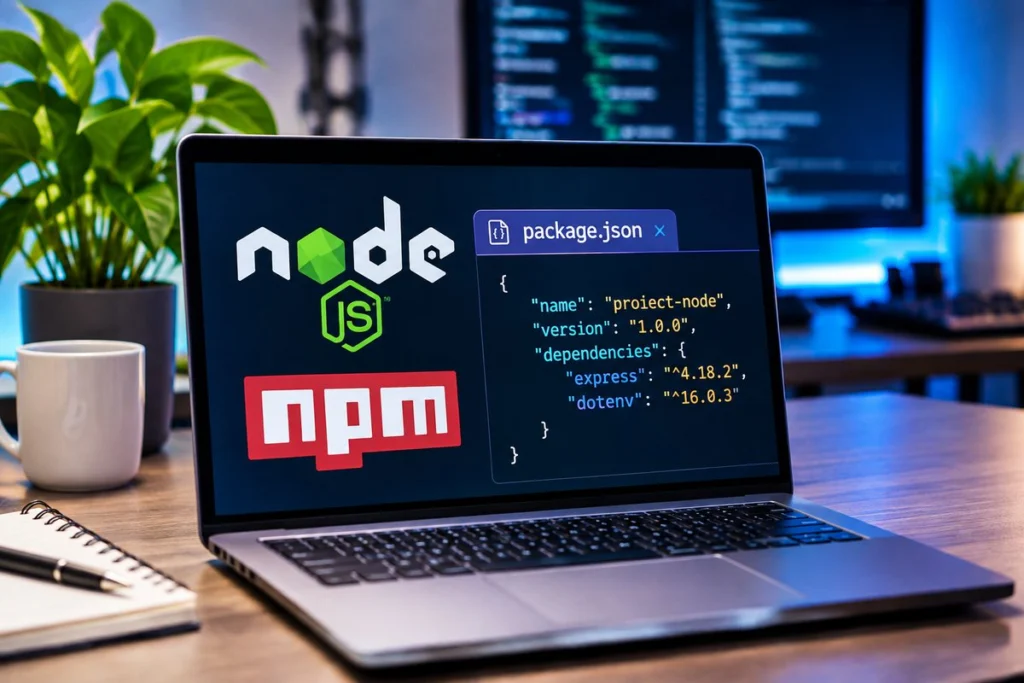
Într-un proiect Node.js, codul pe care îl scrii este doar o parte din aplicație. De multe ori folosești pachete externe pentru validarea datelor, comunicarea cu un server, testare sau procesarea fișierelor. Managerul npm te ajută să instalezi aceste pachete, să le păstrezi versiunile sub control și să configurezi proiectul astfel încât să poată fi instalat și pe alt calculator.
În acest ghid vezi ce rol au fișierele package.json și package-lock.json, cum adaugi și elimini dependențe, cum folosești scripturile npm și ce verifici atunci când proiectul nu mai pornește după instalarea unui pachet.
Ce este npm și cum se leagă de Node.js
npm este managerul de pachete folosit în mod obișnuit în proiectele JavaScript care rulează cu Node.js. Acesta oferă acces la registrul public npm, permite instalarea bibliotecilor și pune la dispoziție comenzi pentru administrarea dependențelor și executarea scripturilor definite de proiect. Instalarea Node.js include, în mod normal, și npm.
Verifică dacă ambele programe sunt disponibile deschizând terminalul și rulând:
node --version
npm --version
Dacă primești numere de versiune, comenzile sunt disponibile. Dacă terminalul afișează un mesaj că programul nu este recunoscut, verifică instalarea Node.js și variabila PATH, apoi deschide din nou terminalul. Documentația oficială se găsește în introducerea Node.js în managerul npm.
Creează un proiect și inițializează package.json
Începe cu un director separat pentru proiect. Deschide terminalul în locația dorită și execută comenzile:
mkdir catalog-produse
cd catalog-produse
npm init -y
Comanda npm init creează fișierul package.json. Opțiunea -y acceptă valorile implicite pentru întrebările de inițializare, astfel încât să poți începe rapid. Fișierul rezultat conține metadate despre proiect, punctul de intrare, scripturi și dependențe.
Ce informații găsești în package.json
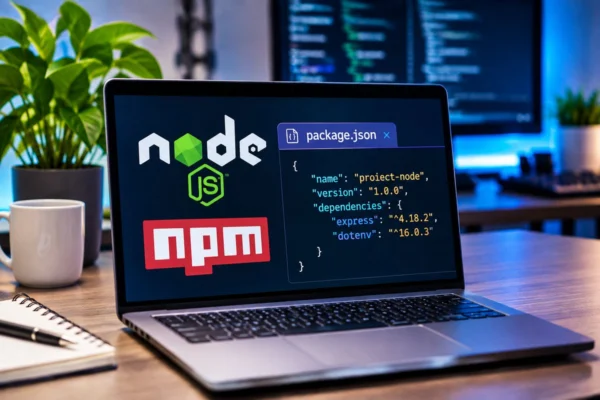
Un package.json simplu poate arăta astfel:
{
  "name": "catalog-produse",
  "version": "1.0.0",
  "description": "Exemplu de proiect Node.js",
  "main": "index.js",
  "scripts": {
    "start": "node index.js"
  },
  "license": "MIT"
}
Câmpul name identifică pachetul, version indică versiunea proiectului, iar scripts definește comenzile pe care le poți lansa prin npm. Pe măsură ce adaugi biblioteci, npm actualizează și secțiunile dependencies sau devDependencies.
Instalează o dependență și înțelege unde este salvată
Pentru exemplu, poți instala pachetul lodash, o bibliotecă utilizată pentru operații asupra colecțiilor și obiectelor JavaScript:
npm install lodashnpm descarcă pachetul și dependențele necesare în directorul node_modules și adaugă lodash în dependencies din package.json. În același timp, actualizează package-lock.json pentru a păstra o descriere exactă a arborelui de dependențe instalat.
După instalare, poți folosi biblioteca într-un fișier JavaScript. De exemplu, creează index.js cu următorul conținut:
const _ = require("lodash");

const produse = [
  { nume: "Tastatură", pret: 250 },
  { nume: "Mouse", pret: 120 },
  { nume: "Monitor", pret: 900 }
];

const ordonate = _.orderBy(produse, ["pret"], ["asc"]);
console.log(ordonate);
Rulează exemplul cu node index.js. Dacă proiectul folosește module ES și are configurarea corespunzătoare, sintaxa de import poate fi diferită; important este să păstrezi consecvența între sistemul de module ales și codul proiectului.
dependencies și devDependencies: care este diferența
Nu toate pachetele instalate au același rol. Dependențele de producție sunt necesare aplicației când rulează, în timp ce dependențele de dezvoltare sunt folosite pentru construirea, verificarea sau testarea codului.
- dependencies: biblioteci de care aplicația are nevoie în timpul funcționării, cum ar fi un framework web sau un modul de validare.
- devDependencies: instrumente folosite în dezvoltare, precum test runners, compilatoare, lintere sau formatare automată.
Pentru a instala un instrument doar pentru dezvoltare, folosește opțiunea -D. De exemplu:
npm install --save-dev eslintComanda adaugă ESLint în devDependencies. Dacă un pachet a fost instalat în categoria greșită, îl poți dezinstala și instala din nou cu opțiunea potrivită. Nu muta manual directoare din node_modules: lasă npm să actualizeze fișierele de configurare și lockfile-ul.
package-lock.json și instalări reproductibile
package.json descrie dependențele cerute de proiect și intervalele de versiuni acceptate. package-lock.json păstrează rezoluția concretă a versiunilor instalate, inclusiv dependențele indirecte. Astfel, membrii unei echipe și mediile de testare pot instala un arbore de pachete mult mai previzibil.
Când clonezi un proiect care conține package-lock.json, comanda potrivită pentru o instalare reproductibilă este de regulă:
npm cinpm ci instalează dependențele conform lockfile-ului și reconstruiește directorul node_modules. Comanda este utilă în integrarea continuă și în mediile în care vrei să verifici exact configurația salvată în proiect. Dacă package.json și package-lock.json nu sunt sincronizate, npm ci semnalează problema în loc să rescrie automat lockfile-ul.
Nu șterge package-lock.json doar pentru că instalarea a eșuat. Citește mesajul de eroare, verifică versiunea Node.js/npm și diferențele din fișiere înainte să regenerezi lockfile-ul. Într-un proiect colaborativ, modificările sale trebuie revizuite și păstrate în controlul versiunilor.
Folosește scripturile npm pentru comenzile repetitive
Secțiunea scripts din package.json permite definirea unor comenzi scurte pentru activitățile obișnuite. Poți adăuga, de exemplu, scripturi pentru pornirea aplicației și rularea testelor:
{
  "scripts": {
    "start": "node index.js",
    "test": "node --test",
    "check": "eslint ."
  }
}
Apoi le rulezi prin npm:
npm run check
npm test
npm start
Pentru scripturile uzuale precum start, test și stop, npm permite omiterea cuvântului run. Pentru celelalte, folosește npm run urmat de numele scriptului. Păstrează denumiri clare și evită să ascunzi operații distructive în comenzi cu nume aparent inofensive.
Actualizează, verifică și elimină pachetele
Pentru a vedea ce dependențe sunt instalate și ce versiuni sunt disponibile, folosește comenzile:
npm list
npm outdated
npm list afișează arborele dependențelor instalate, iar npm outdated indică pachetele pentru care există versiuni mai noi în raport cu intervalele declarate. Pentru actualizarea unui pachet în limitele permise de manifest, poți folosi npm update. Pentru actualizarea majoră, verifică separat schimbările incompatibile și instrucțiunile proiectului respectiv.
Dacă nu mai ai nevoie de o bibliotecă, elimin-o cu:
npm uninstall lodashnpm elimină pachetul din node_modules și actualizează manifestul și lockfile-ul. După modificări, rulează testele proiectului și verifică dacă nu au rămas importuri sau referințe către biblioteca eliminată.
Probleme frecvente la instalarea pachetelor npm
Comanda npm nu este recunoscută
Verifică dacă Node.js este instalat și dacă directorul său se află în PATH. Închide și redeschide terminalul după instalare. Dacă folosești un manager de versiuni Node.js, confirmă că versiunea dorită este activată în sesiunea curentă.
Apare o eroare de permisiuni
Evită să rulezi npm cu drepturi de administrator ca soluție implicită. Verifică proprietarul directorului proiectului, locația cache-ului npm și metoda prin care ai instalat Node.js. O configurare corectă a mediului rezolvă de obicei problema fără a acorda privilegii excesive.
Instalarea se oprește din cauza unei versiuni incompatibile
Citește câmpurile engines din package.json al pachetului și verifică versiunea Node.js folosită local. Unele biblioteci cer o versiune minimă sau nu sunt compatibile cu toate versiunile majore. Actualizează mediul numai după ce verifici cerințele proiectului și compatibilitatea celorlalte dependențe.
Proiectul funcționa, dar nu mai pornește după update
Verifică modificările din package-lock.json și istoricul controlului versiunilor. Revino la ultima configurație cunoscută ca funcțională dacă este necesar, apoi actualizează pachetele individual și rulează testele după fiecare schimbare importantă. Nu înlocui simultan toate dependențele fără să poți identifica sursa regresiei.
Păstrează proiectul npm curat și ușor de transferat
- Adaugă package.json și package-lock.json în Git, astfel încât configurația dependențelor să fie urmărită.
- Include node_modules în .gitignore; directorul poate fi recreat prin npm ci.
- Folosește versiuni Node.js compatibile cu proiectul și documentează cerințele în README.
- Revizuiește periodic pachetele, licențele și vulnerabilitățile raportate.
- Rulează testele după instalări și actualizări, nu doar după modificarea codului propriu.
Pentru referințe complete despre comenzile disponibile, consultă documentația oficială npm CLI și ghidul de configurare package.json. Acestea descriu opțiunile și comportamentul versiunii npm documentate.
Un proiect bine administrat începe cu dependențe controlate
npm simplifică instalarea și administrarea bibliotecilor JavaScript, dar fișierele package.json și package-lock.json trebuie tratate ca parte importantă a proiectului. Când alegi atent dependențele, păstrezi lockfile-ul în controlul versiunilor și verifici aplicația după actualizări, reduci diferențele dintre calculatorul tău, mediul de testare și sistemul pe care rulează aplicația.
Descoperă mai multe la Scoala IT
Abonează-te ca să primești ultimele articole prin email.