Cum gestionezi Windows Update în Windows 11: pauză, ore active și istoric
Învață să gestionezi actualizările Windows 11: pauză temporară, ore active, istoric, drivere opționale și depanarea erorilor de instalare.
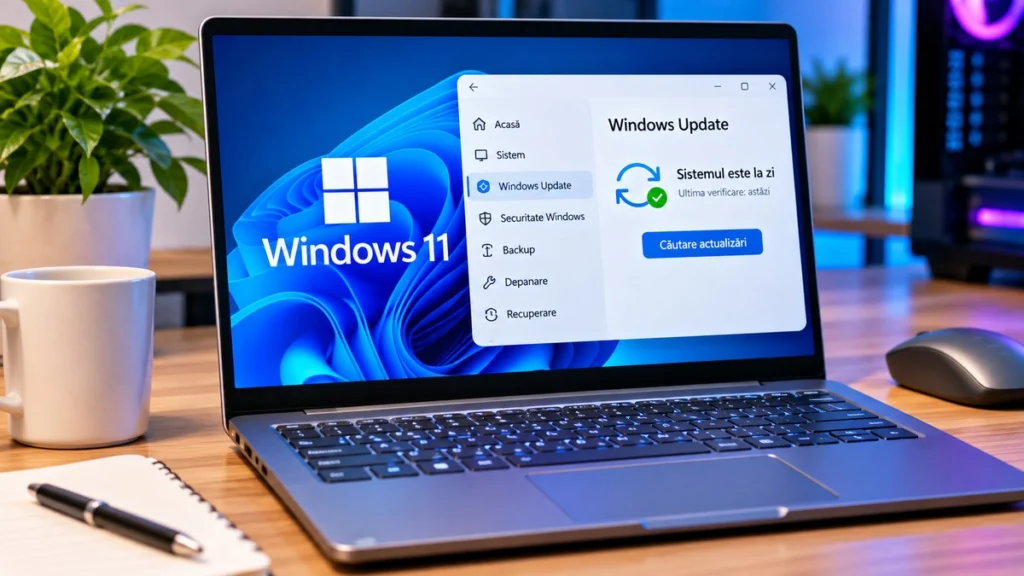
Verificarea și gestionarea actualizărilor din Windows Update.
Actualizările Windows 11 aduc remedieri de securitate, corecții și uneori funcții noi, dar instalarea lor poate necesita repornirea calculatorului. Dacă vrei să eviți întreruperile în timpul lucrului, este util să știi cum verifici actualizările, cum setezi orele active, cum folosești pauza temporară și unde găsești istoricul instalărilor.
Unde găsești Windows Update
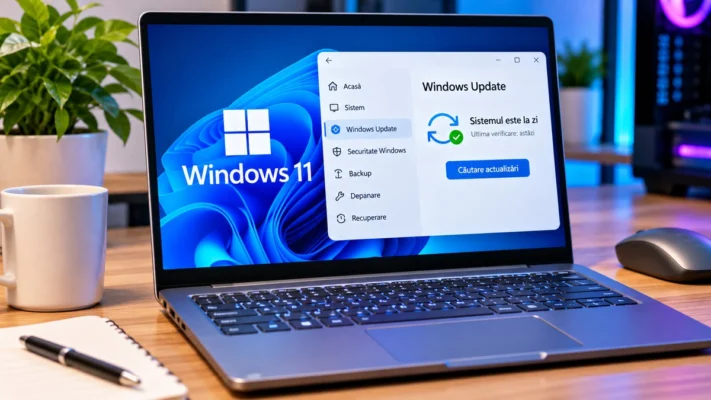
Deschide Setări cu Win + I, apoi intră în Windows Update. În această pagină poți verifica dacă există actualizări, poți vedea starea instalării și poți accesa opțiunile suplimentare. Denumirile sau poziția unor butoane se pot schimba ușor în funcție de versiunea Windows 11.
Apasă Căutați actualizări pentru o verificare manuală. Dacă sunt disponibile actualizări, citește informațiile afișate și lasă instalarea să se încheie. Pentru actualizările care solicită restart, alege un moment în care nu ai documente nesalvate sau aplicații care rulează sarcini importante.
Cum folosești pauza actualizărilor
Windows 11 permite întreruperea temporară a primirii actualizărilor pentru o perioadă limitată. În pagina Windows Update, caută opțiunea Pause updates și selectează intervalul disponibil în meniul derulant.
Pauza este utilă înaintea unei perioade aglomerate sau când ai nevoie ca sistemul să nu inițieze instalări și reporniri în acel interval. Nu este recomandat să amâni la nesfârșit actualizările de securitate. După expirarea pauzei, verifică din nou actualizările și instalează remedierile importante.
Configurează orele active
Orele active îi indică sistemului intervalul în care folosești de obicei calculatorul, astfel încât Windows să evite repornirea automată în acel timp, atunci când setările și condițiile permit acest lucru.
- Deschide Setări > Windows Update.
- Intră în Opțiuni complexe.
- Caută secțiunea Ore active.
- Alege detectarea automată sau setează manual ora de început și ora de sfârșit.
- Revizuiește intervalul dacă programul tău de lucru se schimbă.
Orele active nu blochează orice repornire și nu înlocuiesc salvarea documentelor. Pentru actualizări importante, Windows poate afișa notificări și poate solicita o repornire într-un interval diferit.
Verifică istoricul actualizărilor
Dacă o problemă a apărut după o actualizare, istoricul te ajută să identifici ce pachet a fost instalat și când. În pagina Windows Update, deschide Update history. Vei găsi categorii precum actualizări de calitate, drivere, definiții de securitate și alte componente, în funcție de sistem.
Notează numele sau identificatorul actualizării și data instalării. Compară aceste informații cu momentul în care au început erorile. Faptul că o problemă a apărut după un update nu dovedește automat că actualizarea este cauza, dar istoricul oferă un punct bun de pornire pentru diagnosticare.
Cum dezinstalezi o actualizare problematică
Dacă ai identificat o actualizare recentă care coincide cu apariția unei defecțiuni și există motive să suspectezi o incompatibilitate, poți verifica opțiunea de dezinstalare:
- Deschide Setări > Windows Update > Istoric actualizări.
- Caută opțiunea Dezinstalare actualizări.
- Identifică pachetul relevant după nume și dată.
- Selectează dezinstalarea numai dacă înțelegi ce componentă elimini.
- Repornește sistemul și verifică dacă problema persistă.
Nu toate actualizările pot fi dezinstalate. Unele componente sunt permanente sau necesare pentru securitate. Evită eliminarea la întâmplare a mai multor pachete, deoarece poți introduce alte probleme și poți pierde remedieri importante.
Actualizările opționale și driverele
În zona de opțiuni avansate poate exista o secțiune pentru actualizări opționale, inclusiv unele drivere. Nu este necesar să instalezi automat fiecare element afișat. Verifică producătorul, modelul dispozitivului și problema pe care actualizarea ar trebui să o rezolve.
Dacă un dispozitiv funcționează corect, nu schimba driverul fără un motiv clar. Pentru componente importante, precum placa video, chipsetul sau adaptorul de rețea, consultă și pagina oficială a producătorului hardware-ului.
Ce faci când Windows Update se blochează
Dacă descărcarea sau instalarea rămâne blocată, începe cu verificări simple: conexiunea la internet, spațiul liber pe unitatea de sistem și repornirea normală a calculatorului. Notează codul de eroare afișat, deoarece acesta poate indica dacă problema ține de descărcare, de componentele de actualizare sau de o incompatibilitate.
Poți rula instrumentul de depanare pentru Windows Update din Setări, în zona Sistem > Depanare > Alte instrumente de depanare, dacă este disponibil în versiunea ta. După rulare, repornește și verifică din nou actualizările.
Obiceiuri bune pentru actualizări fără surprize
- Salvează documentele și închide aplicațiile înainte de repornire.
- Păstrează suficient spațiu liber pe partiția de sistem.
- Nu opri forțat calculatorul în timpul instalării unei actualizări.
- Folosește orele active și pauza temporară pentru planificare, nu pentru amânare permanentă.
- Notează codurile de eroare și identificatorii pachetelor atunci când apare o problemă.
- Păstrează un backup actualizat al fișierelor importante.
Gestionarea corectă a Windows Update înseamnă să păstrezi sistemul protejat, dar să alegi un moment potrivit pentru instalare și repornire. Verifică periodic istoricul și tratează actualizările problematice pe baza codurilor și simptomelor observate, nu prin dezactivarea permanentă a mecanismului de securitate.
Descoperă mai multe la Scoala IT
Abonează-te ca să primești ultimele articole prin email.