Ecran albastru în Windows 11: cum identifici cauza
Windows 11 afișează un ecran albastru? Află cum notezi codul de oprire, găsești fișierele minidump și verifici driverele, memoria și stocarea.
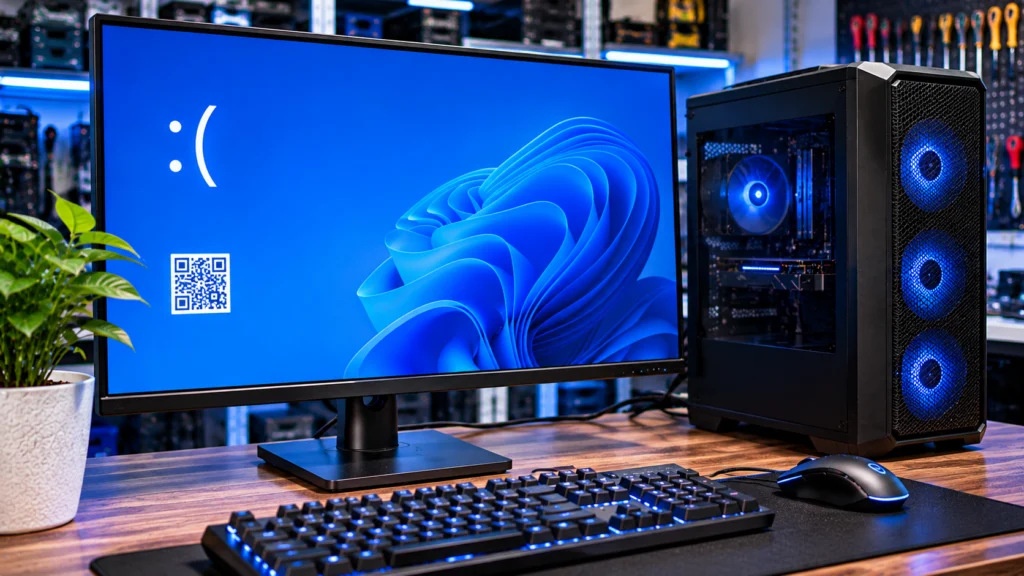
Ecranul albastru din Windows, cunoscut ca BSOD (Blue Screen of Death), apare atunci când sistemul întâlnește o eroare critică din care nu poate continua în siguranță. Calculatorul se poate reporni automat, iar utilizatorul vede uneori doar câteva secunde codul de oprire. Pentru a identifica problema, nu este suficient să reții că „a apărut un ecran albastru”: contează codul afișat, momentul apariției și informațiile salvate de Windows.
1. Notează codul de oprire
La apariția ecranului albastru, fotografiază mesajul și notează câmpul Stop code. Dacă este afișat și un nume de fișier, de exemplu un driver cu extensia .sys, notează-l separat. Codul indică familia de erori, dar nu identifică întotdeauna componenta defectă. Același cod poate avea cauze diferite, de la drivere și memorie instabilă până la probleme de stocare sau firmware.
Dacă sistemul repornește prea repede, poți dezactiva temporar repornirea automată la eroare din setările Startup and Recovery, dacă Windows rămâne accesibil. Nu modifica setări avansate fără să notezi valorile inițiale.
2. Verifică momentul în care apare BSOD-ul
Observă dacă eroarea apare la pornirea Windows, după autentificare, în timpul jocurilor, la conectarea unui periferic sau în repaus. Dacă a început imediat după instalarea unui driver sau după schimbarea unei componente, acea modificare devine un indiciu important.
Un BSOD repetat în aceeași aplicație poate indica un driver sau o problemă declanșată de acea sarcină. Dacă apare aleatoriu în activități diferite, verificarea trebuie extinsă la RAM, temperaturi, stocare și alimentare.
3. Găsește fișierele minidump
Windows poate salva informații despre eroare în fișiere de tip dump. Locația uzuală pentru minidump-uri este C:\Windows\Minidump, iar un dump de memorie mai mare poate fi salvat în C:\Windows\MEMORY.DMP. Disponibilitatea lor depinde de configurarea sistemului, de spațiul liber și de modul în care s-a produs blocarea.
Nu șterge aceste fișiere înainte de diagnostic. Ele pot conține informații utile despre firul de execuție care a eșuat, modulele încărcate și contextul erorii. Un minidump nu oferă întotdeauna un verdict sigur, iar interpretarea lui trebuie corelată cu celelalte simptome.
4. Consultă Reliability Monitor și Event Viewer
Caută „View reliability history” în meniul Start pentru a deschide Reliability Monitor. Verifică ziua și ora blocării și observă dacă există erori hardware, opriri neașteptate sau instalări de drivere în aceeași perioadă.
Pentru informații suplimentare, deschide Event Viewer și consultă Windows Logs > System. Compară evenimentele din minutele anterioare și ulterioare BSOD-ului. Un eveniment Kernel-Power 41 poate confirma o oprire necorespunzătoare, dar nu demonstrează singur că sursa de alimentare este defectă. Ghidul despre Event Viewer în Windows 11 explică modul de citire a jurnalelor.
5. Verifică driverele și modificările recente
Deschide Device Manager și caută dispozitive cu semne de avertizare. Dacă problema a început după actualizarea unui driver, verifică opțiunea Roll Back Driver sau instalează versiunea recomandată de producătorul componentei. Pentru placa video, chipset și controlerele de stocare, folosește paginile oficiale ale producătorilor.
Evită programele care actualizează automat toate driverele și nu instala mai multe versiuni una peste alta. Dacă BSOD-ul apare după conectarea unui periferic, testează sistemul fără acel dispozitiv și verifică driverul aferent.
6. Folosește Safe Mode când Windows nu pornește normal
Dacă sistemul intră într-un ciclu de repornire, încearcă să accesezi Windows Recovery Environment și să pornești în Safe Mode. În acest mod sunt încărcate un set limitat de drivere și servicii, ceea ce poate ajuta la izolarea unei probleme software sau de driver.
Dacă eroarea dispare în Safe Mode, verifică driverele, aplicațiile și serviciile instalate recent. Dacă BSOD-ul apare și acolo, nu înseamnă automat că hardware-ul este defect, dar investigația trebuie extinsă. Consultă și ghidul Modul de siguranță Safe Mode în Windows 11.
7. Verifică memoria, stocarea și stabilitatea sistemului
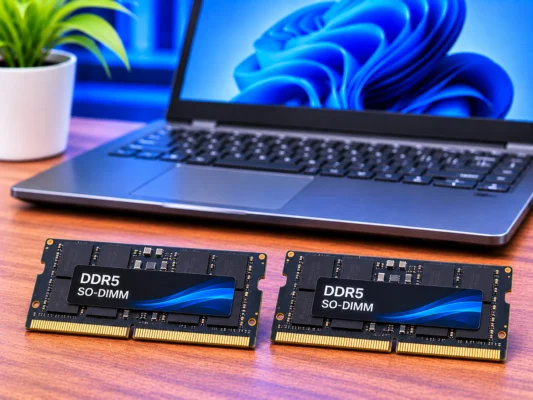
Erorile de memorie pot provoca BSOD-uri cu coduri diferite. Dacă ai activat XMP sau EXPO ori ai modificat frecvențele, revino temporar la setările standard și verifică stabilitatea. Poți folosi Windows Memory Diagnostic ca verificare inițială, iar pentru o analiză mai amplă există teste dedicate de memorie.
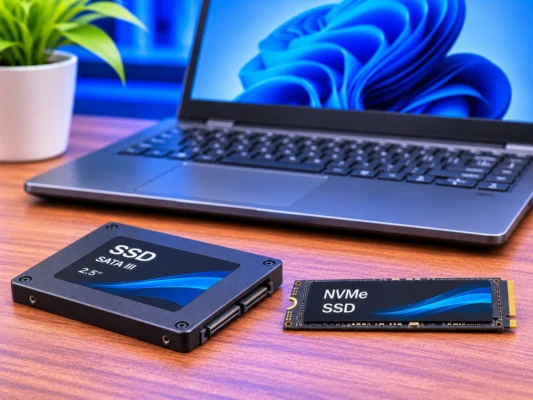
Verifică și starea SSD-ului sau HDD-ului, mai ales dacă apar erori de citire, blocări la accesarea fișierelor sau dispariția unității. Dacă suspectezi o problemă de stocare, salvează datele importante înainte de testele intensive. Pentru fișiere de sistem deteriorate, poți consulta ghidul DISM și SFC pentru Windows 11.
8. Ce informații să pregătești pentru diagnostic
- Fotografia ecranului albastru și codul Stop code.
- Data și activitatea în timpul căreia a apărut eroarea.
- Fișierele minidump, dacă au fost create.
- Driverele, actualizările sau componentele schimbate recent.
- Rezultatele verificării RAM și ale stării unității de stocare.
Nu reinstala Windows înainte să salvezi datele și să păstrezi informațiile de diagnostic. Reinstalarea poate elimina simptomele temporar, dar nu repară o memorie instabilă, un SSD defect sau o problemă de alimentare.
Când este necesară o verificare hardware
Dacă BSOD-ul revine după eliminarea modificărilor software, dacă apar coduri diferite sau dacă sistemul se blochează și în afara Windows, este indicată testarea componentelor. Pentru diagnosticarea calculatorului poți apela la serviciul de reparații calculatoare în Sector 6 – DORADO SYSTEMS®.
Descoperă mai multe la Scoala IT
Abonează-te ca să primești ultimele articole prin email.