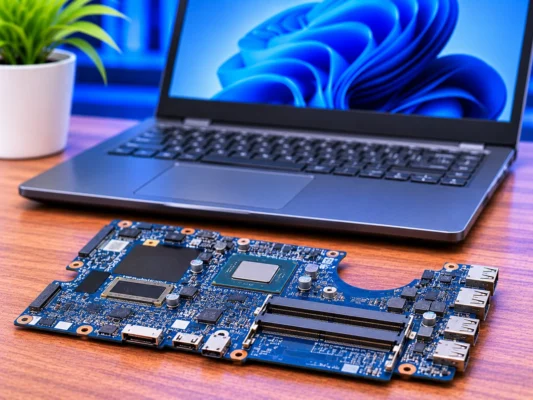
Touchpad-ul laptopului nu funcționează: cauze și verificări
Touchpad-ul laptopului nu răspunde, se blochează sau deplasează imprecis cursorul? Află ce setări, drivere și componente trebuie verificate înainte de înlocuire.
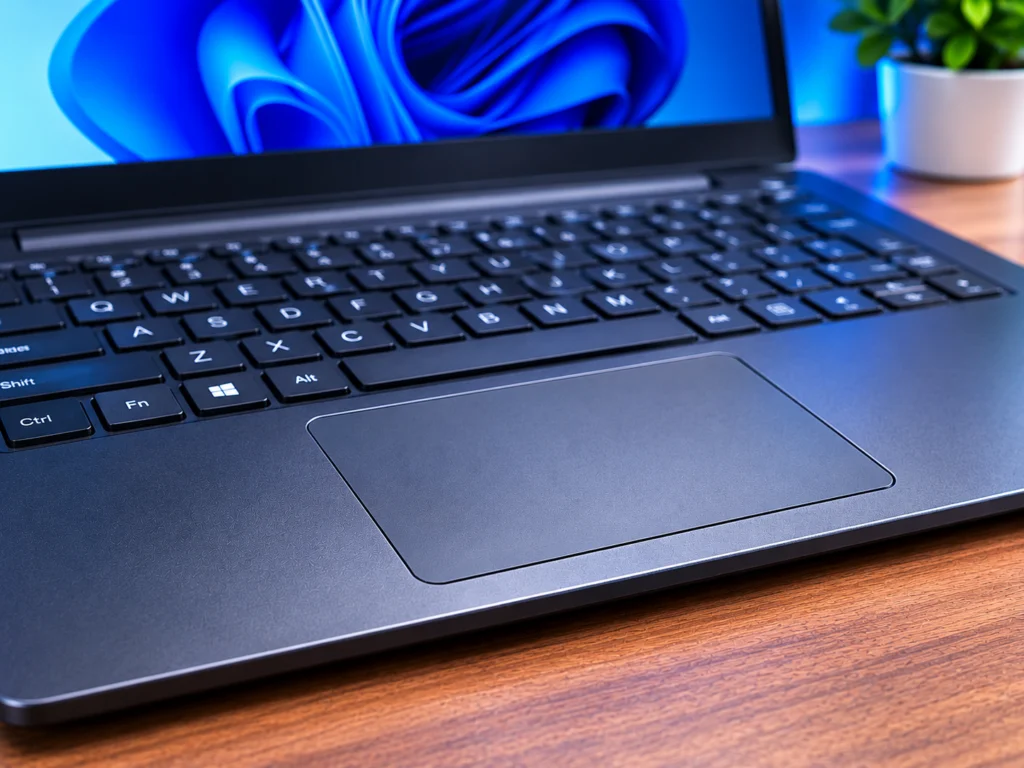
Ce simptome poate avea un touchpad defect
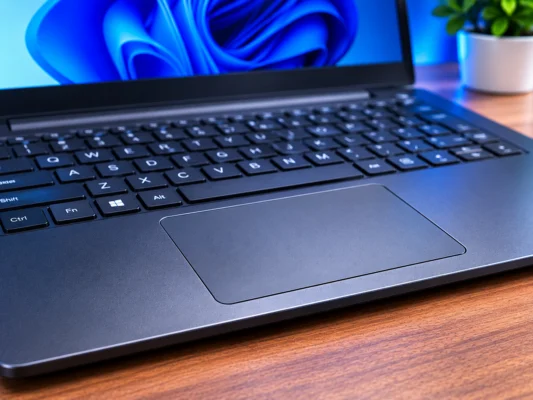
Atunci când touchpad-ul unui laptop nu mai funcționează corect, problema nu indică automat defectarea suprafeței tactile. Cursorul poate să nu se miște deloc, să răspundă cu întârziere, să sară pe ecran sau să înregistreze atingeri fără ca utilizatorul să atingă zona respectivă. Uneori funcționează deplasarea cursorului, dar clicul fizic sau gesturile cu două degete nu mai răspund.
Este important să observi exact ce funcție a încetat să lucreze. Touchpad-ul poate avea o problemă de setare, driver, conexiune internă, cablu flexibil sau chiar de deformare a carcasei, iar verificările trebuie făcute în această ordine.
Verifică dacă touchpad-ul a fost dezactivat
Multe laptopuri au o combinație de taste Fn și o tastă funcțională care activează sau dezactivează touchpad-ul. Simbolul diferă în funcție de producător și model. Unele modele au și o zonă tactilă în colțul touchpad-ului care poate bloca accidental comenzile.
În Windows, deschide Setări, apoi Bluetooth și dispozitive și secțiunea Touchpad. Verifică dacă funcția este activată și dacă sensibilitatea nu a fost redusă la minimum. Dacă folosești un mouse USB sau Bluetooth, verifică și opțiunea care dezactivează touchpad-ul atunci când mouse-ul este conectat.
Separă o problemă de setări de una hardware
Repornește laptopul și testează touchpad-ul înainte de a conecta periferice suplimentare. Dacă ai posibilitatea, verifică funcționarea într-un mediu de diagnostic sau în BIOS/UEFI, acolo unde modelul oferă suport pentru această verificare. Faptul că touchpad-ul nu funcționează într-o singură aplicație nu demonstrează o defecțiune hardware.
Un mouse extern poate ajuta la navigarea prin Windows, dar nu confirmă că touchpad-ul este defect. Dacă dispozitivul nu apare în Device Manager sau este afișat cu o eroare, poate exista o problemă de driver, firmware ori comunicare cu placa de bază.
Driverele și actualizările pot influența funcționarea
După o reinstalare Windows sau o actualizare majoră, touchpad-ul poate funcționa limitat dacă lipsește driverul dedicat. Verifică pagina producătorului laptopului după modelul exact și instalează driverul recomandat pentru versiunea de Windows utilizată. Evită pachetele de drivere de pe site-uri necunoscute și nu instala la întâmplare drivere pentru modele asemănătoare.
Dacă problema a apărut imediat după o actualizare, verifică dacă există o versiune mai nouă a driverului sau posibilitatea revenirii la versiunea anterioară. Notează codul de eroare din Device Manager înainte de modificări.
Când poate fi defect cablul sau touchpad-ul
Touchpad-ul este conectat la placa de bază printr-un cablu flexibil și un conector de mici dimensiuni. Dacă laptopul a fost lovit, a suferit o intervenție anterioară sau a fost expus la lichide, conexiunea se poate întrerupe ori poate deveni instabilă. În asemenea situații, cursorul poate funcționa intermitent sau touchpad-ul poate dispărea complet din sistem.
Uzura suprafeței, deteriorarea circuitului tactil sau defectarea mecanismului de clic pot necesita înlocuirea modulului. La unele modele, touchpad-ul este integrat în palm-rest, iar reparația presupune transferul sau înlocuirea unui ansamblu mai mare.
Un touchpad umflat sau ridicat trebuie verificat imediat
Dacă touchpad-ul s-a ridicat, carcasa s-a bombat sau clicul a devenit greu de apăsat, nu forța suprafața. O baterie internă umflată poate împinge touchpad-ul și carcasa din interior. Oprește laptopul, deconectează încărcătorul și solicită verificarea bateriei. Nu încerca să presezi carcasa la loc și nu perfora acumulatorul.
Ce informații ajută la diagnostic
Notează modelul exact al laptopului, versiunea Windows, momentul în care a apărut problema și dacă touchpad-ul mai funcționează parțial. Menționează dacă au existat vărsări de lichid, lovituri, reparații recente sau umflarea carcasei. Aceste detalii ajută la diferențierea unei probleme software de una a cablului, modulului tactil sau bateriei.
Pentru o evaluare hardware, poți consulta serviciile de service laptop DORADO SYSTEMS. Diagnosticul trebuie să stabilească mai întâi cauza, nu să presupună automat că touchpad-ul trebuie înlocuit.
Verificări conexe în Windows
Dacă problema a apărut după o actualizare sau după instalarea unui driver, poate fi util să verifici și pașii pentru diagnosticarea dispozitivelor care nu sunt recunoscute în Windows 11. Pentru probleme de control și periferice, consultă și ghidul despre setările și opțiunile din Windows 11.
Descoperă mai multe la Scoala IT
Abonează-te ca să primești ultimele articole prin email.