Git și GitHub pentru începători: instalare, comenzi și primul repository
Învață Git și GitHub de la zero: instalează Git, configurează repository-ul, salvează commit-uri, folosește ramuri și publică primul proiect online.
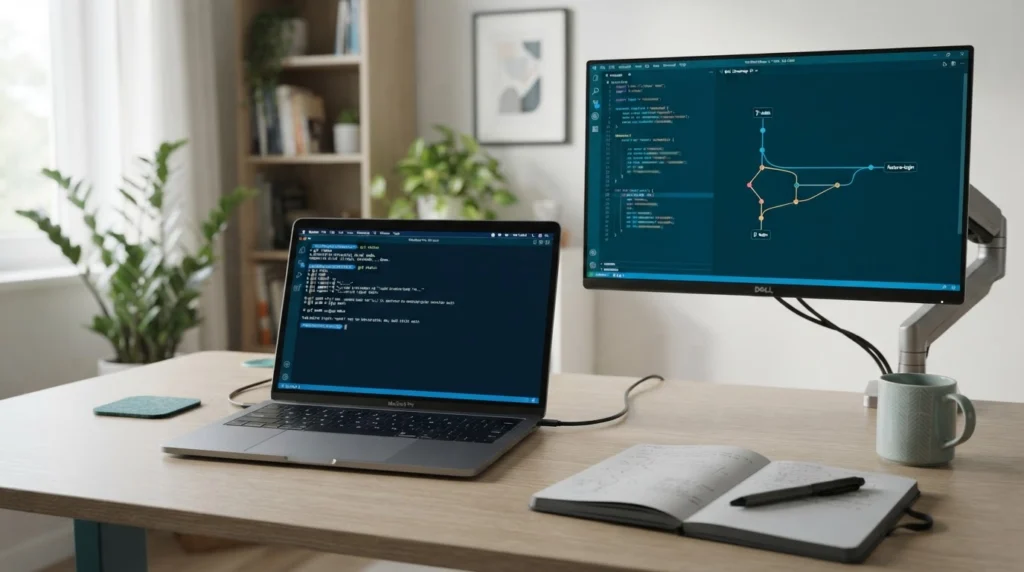
Git și GitHub: primul repository și comenzile de bază pentru începători
Când lucrezi la un program, la un site sau chiar la un proiect mic de învățare, este util să poți reveni la o versiune anterioară și să vezi exact ce ai schimbat. Git face acest lucru printr-un istoric al modificărilor, iar GitHub oferă un loc online unde poți păstra repository-uri Git și poți colabora cu alte persoane. Nu sunt același lucru, dar împreună formează un instrument de lucru foarte util pentru programatori și pentru oricine învață să scrie cod.
În acest ghid vei instala Git, vei configura identitatea folosită în commit-uri, vei crea un repository local, vei salva primele modificări și îl vei conecta la GitHub. Exemplele folosesc comenzile din terminal, dar aceleași operații pot fi realizate și cu aplicații grafice precum GitHub Desktop sau instrumentele integrate în Visual Studio Code.
Git și GitHub: care este diferența?
Git este un sistem distribuit de control al versiunilor. El urmărește modificările fișierelor dintr-un proiect și păstrează instantanee ale stării proiectului, numite commit-uri. Poți lucra local, fără să fii conectat permanent la internet, poți compara versiunile și poți reveni la un punct anterior atunci când ai nevoie.
GitHub este o platformă online care găzduiește repository-uri Git și adaugă instrumente pentru colaborare: cereri de modificare (pull request), revizuirea codului, discuții, gestionarea problemelor și automatizări. Git funcționează și fără GitHub; poți folosi un repository numai pe calculatorul tău sau îl poți găzdui pe un alt serviciu compatibil.
O comparație simplă: Git este mecanismul care înregistrează istoricul proiectului, iar GitHub este unul dintre locurile unde poți publica și partaja acel istoric. Dacă înveți programare, poți începe cu Git local și poți adăuga un cont GitHub atunci când vrei să păstrezi proiectul online sau să colaborezi.
De ce merită să folosești controlul versiunilor?
Fără controlul versiunilor, este tentant să creezi copii precum proiect-final, proiect-final-nou sau proiect-final-corectat. După câteva zile devine greu să îți amintești care fișier conține varianta bună. Git păstrează modificările într-un istoric organizat și îți permite să compari ce s-a schimbat între două momente.
- Poți reveni la o versiune anterioară dacă o modificare strică proiectul.
- Poți testa idei separat folosind ramuri (branches), fără să afectezi imediat varianta principală.
- Poți înțelege istoricul prin mesaje de commit și comparații între fișiere.
- Poți colabora fără să trimiți permanent arhive ZIP între colegi.
- Poți prezenta proiectele într-un repository online, cu un README care explică scopul și modul de utilizare.
Instalarea Git pe Windows, macOS și Linux
Descarcă Git numai dintr-o sursă de încredere. Pagina oficială Git – Downloads detectează sau îți permite să alegi sistemul de operare și oferă instrucțiuni pentru instalare. Pe Windows poți utiliza pachetul Git for Windows. Pe macOS și Linux există și metode de instalare prin instrumentele specifice fiecărei platforme.
Verifică dacă Git este deja instalat
Deschide PowerShell, Command Prompt, Terminal sau aplicația de terminal preferată și execută:
git --versionDacă primești un număr de versiune, comanda Git este disponibilă. Dacă sistemul spune că nu recunoaște comanda, verifică instalarea și dacă executabilul Git este inclus în PATH. Închide și redeschide terminalul după instalare, apoi repetă verificarea.
Instalarea pe fiecare sistem
Windows: descarcă Git for Windows de pe pagina oficială și urmează pașii instalatorului. Pentru început, opțiunile implicite sunt suficiente în majoritatea situațiilor. După instalare poți folosi Git Bash, PowerShell sau Windows Terminal.
macOS: poți instala instrumentele de linie de comandă oferite de Apple sau poți utiliza instalatorul disponibil pe site-ul Git. Verifică apoi disponibilitatea comenzii git --version.
Ubuntu și alte distribuții Debian: poți instala pachetul Git din managerul de pachete al distribuției. De exemplu, pe Ubuntu:
sudo apt update
sudo apt install git
Pe alte distribuții, folosește managerul de pachete recomandat de proiectul respectiv. Documentația Pro Git – Installing Git prezintă mai multe variante pentru sistemele de operare uzuale.
Configurează numele și adresa de e-mail
Înainte de primul commit, configurează numele și adresa de e-mail pe care Git le va înscrie în metadatele modificărilor. Valorile de mai jos sunt exemple: înlocuiește-le cu datele pe care dorești să le folosești în proiectele tale.
git config --global user.name "Numele Meu"
git config --global user.email "[email protected]"
Opțiunea --global aplică setarea pentru utilizatorul curent, în toate repository-urile sale, dacă nu există o configurare locală care o suprascrie. Dacă lucrezi la un proiect unde trebuie folosită o altă identitate, intră în folderul repository-ului și execută aceleași comenzi fără --global.
Poți verifica valorile configurate cu:
git config --global --listNumele de autor din Git nu este automat același lucru cu numele de utilizator GitHub. Dacă vrei ca adresa personală să nu fie afișată în commit-urile publice, verifică opțiunile de protejare a adresei de e-mail oferite de GitHub și folosește adresa de tip no-reply atunci când este potrivit pentru contul tău.
Creează primul repository Git pe calculator
Un repository este folderul proiectului împreună cu istoricul pe care Git îl păstrează în directorul ascuns .git. Pentru exercițiu, vom crea un proiect simplu numit primul-proiect. Poți folosi același flux pentru un proiect Python, o pagină HTML sau o aplicație JavaScript.
1. Creează folderul proiectului
mkdir primul-proiect
cd primul-proiect
Comanda mkdir creează folderul, iar cd intră în el. Poți deschide apoi folderul în editorul de cod preferat și poți crea un fișier README.md în care să descrii proiectul.
2. Inițializează repository-ul
git init
git branch -M main
git init creează structura locală necesară pentru urmărirea versiunilor. A doua comandă redenumește ramura curentă în main, nume folosit frecvent pentru ramura principală. Dacă repository-ul are deja istoric, verifică ramura existentă înainte să o redenumești.
3. Verifică starea fișierelor
git statusComanda git status îți arată fișierele noi, fișierele modificate și modificările pregătite pentru următorul commit. Este una dintre cele mai utile comenzi și merită executată înainte și după fiecare operație importantă.
4. Pregătește și salvează prima modificare
După ce ai creat README.md și ai scris câteva rânduri despre proiect, adaugă fișierul în zona de pregătire (staging area):
git add README.md
git status
Apoi creează primul commit:
git commit -m "Adaugă descrierea inițială a proiectului"Un commit este o înregistrare a unei stări a proiectului, însoțită de un mesaj. Scrie mesaje scurte și concrete, care explică modificarea: de exemplu, „Adaugă pagina de contact” este mai util decât „Update”. Verifică istoricul cu git log --oneline.
Cele trei zone pe care trebuie să le înțelegi
La început, diferența dintre folderul de lucru, staging area și repository poate părea abstractă. În practică, fluxul este simplu:
- Working directory: fișierele pe care le editezi efectiv în proiect.
- Staging area: modificările pe care le-ai selectat pentru următorul commit prin
git add. - Repository: istoricul commit-urilor salvate, administrat de Git în directorul
.git.
Poți vedea diferențele încă nesalvate în staging cu git diff, iar modificările deja pregătite pentru commit cu git diff --staged. Aceste comenzi te ajută să verifici exact ce urmează să înregistrezi, înainte să salvezi un nou punct în istoric.
Folosește fișierul .gitignore pentru a exclude fișiere nedorite
Nu toate fișierele dintr-un proiect trebuie trimise în repository. Cache-urile, fișierele temporare, directoarele generate automat și configurările locale pot fi excluse printr-un fișier numit .gitignore, plasat de obicei în rădăcina proiectului.
# Fișiere Python generate automat
__pycache__/
*.pyc

# Dependențe instalate local
node_modules/

# Configurări locale și secrete
.env
.env.*
!.env.example

# Fișiere temporare
*.tmp
*.log
Adaptează regulile la tehnologiile folosite. Nu copia orbește un model: unele proiecte trebuie să păstreze anumite fișiere de configurare, în timp ce altele au nevoie să excludă directoare suplimentare. Documentația oficială Git – gitignore explică modul în care sunt interpretate regulile.
Important: .gitignore nu scoate automat din istoric un fișier care a fost deja urmărit de Git. Pentru a opri urmărirea lui fără să îl ștergi de pe calculator poți folosi git rm --cached nume-fisier, apoi salvezi modificarea. Dacă ai publicat deja o parolă, un token sau o cheie API, eliminarea fișierului din ultima versiune nu este suficientă: revocă sau rotește secretul și tratează-l ca expus.
Creează un repository pe GitHub și conectează-l la proiect
Autentifică-te în contul GitHub și creează un repository nou. Alege un nume descriptiv și stabilește dacă proiectul va fi public sau privat. Pentru exercițiul nostru, dacă ai deja un repository local cu primul commit, creează repository-ul online gol: nu adăuga încă un README, un fișier .gitignore sau o licență din interfața GitHub. Astfel, eviți să pornești cu două istorii independente care trebuie unite.
După creare, GitHub îți afișează adresa repository-ului. Copiază adresa HTTPS sau SSH, în funcție de metoda de autentificare pe care ai configurat-o. Pentru exemplul de mai jos folosim o adresă HTTPS fictivă; înlocuiește proprietarul și numele repository-ului cu valorile tale.
git remote add origin https://github.com/utilizator/primul-proiect.git
git push -u origin main
Comanda git remote add origin înregistrează adresa repository-ului la distanță sub numele convențional origin. git push trimite commit-urile locale către GitHub, iar opțiunea -u stabilește ramura de urmărire pentru comenzile viitoare. După prima publicare, în mod obișnuit vei putea folosi simplu git push.
Dacă ai creat repository-ul pe GitHub cu README sau alte fișiere și ai deja commit-uri locale, nu forța încărcarea. Verifică instrucțiunile afișate de GitHub și unește în mod controlat istoricul local cu cel de la distanță. Pentru începători este mai simplu să alegi una dintre variante: fie creezi un repository online gol și trimiți proiectul local, fie creezi repository-ul online cu fișiere inițiale și îl clonezi înainte să începi lucrul.
Autentificarea pentru operațiile GitHub
La prima operație care necesită acces la un repository privat sau la trimiterea modificărilor, este posibil să ți se ceară autentificarea. Pentru HTTPS, GitHub recomandă folosirea GitHub CLI sau Git Credential Manager pentru gestionarea acreditărilor. Poți urma ghidul oficial despre memorarea acreditărilor GitHub în Git. Dacă alegi SSH, trebuie să configurezi o cheie SSH și să o asociezi contului tău.
Nu introduce parola contului GitHub într-o comandă și nu publica token-uri sau chei private în repository. Folosește mecanismele de autentificare documentate de GitHub și acordă token-urilor numai permisiunile de care ai nevoie.
Clonează un proiect existent
Dacă repository-ul există deja pe GitHub, nu trebuie să creezi manual folderul și să îl inițializezi din nou. Copiază adresa repository-ului și folosește:
git clone https://github.com/utilizator/proiect-demo.gitGit descarcă proiectul și istoricul lui într-un folder local. Intră în acel folder cu cd proiect-demo, verifică ramura și starea repository-ului cu git status, apoi poți începe să lucrezi. Clonează numai proiecte pe care ai dreptul să le accesezi și verifică sursa înainte să rulezi cod necunoscut.
Ramuri și pull request-uri: lucrează fără să afectezi versiunea principală
O ramură (branch) este o linie separată de dezvoltare. Poți crea una pentru o funcție nouă, o corectură sau un experiment, păstrând ramura principală main neatinsă până când ești pregătit să integrezi modificarea.
git switch -c adauga-pagina-contact
# editează fișierele proiectului
git status
git add .
git commit -m "Adaugă pagina de contact"
git push -u origin adauga-pagina-contact
După ce ramura a ajuns pe GitHub, poți deschide un pull request. Acesta propune integrarea modificărilor în altă ramură și oferă un spațiu pentru compararea codului, comentarii și verificări. După revizuire, modificările pot fi unite (merge) în ramura principală. Pull request-ul nu este o comandă Git propriu-zisă, ci o funcție a platformei de colaborare.
Pentru o primă experiență ghidată, documentația GitHub oferă tutorialul Hello World, în care creezi un repository, o ramură, un commit și un pull request.
Un flux de lucru simplu pentru fiecare zi
După configurare, nu trebuie să memorezi zeci de comenzi. Pentru un proiect personal, fluxul de bază poate arăta astfel:
git status
git pull
# modifică fișierele
git diff
git add fisier-modificat
git diff --staged
git commit -m "Descrie modificarea"
git push
Începe prin a verifica starea proiectului. Dacă lucrezi împreună cu alte persoane, preia schimbările de la distanță înainte să începi o sesiune nouă. După editare, inspectează diferențele, pregătește numai fișierele dorite, verifică zona de staging, creează commit-ul și trimite-l pe server. Dacă lucrezi singur și nu există modificări noi la distanță, git pull poate să nu aducă nimic; este totuși util să înțelegi când trebuie folosit.
Comanda git add . pregătește toate modificările din directorul curent și subdirectoarele sale. Este comodă, dar poate include accidental fișiere pe care nu dorești să le salvezi. La început, adaugă fișiere individual sau verifică atent git status și git diff --staged înainte de commit.
Greșeli frecvente și soluții sigure
„fatal: not a git repository”
Terminalul nu se află în folderul unui repository Git. Folosește cd pentru a intra în directorul proiectului și verifică dacă acolo există structura .git. Dacă proiectul nu a fost inițializat, execută git init numai în folderul corect.
„Author identity unknown”
Git nu are configurat numele sau adresa de e-mail pentru commit-uri. Setează valorile cu comenzile git config prezentate mai sus și repetă operația.
„nothing to commit”
Git nu detectează modificări noi pregătite pentru commit. Verifică dacă ai salvat fișierul în editor, dacă te afli în repository-ul potrivit și dacă modificarea nu este exclusă prin .gitignore. Comanda git status îți arată situația curentă.
„remote origin already exists”
Repository-ul are deja o adresă remote numită origin. Verifică adresele configurate cu git remote -v. Dacă adresa este greșită, o poți corecta cu git remote set-url origin ADRESA_REPOSITORY-ULUI, folosind adresa reală a proiectului.
„rejected – non-fast-forward” la push
Repository-ul de la distanță conține commit-uri pe care nu le ai local. Nu încerca imediat să forțezi trimiterea cu --force. Verifică istoricul, preia modificările de la distanță și rezolvă eventualele conflicte. Într-un flux simplu, după ce înțelegi starea ramurilor, poți folosi git pull --rebase dacă politica proiectului permite acest lucru. Dacă nu ești sigur, oprește-te și cere revizuirea istoricului înainte să suprascrii munca altcuiva.
Ai adăugat din greșeală un fișier cu date secrete
Dacă ai inclus un fișier cu parolă, token sau cheie API într-un commit, consideră informația compromisă. Revocă sau rotește secretul imediat, apoi corectează repository-ul. Ștergerea fișierului într-un commit ulterior nu îl elimină din istoricul anterior. Nu folosi repository-urile publice pentru parole, chei private sau date personale.
Git în proiectele tale de programare
Git devine mult mai ușor de înțeles atunci când îl folosești pe un proiect real. Dacă exersezi primul program Python, poți salva fiecare etapă importantă: programul inițial, adăugarea unei funcții și corectarea unei erori. Într-un proiect web, poți păstra separat modificările pentru structura paginii și pentru stilurile CSS, iar într-un exercițiu JavaScript poți crea o ramură pentru o funcționalitate nouă.
Dacă lucrezi la o pagină web, poți folosi împreună ghidul despre HTML și CSS și materialul despre JavaScript pentru începători. Salvează un commit după fiecare etapă funcțională, nu doar la finalul proiectului. Astfel, istoricul devine o hartă a progresului și te ajută să identifici mai ușor momentul în care a apărut o problemă.
Întrebări frecvente despre Git și GitHub
Pot folosi Git fără să am un cont GitHub?
Da. Git funcționează local și poate păstra istoricul proiectului pe calculatorul tău. Ai nevoie de un serviciu precum GitHub numai dacă vrei găzduire online, colaborare sau alte funcții oferite de platformă.
Este GitHub Desktop obligatoriu?
Nu. Git poate fi utilizat din terminal, iar GitHub Desktop și editorul de cod pot oferi interfețe grafice pentru operațiile uzuale. Alege metoda pe care o înțelegi cel mai bine, dar încearcă să înveți ce înseamnă commit, branch, pull și push chiar dacă folosești o interfață grafică.
Un repository privat este un loc sigur pentru parole?
Nu. Un repository privat limitează accesul, dar nu este un seif pentru secrete. Evită să adaugi parole, token-uri, chei API sau chei private. Folosește variabile de mediu și servicii de gestionare a secretelor potrivite aplicației.
Cât de des trebuie să creez commit-uri?
Creează commit-uri atunci când ai o schimbare logică și verificabilă. Nu este nevoie să salvezi fiecare apăsare de tastă, dar nici să aștepți până când ai modificat zeci de fișiere fără un punct de revenire. Mesajul commit-ului ar trebui să explice pe scurt ce s-a schimbat.
Resurse oficiale pentru aprofundare
Pentru a continua în ritmul tău, consultă cartea oficială Pro Git, tutorialul Git pentru începători din GitHub Docs, ghidul despre primul repository și primul pull request și documentația despre comenzile Git. Aceste resurse explică detaliat funcțiile pe care le vei folosi pe măsură ce proiectele devin mai complexe.
Un istoric clar face proiectul mai ușor de continuat
Nu trebuie să devii expert în Git înainte să îl folosești. Instalează-l, creează un repository pentru un proiect mic și exersează comenzile status, add, commit, log, clone, pull și push. După ce înțelegi acest flux, ramurile și pull request-urile vor deveni mult mai intuitive. Cel mai bun mod de a învăța controlul versiunilor este să îl folosești constant, pe proiecte reale, cu mesaje de commit clare și verificări înainte de fiecare trimitere.
Descoperă mai multe la Scoala IT
Abonează-te ca să primești ultimele articole prin email.