Cum instalezi Ubuntu într-o mașină virtuală cu VirtualBox în Windows
Învață cum instalezi Ubuntu într-o mașină virtuală VirtualBox pe Windows, cum aloci RAM și spațiu pe disc și cum configurezi Guest Additions în siguranță.
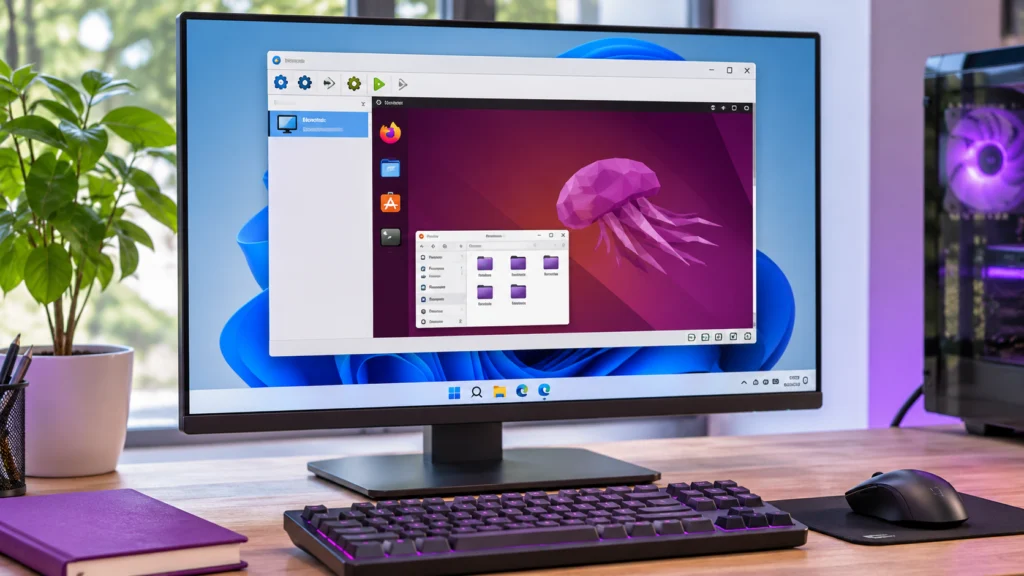
Vrei să încerci Linux, dar nu vrei să modifici partițiile sau instalarea de Windows de pe calculator? O mașină virtuală este una dintre cele mai sigure metode de a face primii pași. Cu VirtualBox poți porni Ubuntu într-o fereastră, ca pe o aplicație obișnuită, iar sistemul virtual folosește un disc creat ca fișier pe SSD-ul sau HDD-ul calculatorului.
În acest ghid parcurgem instalarea manuală a Ubuntu într-o mașină virtuală VirtualBox pe Windows: de la descărcarea programelor și alocarea resurselor până la instalare, Guest Additions și câteva setări utile după primul pornire. Dacă încă nu ești familiarizat cu distribuțiile Linux, poți începe cu articolul Linux pentru începători: ce este și cum îl încerci fără risc.
Ce este o mașină virtuală și de ce să folosești VirtualBox
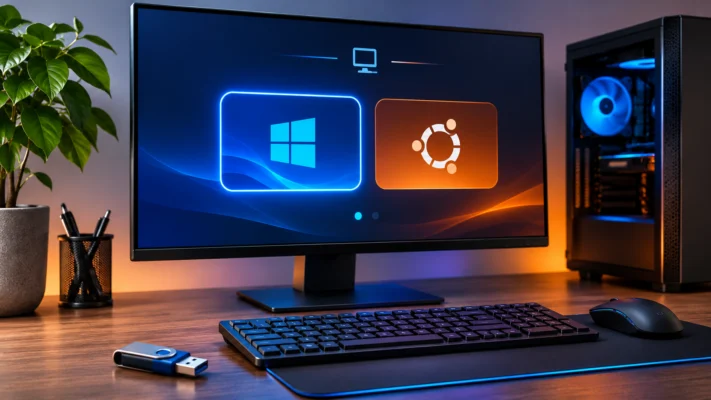
O mașină virtuală (VM) este un calculator simulat de un program de virtualizare. Sistemul de operare instalat în ea se numește sistem invitat (guest), iar Windows-ul pe care rulează VirtualBox este sistemul gazdă (host). Mașina virtuală primește o parte din memoria RAM, din puterea procesorului și din spațiul de stocare al calculatorului real.
VirtualBox creează un disc virtual, de regulă un fișier stocat pe SSD. Ubuntu îl vede ca pe propriul său hard disk, însă instalarea se face în acel disc virtual, nu direct pe partiția Windows. Asta îți permite să testezi aplicații, setări și comenzi fără să pregătești un dual boot.
Totuși, o mașină virtuală nu este o barieră absolută. Dacă activezi foldere partajate, clipboard comun sau conectezi dispozitive USB, sistemul invitat poate interacționa cu anumite resurse ale calculatorului gazdă. Activează doar funcțiile de care ai nevoie și păstrează copii de siguranță pentru fișierele importante.
De ce ai nevoie înainte de instalare
- Un calculator cu Windows actualizat. Pentru o experiență comodă, este preferabil să ai suficientă memorie RAM și spațiu liber pe SSD.
- Oracle VirtualBox. Descarcă programul numai de pe pagina oficială VirtualBox și alege pachetul pentru sistemul tău Windows.
- Imaginea ISO Ubuntu Desktop. Descarc-o de pe pagina oficială Ubuntu. Evită imaginile ISO de pe site-uri neoficiale.
- O conexiune la internet. Este utilă pentru descărcarea imaginii și pentru actualizările de după instalare.
Dacă ai nevoie de ajutor pentru îmbunătățirea performanței unui calculator care folosește încă un HDD, poți apela la serviciul înlocuire HDD cu SSD oferit de DORADO SYSTEMS®.
Pagina oficială Ubuntu indică cerințele hardware pentru versiunea Desktop disponibilă și oferă și un tutorial separat pentru rularea Ubuntu în VirtualBox. Verifică cerințele versiunii pe care o descarci înainte să aloci resursele mașinii virtuale.
Câtă memorie RAM și cât spațiu să aloci
Nu aloca mașinii virtuale toate resursele calculatorului. Windows trebuie să rămână suficient de rapid pentru a rula VirtualBox și celelalte aplicații deschise.
- Memorie RAM: pentru Ubuntu Desktop, încearcă să aloci aproximativ 6 GB dacă sistemul gazdă are 16 GB sau mai mult. Cu numai 8 GB RAM pe calculatorul real, o alocare de 3–4 GB poate permite teste simple, dar performanța va fi limitată.
- Procesoare virtuale: începe cu 2 procesoare virtuale. Poți crește numărul dacă procesorul gazdă are suficiente nuclee și observi că mașina virtuală are nevoie de mai mult.
- Disc virtual: rezervă aproximativ 30–40 GB pentru instalare și câteva aplicații. Alege alocarea dinamică, astfel încât fișierul să crească pe măsură ce Ubuntu folosește spațiul, până la limita stabilită.
- Memorie video: lasă o valoare potrivită pentru interfața grafică și activează accelerarea 3D numai dacă este disponibilă și funcționează stabil pe sistemul tău.
Alocările de mai sus sunt puncte de pornire, nu valori universale. Contează memoria disponibilă, procesorul, tipul de stocare și aplicațiile pe care vrei să le testezi. Dacă vrei să înțelegi mai bine cum influențează memoria experiența de utilizare, citește și ghidul Cât RAM ai nevoie: 16 GB, 32 GB sau 64 GB?.
Pasul 1: instalează VirtualBox în Windows
- Deschide pagina oficială VirtualBox Downloads.
- Descarcă pachetul pentru Windows hosts.
- Rulează fișierul de instalare și păstrează opțiunile standard dacă nu ai un motiv să le schimbi.
- În timpul instalării, Windows poate afișa avertismente despre adaptoarele de rețea sau driverele VirtualBox. Confirmă instalarea componentelor necesare numai dacă ai descărcat programul de pe site-ul oficial.
- La final, pornește VirtualBox din meniul Start.
Nu este nevoie să instalezi extensii suplimentare pentru a crea prima mașină virtuală și a instala Ubuntu. Poți reveni la funcțiile avansate doar dacă ai nevoie de ele.
Pasul 2: creează mașina virtuală Ubuntu
- În VirtualBox, apasă butonul New.
- Introdu un nume ușor de recunoscut, de exemplu Ubuntu Test.
- La imaginea ISO, selectează fișierul Ubuntu descărcat.
- Verifică tipul sistemului: Linux, iar versiunea să fie Ubuntu pe 64 de biți, dacă aceasta corespunde imaginii folosite.
- Dacă vrei să parcurgi manual instalatorul Ubuntu, bifează opțiunea de a sări peste instalarea automată (Skip Unattended Installation), atunci când apare în asistentul versiunii tale VirtualBox.
- Alocă memoria RAM și procesoarele virtuale în limitele recomandate pentru configurația calculatorului tău.
- Creează un disc virtual nou, în formatul implicit VDI, cu dimensiune dinamică și o limită de aproximativ 30–40 GB.
- Verifică rezumatul setărilor și finalizează crearea mașinii.
Denumirile unor opțiuni pot varia ușor între versiunile VirtualBox. Ghidul oficial Canonical How to run Ubuntu Desktop on a virtual machine using VirtualBox prezintă și varianta de instalare automată disponibilă în VirtualBox 7.
Pasul 3: verifică setările înainte de prima pornire
Selectează mașina virtuală și intră în Settings. Înainte să apeși Start, verifică următoarele:
System – procesor și memorie
În secțiunea Motherboard verifică memoria RAM alocată, iar în Processor confirmă numărul de procesoare virtuale. Nu muta indicatorul în zona roșie și nu aloca toate nucleele procesorului fizic mașinii virtuale.
Display – memoria video
Verifică memoria video și începe cu setări moderate. Dacă apar artefacte, blocări sau ecran negru, oprește mașina virtuală și revino la setările grafice implicite înainte să încerci alte combinații.
Storage – imaginea ISO
În secțiunea Storage, confirmă că imaginea ISO Ubuntu este atașată unității optice virtuale. Aceasta este sursa de pe care va porni instalatorul la prima rulare.
Network – conexiunea la internet
Pentru primul test, păstrează adaptorul de rețea pe modul NAT. În configurația obișnuită, Ubuntu va putea folosi conexiunea calculatorului gazdă fără să fie nevoie să configurezi manual o rețea separată.
Pasul 4: pornește instalarea Ubuntu
- Selectează mașina virtuală și apasă Start.
- Ubuntu va porni de pe imaginea ISO. Alege opțiunea de instalare sau de testare, în funcție de meniul afișat.
- Selectează limba și configurația tastaturii.
- Alege instalarea interactivă și selecția de aplicații potrivită nevoilor tale.
- Urmează pașii pentru contul de utilizator, numele calculatorului și parolă.
- La ecranul de stocare, verifică atent că instalatorul folosește discul virtual creat în VirtualBox.
- Confirmă instalarea și așteaptă finalizarea procesului.
Atenție la ecranul de partiționare: în mașina virtuală, Ubuntu ar trebui să vadă discul virtual pe care l-ai creat, nu discul fizic cu partițiile Windows. Nu continua dacă ecranul nu corespunde configurației așteptate sau dacă nu ești sigur ce disc este selectat. Nu folosi acest ghid pentru a instala Ubuntu direct pe calculatorul real fără să înțelegi opțiunile de partiționare.
După instalare, repornește mașina virtuală. Dacă VirtualBox pornește din nou instalatorul, scoate imaginea ISO din unitatea optică virtuală din meniul Devices – Optical Drives, apoi repornește sistemul invitat.
Pasul 5: instalează Guest Additions
După primul login, Ubuntu poate funcționa într-o fereastră cu rezoluție limitată sau cu integrare imperfectă a mouse-ului. VirtualBox Guest Additions adaugă drivere și servicii care îmbunătățesc integrarea dintre sistemul gazdă și cel invitat, inclusiv redimensionarea dinamică a ferestrei și suportul pentru anumite funcții de partajare.
- Pornește Ubuntu și autentifică-te.
- Din fereastra mașinii virtuale, deschide meniul Devices.
- Alege Insert Guest Additions CD Image, dacă opțiunea este disponibilă.
- Urmează instrucțiunile afișate în Ubuntu pentru rularea instalatorului de pe discul virtual.
- Repornește Ubuntu după terminarea instalării.
Folosește Guest Additions compatibile cu versiunea VirtualBox instalată pe calculatorul gazdă. Pentru detalii despre funcțiile oferite și folderele partajate, consultă manualul oficial Oracle VirtualBox.
Setări utile după instalare
Actualizează Ubuntu
După ce ajungi pe desktop, instalează actualizările disponibile din instrumentul Software Updater sau din aplicația de actualizare a distribuției. Astfel, pornești de la un sistem adus la zi înainte să instalezi alte programe.
Creează un snapshot
După ce Ubuntu este instalat și actualizat, poți crea un snapshot din VirtualBox. Acesta păstrează starea mașinii virtuale la un anumit moment și îți permite să revii la ea dacă un experiment strică sistemul invitat.
Un snapshot nu înlocuiește backup-ul. Fișierele snapshot-ului depind de discul virtual și de stocarea gazdă, așa că o defecțiune a SSD-ului poate afecta atât mașina virtuală, cât și punctul de revenire. Pentru fișiere importante, păstrează copii separate; poți consulta ghidul cum faci un backup sigur pentru documente și fotografii.
Activează foldere partajate doar când ai nevoie
Folderele partajate sunt practice pentru transferul fișierelor între Windows și Ubuntu, dar oferă sistemului invitat acces la directoare de pe calculatorul real. Alege un folder separat, fără documente sensibile, și acordă acces doar la nivelul necesar. Evită să partajezi întregul disc C:.
Oprește corect mașina virtuală
Când ai terminat, folosește meniul sistemului Ubuntu pentru Shut Down sau comanda de oprire din VirtualBox. Salvarea stării poate fi utilă pentru o sesiune scurtă, dar pentru actualizări și modificări importante este mai bine să închizi complet sistemul invitat.
Probleme frecvente și ce poți verifica
VirtualBox spune că virtualizarea hardware nu este disponibilă
Verifică în Task Manager – Performance – CPU dacă virtualizarea apare ca activată. Dacă este dezactivată, intră în BIOS/UEFI și caută opțiunea Intel VT-x, Intel Virtualization Technology sau AMD SVM, în funcție de procesor. Denumirea diferă între producători. Modifică numai setarea necesară și salvează configurația.
Ubuntu pornește greu sau se blochează
Verifică dacă ai alocat suficientă memorie RAM și dacă Windows nu este deja încărcat de prea multe aplicații. Încearcă să reduci numărul de procesoare virtuale sau să revii la setările grafice implicite. O mașină virtuală nu poate depăși performanța componentelor fizice pe care le folosește.
Fereastra Ubuntu rămâne la rezoluție mică
Verifică dacă Guest Additions s-au instalat fără erori și dacă ai repornit sistemul invitat. Confirmă și setările Display din VirtualBox.
Ubuntu nu are acces la internet
Verifică dacă adaptorul virtual este activ și setat pe NAT. Dacă Windows nu are conexiune la internet, Ubuntu nu va putea folosi rețeaua prin adaptorul NAT. Repornește mașina virtuală după modificarea setărilor de rețea.
Întrebări frecvente
Pot șterge mașina virtuală fără să dezinstalez Windows?
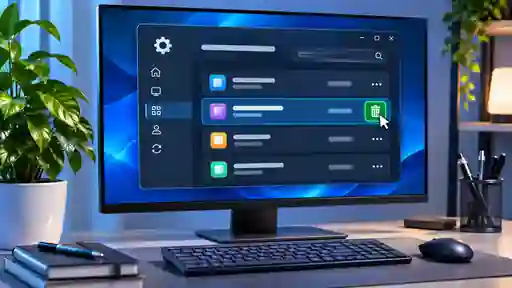
Da. Oprește Ubuntu, selectează mașina virtuală în VirtualBox și folosește opțiunea de eliminare. Dacă alegi ștergerea tuturor fișierelor, discul virtual și datele din Ubuntu vor fi eliminate. Verifică de două ori înainte, deoarece operația nu este o simplă dezinstalare a unei aplicații.
Pot folosi VirtualBox pentru a testa și alte distribuții Linux?
Da. Poți crea câte o mașină virtuală separată pentru distribuțiile compatibile cu VirtualBox. Descarcă fiecare imagine ISO din sursa oficială și verifică cerințele sistemului respectiv înainte de a aloca resurse.
Mașina virtuală este la fel de rapidă ca instalarea directă?
Nu în toate situațiile. Sistemul invitat împarte resursele cu Windows și folosește dispozitive virtualizate. Pentru navigare, învățare, configurări și testarea aplicațiilor este adesea suficientă, dar jocurile solicitante, editarea video și sarcinile care folosesc intens placa video pot avea performanțe mai slabe decât pe hardware-ul real.
Ce poți testa mai departe
După ce Ubuntu pornește corect în VirtualBox, poți explora mediul desktop, managerul de aplicații, actualizările și terminalul fără să schimbi instalarea de Windows. Începe cu operațiuni simple, creează un snapshot înaintea modificărilor importante și păstrează datele personale în afara folderelor partajate.
Pentru o primă experiență cu Linux, mașina virtuală este un laborator practic: poți învăța, greși și reveni la o stare anterioară fără să transformi calculatorul principal într-un sistem experimental.
Documentație și resurse oficiale
- Canonical: rularea Ubuntu Desktop într-o mașină virtuală VirtualBox
- Ubuntu Desktop – descărcare oficială și cerințe
- Oracle VirtualBox – descărcări oficiale
- Oracle VirtualBox – manualul utilizatorului
Descoperă mai multe la Scoala IT
Abonează-te ca să primești ultimele articole prin email.