VRAM în gaming: câtă memorie video îți trebuie și cum recunoști limita
Află ce este VRAM, cum influențează texturile și rezoluția jocurilor, cum monitorizezi memoria video și cum verifici dacă placa grafică a ajuns la limită.
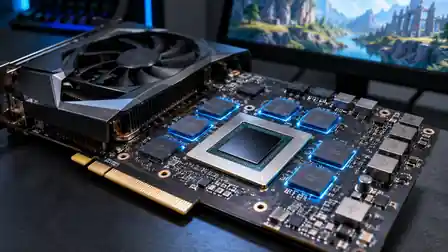
O placă video poate avea un procesor grafic rapid, dar experiența din jocuri poate fi afectată atunci când memoria video disponibilă nu este suficientă pentru rezoluția, texturile și efectele alese. VRAM-ul este spațiul în care GPU-ul păstrează datele grafice de care are nevoie în timpul randării. Dacă vrei să înțelegi de ce un joc începe să sacadeze după ce mărești calitatea texturilor sau de ce două plăci video cu performanțe apropiate se comportă diferit în anumite scenarii, merită să urmărești separat memoria video, FPS-ul și timpul de randare al cadrelor.
În acest ghid vedem ce înseamnă VRAM, ce influențează consumul, cum îl monitorizezi în Windows și în aplicațiile producătorilor și cum verifici dacă memoria video este într-adevăr limita sistemului. Nu există o capacitate universală potrivită tuturor jocurilor: cerințele depind de titlu, rezoluție, pachetul de texturi, efectele activate și de modul în care motorul jocului gestionează resursele.
Ce este VRAM și cu ce diferă de memoria RAM
VRAM este memoria video dedicată plăcii grafice. GPU-ul o folosește pentru a păstra temporar texturi, date despre geometrie, shadere, buffere și alte resurse necesare construirii imaginii. Memoria trebuie să fie accesibilă rapid procesorului grafic, astfel încât acesta să poată pregăti cadrele fără să aștepte permanent transferuri din memoria principală a calculatorului.
Memoria RAM a sistemului și VRAM-ul au roluri diferite. RAM-ul este folosit de Windows, joc, aplicațiile din fundal și procesorul central. VRAM-ul este asociat în principal cu activitatea GPU-ului. O placă video dedicată are de regulă o cantitate proprie de memorie, în timp ce grafica integrată poate utiliza o parte din memoria RAM a sistemului. Windows poate raporta și memorie GPU partajată, dar aceasta nu trebuie confundată cu memoria video dedicată: accesul și performanța nu sunt echivalente.
Memoria video păstrează texturi, shadere și alte resurse grafice necesare randării. În materialul său despre VRAM, NVIDIA explică de ce valorile raportate de overlay nu reprezintă întotdeauna memoria folosită efectiv și de ce necesarul depinde de joc și de scena afișată.
Ce influențează consumul de memorie video într-un joc
Rezoluția și dimensiunea resurselor grafice
La rezoluții mai mari, GPU-ul trebuie să lucreze cu mai mulți pixeli și cu buffere de imagine mai mari. Acest lucru poate crește necesarul de memorie, însă nu înseamnă că trecerea de la Full HD la QHD sau 4K multiplică în același raport toată memoria folosită. Motorul jocului decide ce resurse păstrează în VRAM și când le încarcă sau le eliberează.
Calitatea texturilor și pachetele suplimentare
Texturile de calitate ridicată pot ocupa mai mult spațiu decât variantele cu rezoluție redusă. Unele jocuri oferă pachete opționale de texturi de înaltă rezoluție, care pot crește vizibil necesarul de VRAM. Dacă observi probleme doar după ce selectezi presetul Ultra sau instalezi un astfel de pachet, compară comportamentul cu setarea High înainte să presupui că placa video este defectă.
Ray tracing, efecte și alte resurse
Ray tracing-ul și alte efecte grafice avansate pot adăuga cerințe de memorie, în funcție de implementarea jocului. Nu toate efectele consumă aceeași cantitate și nu toate jocurile gestionează resursele în același fel. Dacă testezi aceste opțiuni, schimbă câte una pe rând. Ghidul nostru despre ray tracing și path tracing în gaming explică diferențele dintre tehnologii și impactul posibil asupra performanței.
Cum recunoști o posibilă limitare de VRAM
Lipsa memoriei video poate fi însoțită de sacadări, încărcarea întârziată a texturilor, apariția unor texturi la rezoluție mai mică, scăderi ale valorilor 1% low sau, în unele cazuri, erori și închideri ale jocului. Comportamentul diferă de la un motor grafic la altul. Unele jocuri eliberează resurse și continuă să ruleze, altele încarcă date din memoria sistemului, iar altele pot afișa întreruperi mai evidente.
Aceste simptome nu demonstrează singure că VRAM-ul este insuficient. Sacadările pot proveni și din compilarea shaderelor, un procesor suprasolicitat, stocare lentă, drivere, temperaturi sau procese care rulează în fundal. Pentru a separa aceste cauze, compară și FPS-ul, frametime-ul și valorile 1% low, nu doar indicatorul de memorie video.
Un alt detaliu important este diferența dintre memoria alocată și memoria folosită efectiv în acel moment. Unele jocuri rezervă sau solicită o parte din VRAM pentru a avea resurse disponibile, chiar dacă nu toate datele respective sunt active simultan. De aceea, o valoare apropiată de capacitatea totală în overlay nu reprezintă automat dovada unei probleme. NVIDIA descrie această limitare a interpretării contoarelor de utilizare și recomandă să fie analizat comportamentul real al jocului, inclusiv regularitatea cadrelor.
Cum verifici memoria video în Windows și în jocuri
Verificarea inițială în Task Manager
În Windows 11 poți deschide Task Manager cu combinația Ctrl + Shift + Esc, apoi intri în fila Performance și selectezi GPU-ul pe care îl folosește jocul. În funcție de placă și de driver, pagina poate afișa memoria GPU dedicată și memoria partajată, alături de graficele de utilizare. Microsoft explică în materialul oficial despre datele GPU din Task Manager cum sunt prezentate memoria video dedicată și memoria partajată și de ce valorile trebuie interpretate separat. Dacă ai atât grafică integrată, cât și placă video dedicată, verifică ambele intrări și identifică adaptorul care rulează jocul.
Task Manager este util pentru o privire de ansamblu, dar nu înlocuiește măsurarea în timpul unei sesiuni de joc. Lasă jocul să ajungă într-o zonă reprezentativă, urmărește valorile câteva minute și notează dacă apar simultan sacadări sau scăderi ale performanței. Nu compara două scene complet diferite: cantitatea de resurse încărcate poate varia mult în funcție de locul în care se află personajul și de efectele afișate.
Monitorizarea cu AMD Software: Adrenalin Edition
Dacă ai o placă Radeon, AMD Software: Adrenalin Edition include instrumente de monitorizare și un overlay configurabil. Documentația AMD prezintă indicatori precum utilizarea memoriei GPU, frecvența, temperatura, utilizarea GPU și valorile de performanță. Denumirile și opțiunile disponibile pot diferi în funcție de versiunea software-ului și de configurație. Găsești pașii oficiali în ghidul Monitor Performance Metrics with AMD Software: Adrenalin Edition.
Monitorizarea cu NVIDIA FrameView
NVIDIA FrameView este util pentru a înregistra FPS-ul, timpii de cadru și indicatori de putere și performanță, astfel încât să poți corela o posibilă presiune asupra VRAM-ului cu fluiditatea jocului. Nu îl trata ca pe un contor universal al memoriei video dedicate: pentru VRAM verifică separat Task Manager sau instrumentele de monitorizare disponibile în software-ul producătorului plăcii. Descarcă aplicația numai de pe pagina oficială NVIDIA FrameView și verifică în notele ei ce indicatori sunt disponibili pentru placa și sistemul tău.
Un test practic pentru a vedea dacă VRAM-ul este limita
Poți face o comparație simplă fără să modifici BIOS-ul, să instalezi utilitare necunoscute sau să schimbi mai multe componente. Scopul nu este să obții un scor universal, ci să vezi dacă reducerea cerinței de memorie video schimbă în mod repetabil comportamentul jocului.
- Alege un joc în care observi sacadări sau încărcarea întârziată a texturilor și folosește aceeași zonă sau același traseu pentru fiecare comparație.
- Notează rezoluția, presetul grafic, calitatea texturilor, ray tracing-ul și opțiunile de upscaling. Nu schimba toate aceste setări simultan.
- Pornește monitorizarea VRAM, a utilizării GPU, a FPS-ului și a frametime-ului înainte de test.
- Rulează scena la setările obișnuite și notează valorile, momentele în care apar sacadări și eventualele probleme de încărcare a texturilor.
- Repetă testul reducând numai calitatea texturilor cu un nivel. Păstrează rezoluția și celelalte opțiuni neschimbate.
- Compară dacă sacadările se reduc și dacă valorile de frametime sau 1% low devin mai stabile. Repetă scena pentru a evita concluziile bazate pe o singură trecere.
Dacă jocul devine vizibil mai stabil după reducerea texturilor, iar problema reapare când revii la setarea inițială, ai un indiciu că presiunea asupra memoriei video contribuie la simptom. Nu este o demonstrație absolută: unele jocuri schimbă și alte resurse odată cu presetul. Dacă nu observi nicio diferență, caută și alte cauze înainte să decizi că ai nevoie de o placă video nouă.
Cum alegi capacitatea VRAM pentru un PC de gaming
Nu alege placa video doar după numărul de gigabytes afișat în specificații. Două modele pot avea aceeași capacitate VRAM, dar performanțe diferite din cauza arhitecturii GPU, a lățimii de bandă, a frecvențelor, a limitelor de putere și a răcirii. În sens invers, o placă video cu mai multă memorie nu este automat mai rapidă în fiecare joc decât un model cu mai puțină memorie.
Dacă ești în etapa de cumpărare, ghidul nostru despre alegerea unei plăci video pentru gaming tratează echilibrul dintre GPU, monitor, sursă și răcire. Materialul de față completează acel ghid printr-o analiză concentrată pe monitorizarea VRAM și identificarea unei posibile limite în jocurile deja instalate.
Începe cu jocurile pe care le folosești efectiv și cu rezoluția monitorului. Verifică cerințele oficiale ale jocurilor, testele independente pentru modelul exact de placă video și comportamentul la calitatea texturilor pe care vrei să o folosești. Dacă activezi ray tracing sau pachete de texturi de înaltă rezoluție, ia în calcul cerințele suplimentare. Pentru a înțelege cum influențează tehnologiile de reconstrucție imaginea și performanța, consultă și ghidul nostru despre DLSS, FSR, XeSS și Frame Generation.
- Verifică rezoluția la care joci cel mai des, nu doar rezoluția maximă suportată de monitor.
- Urmărește cerințele jocurilor pe care le păstrezi în bibliotecă și dacă folosești pachete de texturi suplimentare.
- Compară performanța reală a plăcilor video în jocurile tale, nu doar capacitatea VRAM.
- Ține cont de memoria video disponibilă după ce pornești jocul și aplicațiile de care ai nevoie în paralel.
- Nu presupune că memoria partajată din RAM poate înlocui performanța VRAM-ului dedicat.
Pagina AMD despre memoria VRAM și experiența de gaming oferă exemple despre modul în care cerințele de memorie pot varia în funcție de rezoluție și de setările grafice. Pentru comparații, folosește însă datele modelului concret pe care vrei să îl cumperi și verifică jocurile care te interesează.
Greșeli frecvente când interpretezi memoria video
Să consideri orice valoare mare drept lipsă de VRAM
Un joc poate rezerva memoria disponibilă pentru a evita încărcările repetate. O valoare ridicată în overlay trebuie corelată cu simptomele și cu performanța. Nu cumpăra o placă video nouă doar pentru că un indicator ajunge aproape de limita afișată.
Să confunzi memoria partajată cu VRAM-ul dedicat
Windows poate afișa o limită de memorie GPU partajată, dar aceasta nu transformă RAM-ul calculatorului în memorie video dedicată cu aceeași performanță. Dacă placa video ajunge să folosească resurse din memoria sistemului, comportamentul depinde de platformă și de transferurile dintre componente. Nu interpreta suma dintre memoria dedicată și cea partajată ca pe o capacitate VRAM reală a plăcii.
Să modifici prea multe setări în același timp
Dacă reduci simultan rezoluția, texturile, umbrele, ray tracing-ul și activezi upscaling, nu vei ști ce modificare a ajutat. Testează câte un parametru și păstrează restul condițiilor constante. Astfel poți identifica mai ușor setarea care afectează cel mai mult experiența.
Resurse utile pentru alegerea și diagnosticarea unui PC de gaming
Pentru o imagine de ansamblu asupra componentelor care influențează experiența de gaming, poți citi și materialul Gaming, gamer și calculatoare de gaming publicat de DORADO SYSTEMS®. Articolul completează discuția despre memoria video cu perspectiva asupra componentelor și resurselor folosite de jocurile moderne.
Dacă observi artefacte grafice, blocări sau opriri repetate care persistă și după verificarea setărilor și a driverelor, poate fi necesar un diagnostic hardware. Înainte de a schimba placa video, verifică separat temperaturile, alimentarea, cablurile și stabilitatea sistemului. Nu presupune că orice problemă de imagine este provocată de VRAM.
Dacă simptomele apar împreună cu temperaturi ridicate sau cu instabilitate sub sarcină, verifică și explicațiile despre semnele unei probleme de transfer termic la placa video. Aceasta este o pistă separată de diagnosticul VRAM: supraîncălzirea GPU-ului poate produce simptome asemănătoare, iar cauza trebuie verificată înainte de înlocuirea unei componente.
Alege setările după comportamentul jocului, nu doar după indicator
VRAM-ul contează pentru calitatea texturilor și pentru resursele grafice pe care placa video le păstrează la îndemână, dar capacitatea sa trebuie privită împreună cu performanța GPU-ului și cu cerințele jocurilor. Monitorizează memoria în aceeași scenă, compară texturile la două niveluri și urmărește dacă se schimbă și regularitatea cadrelor. O decizie bună de upgrade pornește de la simptome repetabile și de la teste comparabile, nu de la o singură cifră afișată într-un overlay.
Descoperă mai multe la Scoala IT
Abonează-te ca să primești ultimele articole prin email.