Aplicații portabile în Windows: cum le folosești și ce limite au
Află ce sunt aplicațiile portabile în Windows, cum le descarci și actualizezi în siguranță, unde își salvează datele și ce limite au față de programele instalate.
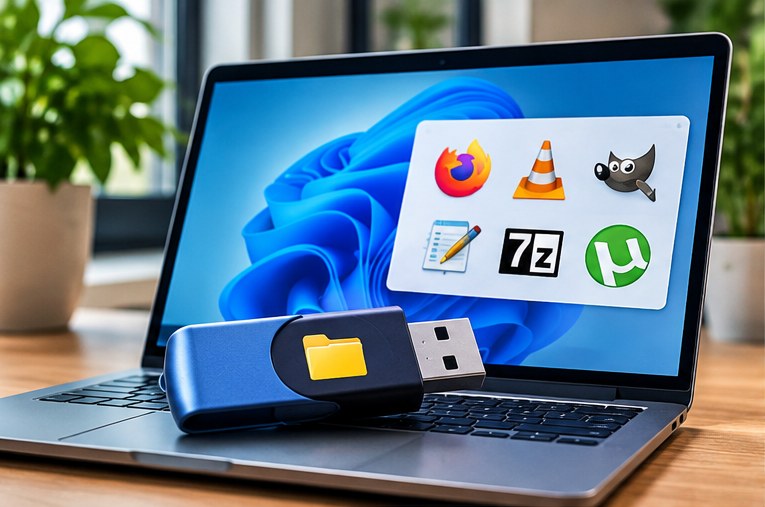
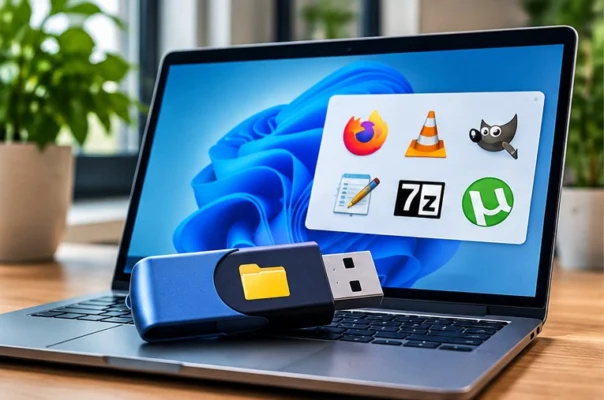
O aplicație portabilă poate fi pornită direct dintr-un folder, fără instalarea clasică în Windows. O poți păstra pe un SSD extern, pe un stick USB sau într-un director de pe calculator și o poți muta atunci când ai nevoie. Ideea este practică, dar termenul „portabil” nu garantează că programul nu lasă urme în sistem, că funcționează pe orice PC sau că se actualizează singur.
În acest ghid explicăm diferența dintre aplicațiile portabile și cele instalabile, cum le descarci și le organizezi în siguranță, ce trebuie verificat înainte de rulare și care sunt limitele pe care merită să le cunoști.
Ce este o aplicație portabilă în Windows
O aplicație portabilă este distribuită într-o formă care poate fi rulată din propriul director, fără procedura obișnuită de instalare în sistem. În loc să copieze automat componente în mai multe locații și să înregistreze toate setările în Windows, pachetul poate păstra programul și o parte din datele sale într-un folder dedicat. Unele versiuni sunt arhive ZIP care trebuie extrase, altele folosesc un lansator sau un format special de distribuție.
Nu există însă o regulă universală pentru toate programele care poartă eticheta „portable”. Unele sunt împachetate astfel încât să păstreze setările în directorul aplicației, în timp ce alte programe doar etichetate astfel pot salva date pe calculatorul gazdă sau pot pierde funcții când sunt mutate. PortableApps.com descrie propriul format și atrage atenția asupra diferențelor dintre aplicațiile sale și programele terțe adăugate în platformă. Poți consulta definiția unei aplicații portabile și nota oficială despre aplicațiile terțe care pot să nu fie complet portabile.
Aplicație portabilă sau aplicație instalată?
Diferența principală este modul de distribuire și administrare, nu neapărat funcțiile programului. O aplicație instalată folosește de regulă un instalator care copiază fișiere în locații stabilite, poate crea intrări în meniul Start, asocieri de fișiere, servicii sau componente suplimentare. O versiune portabilă este concepută să pornească dintr-un folder și să fie mutată mai ușor.
- Locul de rulare: varianta instalată este integrată în Windows; cea portabilă pornește, de regulă, din directorul în care ai extras-o sau ai copiat-o.
- Setările: pot fi păstrate lângă executabil în cazul unei versiuni portabile, dar comportamentul depinde de aplicație și de modul în care a fost împachetată.
- Actualizările: aplicațiile instalate pot avea un mecanism propriu, Microsoft Store sau un manager de pachete; variantele portabile pot necesita actualizare manuală ori un platform manager.
- Integrarea cu Windows: asocierile de fișiere, meniurile contextuale, serviciile și driverele sunt de obicei mai ușor de configurat printr-o instalare clasică.
- Mutarea pe alt calculator: o aplicație portabilă bine realizată poate fi copiată sau transportată mai simplu, dar trebuie să fie compatibilă cu versiunea de Windows și cu arhitectura sistemului.
Niciuna dintre variante nu este automat mai sigură sau mai bună. Dacă ai nevoie de integrare cu Windows, actualizări automate și funcții de sistem, versiunea instalabilă poate fi alegerea potrivită. Dacă vrei un utilitar care să ruleze ocazional și să-și păstreze fișierele într-un singur loc, varianta portabilă poate fi mai comodă.
Când merită să folosești o aplicație portabilă
Aplicațiile portabile sunt utile mai ales pentru instrumente simple, folosite ocazional sau pe mai multe calculatoare pe care ai dreptul să instalezi și să rulezi software. Pot fi potrivite pentru un utilitar de diagnostic, un editor de text simplu, un instrument de arhivare ori o aplicație folosită într-un mediu de testare.
- Ai nevoie de un instrument temporar: îl păstrezi într-un folder separat și îl elimini când nu mai ai nevoie de el.
- Lucrezi pe mai multe calculatoare: poți transporta aplicația și, dacă programul permite, setările proprii pe un SSD extern sau stick USB.
- Testezi un program: poți verifica funcțiile de bază fără să faci imediat o instalare completă, cu condiția să descarci pachetul dintr-o sursă de încredere.
- Vrei să păstrezi un mediu organizat: utilitarele pot fi grupate într-un director separat, fără să aglomereze meniul Start.
- Administrezi un calculator fără drepturi de instalare: unele aplicații portabile pot rula fără privilegii administrative, dar acest lucru depinde de funcțiile programului și de politicile dispozitivului.
Pe un calculator de serviciu sau de școală, faptul că un program poate rula fără instalare nu înseamnă că ai permisiunea să îl folosești. Respectă regulile administratorului IT și nu încerca să ocolești politicile de securitate cu ajutorul aplicațiilor portabile.
Cum descarci și pregătești corect o aplicație portabilă
Începe întotdeauna de la pagina oficială a dezvoltatorului sau de la un proiect de distribuție cunoscut. Evită arhivele încărcate pe forumuri, site-urile care reambalează programe și butoanele de descărcare care nu aparțin paginii producătorului. O aplicație portabilă poate fi la fel de periculoasă ca una instalabilă dacă fișierul a fost modificat sau provine dintr-o sursă falsă.
- Verifică numele dezvoltatorului și adresa exactă a site-ului înainte să descarci fișierul.
- Citește cerințele aplicației: versiunea de Windows acceptată, arhitectura procesorului și eventualele componente de care depinde.
- Descarcă arhiva sau pachetul portabil numai din sursa indicată de dezvoltator.
- Scanează fișierul cu soluția de securitate disponibilă și nu ignora avertismentele Windows doar pentru că programul este prezentat drept „portable”.
- Extrage arhiva într-un folder cu nume clar, de exemplu
D:\Aplicatii-Portabile\NumeProgram, fără să amesteci fișierele mai multor aplicații. - Pornește executabilul principal și verifică dacă programul funcționează înainte să copiezi date importante în el.
În Windows 11, setările din Windows Security > App & browser control includ protecții bazate pe reputație pentru aplicații și fișiere descărcate. Microsoft explică rolul SmartScreen și al controalelor pentru aplicații în documentația App & browser control. Aceste protecții reduc riscul, dar nu înlocuiesc verificarea sursei și judecata utilizatorului.
Unde își salvează datele aplicațiile portabile
O aplicație portabilă bine împachetată poate păstra setările într-un subdirector propriu, astfel încât acestea să se deplaseze împreună cu programul. Alte aplicații folosesc în continuare directoare precum AppData, foldere temporare sau Registry. Uneori, programul oferă o opțiune numită „portable mode”, „save settings locally” sau o structură specială de directoare; alteori comportamentul este stabilit de dezvoltator și nu poate fi schimbat din interfață.
Dacă vrei să muți aplicația pe alt calculator, testează mai întâi dacă setările și documentele rămân în folderul ei. Nu presupune că simpla copiere a executabilului este suficientă. Unele programe au nevoie de fișiere auxiliare, biblioteci, componente de sistem sau de o configurare inițială pe fiecare dispozitiv.
Cum actualizezi și faci backup aplicațiilor portabile
Lipsa instalării clasice nu înseamnă că poți ignora actualizările. O versiune veche poate avea vulnerabilități sau incompatibilități, iar actualizarea diferă de la un proiect la altul.
- Verifică periodic pagina oficială a aplicației și notele versiunii noi.
- Folosește mecanismul de actualizare inclus de dezvoltator, dacă există.
- Înainte de actualizare, închide aplicația și copiază folderul cu datele sau setările importante.
- Nu suprascrie un folder vechi cu un pachet dintr-o sursă diferită fără să verifici dacă formatul și structura sunt compatibile.
- Păstrează separat documentele create cu aplicația; backupul programului nu înseamnă automat și backupul fișierelor tale.
Platforma PortableApps.com oferă un mecanism propriu pentru instalarea și actualizarea pachetelor din formatul său. Documentația explică și că aplicațiile portabile din alte formate pot avea comportamente diferite și pot lăsa date pe calculatorul gazdă. Vezi ghidul oficial despre utilizarea, actualizarea și eliminarea aplicațiilor portabile.
Dacă ai nevoie de o imagine de ansamblu asupra actualizării programelor instalate în Windows 11, consultă și ghidul nostru despre Microsoft Store, winget și actualizatoarele proprii. Nu presupune însă că winget poate actualiza orice folder portabil: instrumentul gestionează pachetele pe care le poate identifica prin sursele și manifestele sale.
Ce limite și riscuri trebuie să iei în calcul
O aplicație portabilă nu este automat izolată de Windows și nici nu oferă protecție suplimentară pentru date. Înainte să o folosești ca înlocuitor pentru o aplicație instalată, verifică dacă nu ai nevoie de funcții pe care pachetul portabil nu le include.
- Integrare limitată: unele aplicații nu pot configura automat asocieri de fișiere, meniuri contextuale, extensii de sistem sau pornirea la logare.
- Dependențe: un program poate avea nevoie de runtime-uri, biblioteci, drivere sau servicii care nu sunt incluse în folderul portabil.
- Date locale: aplicația poate scrie fișiere în AppData, Temp sau Registry chiar dacă pornește dintr-un stick USB.
- Compatibilitate: programul poate funcționa pe un calculator și să eșueze pe altul din cauza versiunii Windows, arhitecturii sau componentelor lipsă.
- Actualizări uitate: dacă nu verifici manual versiunile, o aplicație portabilă poate rămâne neactualizată mai mult timp decât una administrată automat.
- Dispozitiv pierdut: un stick sau SSD extern poate conține setări și documente personale. Protejează datele sensibile și nu păstra parole în fișiere text neprotejate.
- Licențiere: faptul că o aplicație poate fi copiată nu înseamnă că redistribuirea ei este permisă. Respectă licența și condițiile dezvoltatorului.
Cum elimini o aplicație portabilă
Dacă aplicația este într-adevăr autonomă, eliminarea poate însemna închiderea programului și ștergerea folderului său. Înainte de asta, salvează documentele și exportă setările de care ai nevoie. Verifică și dacă aplicația a creat date în alte locații sau dacă ai configurat manual scurtături și asocieri de fișiere.
Nu șterge la întâmplare foldere din AppData sau intrări din Registry doar pentru că au numele programului. Dacă aplicația a instalat servicii, drivere sau componente suplimentare, folosește instrucțiunile dezvoltatorului. Pentru programele instalate în mod obișnuit, urmează pașii din ghidul despre dezinstalarea corectă a programelor în Windows 11.
Întrebări frecvente despre aplicațiile portabile
O aplicație portabilă poate rula direct de pe stick USB?
Da, dacă dezvoltatorul a proiectat-o pentru acest mod de utilizare și stickul oferă spațiu și viteză suficiente. Închide complet aplicația înainte să scoți dispozitivul și folosește opțiunea Windows de eliminare în siguranță. Scoaterea în timp ce programul scrie date poate deteriora fișierele sau setările.
Aplicațiile portabile nu lasă niciodată urme în Windows?
Nu. Acest lucru depinde de aplicație și de modul în care a fost împachetată. Unele păstrează datele într-un director propriu, altele folosesc și locații din profilul utilizatorului sau fișiere temporare. Citește documentația proiectului și testează comportamentul înainte să folosești aplicația pe un calculator comun.
Sunt aplicațiile portabile mai sigure decât cele instalate?
Nu în mod automat. Siguranța depinde de sursa fișierului, de integritatea pachetului, de actualizări și de comportamentul aplicației. Descarcă din surse oficiale, păstrează protecțiile Windows active și nu rula programe necunoscute cu privilegii de administrator.
Pot seta o aplicație portabilă ca program implicit?
Depinde de modul în care aplicația se înregistrează în Windows și de opțiunile oferite de sistem. Unele programe portabile nu se pot asocia direct cu extensii sau protocoale fără configurare suplimentară. Dacă ai nevoie de o asociere permanentă, verifică instrucțiunile dezvoltatorului și setările Windows pentru aplicațiile implicite.
Alege varianta potrivită pentru modul tău de lucru
Aplicațiile portabile sunt o soluție comodă pentru utilitare care trebuie mutate, testate sau folosite ocazional. Avantajul lor real este flexibilitatea, nu o presupusă imunitate la malware sau o izolare perfectă față de Windows. Verifică sursa, compatibilitatea, locul în care sunt salvate setările și metoda de actualizare înainte să le folosești pentru activități importante.
Pentru programele folosite zilnic, care au nevoie de actualizări regulate, integrare cu sistemul sau componente suplimentare, versiunea instalabilă poate rămâne alegerea mai potrivită. În ambele situații, păstrează software-ul actualizat și fă backup separat pentru documentele și setările de care depinzi.
Dacă preferi o instalare clasică și ai nevoie de ajutor practic pentru instalarea sau reinstalarea Windows și Office pe PC ori laptop, poți solicita opțional serviciul Instalare Windows și Office de la DORADO SYSTEMS®. Este o intervenție separată de folosirea aplicațiilor portabile și poate fi utilă când pregătești un sistem pentru lucru.
Documentație și referințe: PortableApps.com – definiția aplicațiilor portabile, PortableApps.com – suport și actualizare și Microsoft – App & browser control în Windows Security.
Descoperă mai multe la Scoala IT
Abonează-te ca să primești ultimele articole prin email.