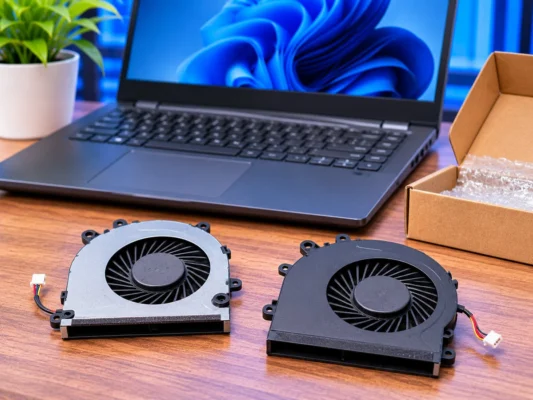
Tastatura laptopului nu funcționează: cauze și verificări
Tastatura laptopului nu răspunde, repetă caractere sau are taste blocate? Află cum verifici setările, conexiunea și semnele unei defecțiuni hardware.
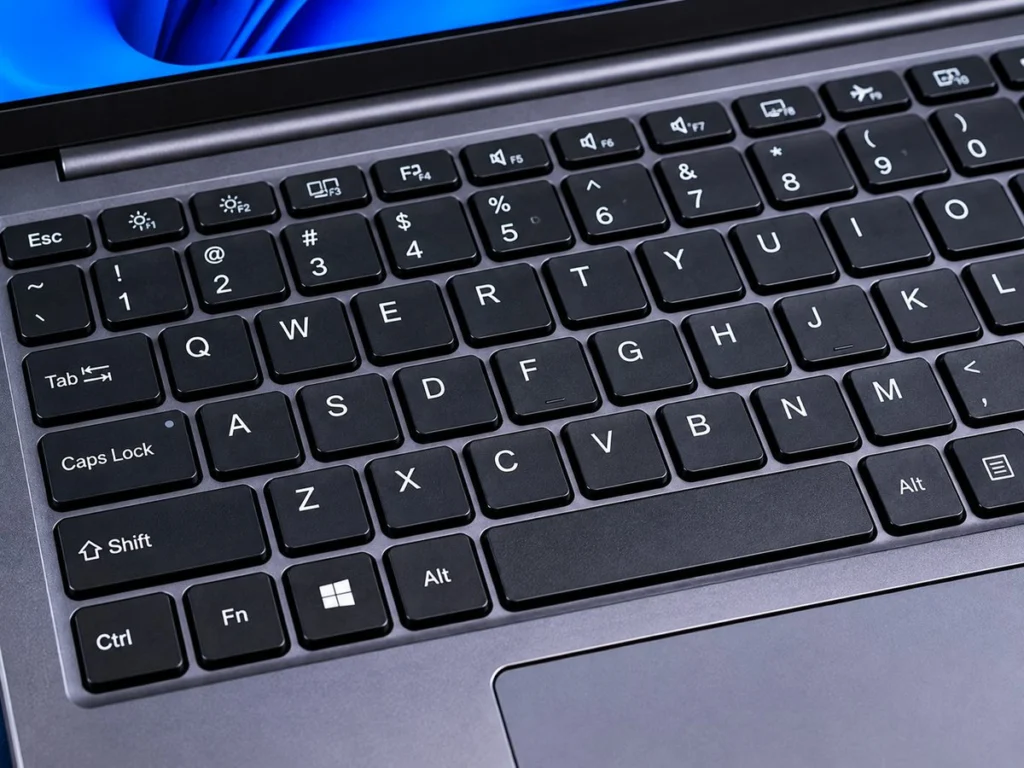
Tastatura unui laptop poate începe să rateze anumite apăsări, să scrie caractere repetate, să activeze singură taste sau să nu mai răspundă deloc. Uneori cauza este software, dar în multe cazuri există uzură, lichid ajuns sub taste, o panglică de contact slăbită sau defectarea membranei. Diagnosticul trebuie să stabilească dacă problema afectează câteva taste sau întregul ansamblu.
1. Verifică dacă problema apare în toate aplicațiile
Testează tastele într-un editor simplu și într-un câmp de căutare. Dacă aceeași tastă se repetă în mai multe aplicații, cauza poate fi tastatura sau contactul ei. Dacă problema apare numai într-un program, verifică scurtăturile, setările și eventualele macro-uri ale aplicației.
2. Compară cu o tastatură USB
Conectează o tastatură externă. Dacă aceasta funcționează normal, Windows și aplicațiile pot primi corect comenzile, iar problema se poate afla la tastatura internă sau la conexiunea ei. Testul nu este o confirmare absolută, dar ajută la separarea unei defecțiuni locale de una software.
3. Verifică setările de accesibilitate
În Windows, verifică Sticky Keys, Filter Keys și setările de limbă și layout. Filter Keys poate modifica reacția la apăsări scurte sau repetate, iar un layout greșit poate produce alte caractere decât cele imprimate pe taste. Aceste setări nu repară o tastă fizic defectă, dar pot explica anumite simptome.
4. Caută semne de lichid sau contaminare
Taste lipicioase, apăsări care rămân blocate și funcționare intermitentă pot apărea după vărsarea unei băuturi. Oprește laptopul, deconectează alimentatorul și nu continua să tastezi. Nu folosi uscător de păr și nu turna alcool sau soluții în tastatură. Lichidul poate ajunge la panglică și la placa de bază.
5. Verifică driverul și comportamentul înainte de Windows
Dacă problema a început după o actualizare, verifică Device Manager și actualizările recente. Poți compara comportamentul în BIOS/UEFI sau în mediul de recuperare, dacă tastatura este disponibilă acolo. Dacă tastele nu răspund nici în afara Windows, o cauză hardware devine mai probabilă.
Verifică și panglica de conectare a tastaturii
Tastatura internă comunică cu placa de bază printr-o panglică flexibilă și un conector cu sistem de blocare. Dacă panglica este montată incorect, are contacte oxidate sau a fost deteriorată în timpul unei intervenții, pot apărea taste care nu răspund, rânduri întregi inactive sau funcționare intermitentă. Acest tip de defect nu se rezolvă prin reinstalarea Windows. Verificarea presupune acces la conector și manipulare atentă, deoarece clemele ZIF sunt fragile. Nu trage de panglică și nu încerca să cureți contactele cu obiecte abrazive.
6. De ce unele tastaturi necesită demontare amplă
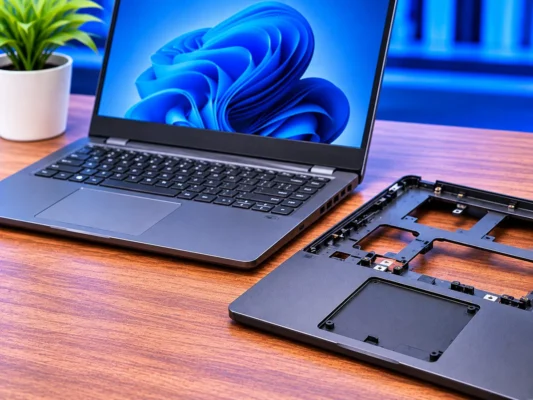
La anumite modele tastatura este prinsă separat; la altele este integrată în palmrest și fixată prin nituri sau elemente care impun înlocuirea unui ansamblu mai mare. Compatibilitatea ține de layout, limbă, iluminare, cablu și revizia carcasei. O piesă asemănătoare vizual nu este neapărat compatibilă.
7. Când se înlocuiește tastatura
Dacă mai multe taste nu funcționează, apar apăsări fantomă sau lichidul a deteriorat membrana, înlocuirea poate fi soluția corectă. După montaj se testează toate literele, cifrele, tastele funcționale, săgețile, zona numerică dacă există, iluminarea și combinațiile Fn. Dacă tastatura este integrată în palmrest, se verifică și touchpadul, butonul Power și cablurile demontate în timpul lucrării.
Ce să notezi înainte de intervenție
Notează tastele afectate, dacă problema a apărut după un lichid sau impact, modelul laptopului și dacă o tastatură externă funcționează. Nu forța tastele și nu scoate capacele fără să cunoști mecanismul: clipsurile diferă mult între modele, iar unele mecanisme tip foarfecă se rup foarte ușor. Înainte de orice intervenție internă, oprește laptopul și deconectează-l de la alimentare.
Articole utile
Service și înlocuire componentă
Dacă verificările indică o defecțiune fizică sau componenta trebuie înlocuită, consultă serviciul înlocuire tastatură laptop – DORADO SYSTEMS®. Soluția se stabilește după identificarea modelului și diagnosticarea echipamentului.
Descoperă mai multe la Scoala IT
Abonează-te ca să primești ultimele articole prin email.