Bateria laptopului se descarcă repede: când trebuie înlocuită
Bateria laptopului se descarcă repede: ce verifici, cum evaluezi uzura și când trebuie înlocuită.
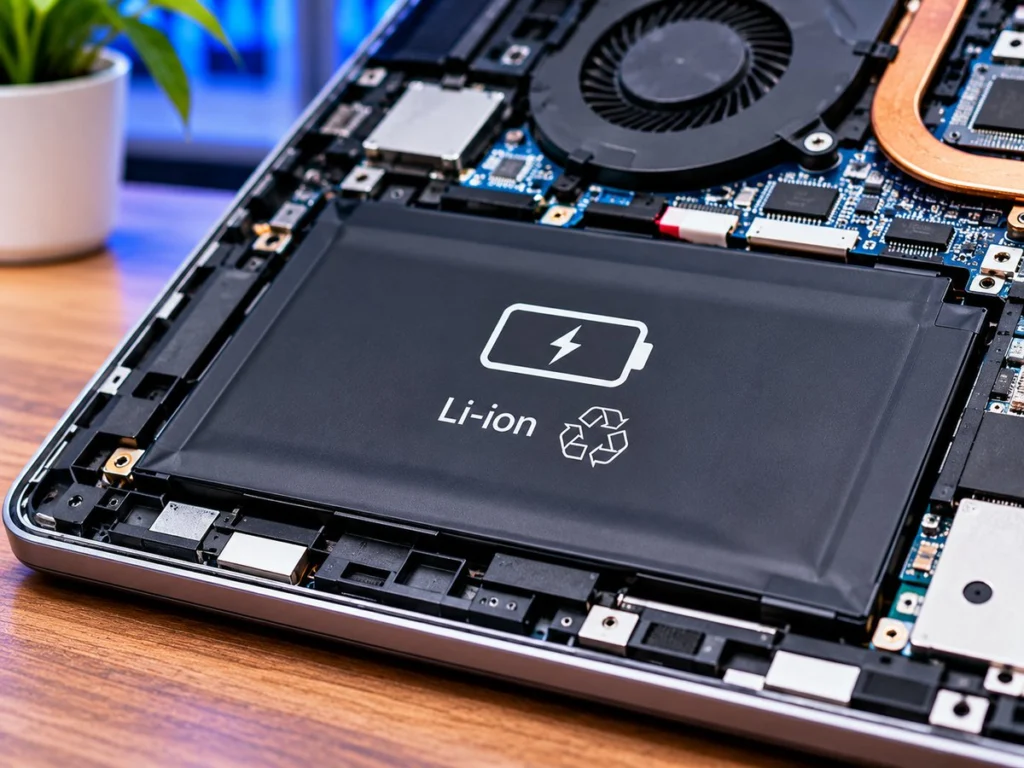
O baterie care se descarcă rapid, indică procente instabile sau oprește laptopul fără avertizare poate fi uzată ori defectă. Totuși, autonomia redusă nu înseamnă întotdeauna că acumulatorul trebuie schimbat: consumul software, luminozitatea, profilul de alimentare și încărcătorul pot influența comportamentul. Există însă un semn care nu trebuie ignorat: umflarea bateriei.
1. Compară autonomia în condiții similare
Compară durata de utilizare în activități similare, cu aceeași luminozitate și același profil de alimentare. Un joc sau o aplicație care folosește intens procesorul și placa video consumă mult mai mult decât navigarea web. Dacă autonomia a scăzut progresiv în mai multe scenarii, uzura acumulatorului devine o ipoteză importantă. Opririle bruște la un procent aparent suficient și salturile rapide ale indicatorului pot indica degradarea celulelor sau o problemă a controlerului bateriei.
2. Generează raportul bateriei în Windows
Deschide Terminal sau Command Prompt și rulează powercfg /batteryreport. Windows generează un raport HTML care include capacitatea de proiectare, capacitatea de încărcare completă și istoricul utilizării. Compară valorile, dar ține cont că estimările diferă în funcție de firmware și producător. Raportul trebuie interpretat împreună cu comportamentul real: un procent rămas de 30% nu garantează că bateria poate furniza energia necesară în sarcină.
3. Verifică dacă bateria se încarcă normal
Observă dacă procentul crește când alimentatorul este conectat și dacă Windows afișează mesaje precum plugged in, not charging. Unele laptopuri limitează intenționat încărcarea la 60–80% pentru protejarea bateriei. Verifică aplicația producătorului și setările de conservare înainte să presupui că acumulatorul este defect.
4. Deosebește bateria de încărcător și mufă
Dacă laptopul funcționează numai cu alimentatorul conectat, verifică și încărcătorul, cablul și mufa. Un adaptor cu putere insuficientă sau un conector cu contact intermitent poate imita o baterie defectă. Testarea cu un încărcător compatibil și verificarea mufei trebuie făcute fără a forța conectorul.
5. Recunoaște o baterie umflată
Carcasa care se bombează, touchpadul ridicat, tastatura deformată sau spațiile neobișnuite între elementele carcasei pot indica umflarea acumulatorului. Oprește laptopul, deconectează alimentatorul dacă o poți face în siguranță și nu apăsa, perfora sau încerca să aplatizezi bateria. Nu mai încărca și nu mai utiliza dispozitivul. Calibrarea sau ciclurile complete de descărcare nu sunt potrivite pentru o baterie umflată, fierbinte sau deteriorată fizic.
6. Identifică bateria compatibilă
Bateriile se identifică după modelul exact, codul piesei, tensiune, capacitate, formă și conector. Două laptopuri din aceeași familie pot folosi acumulatori diferiți. O baterie ieftină, dar incompatibilă sau de calitate slabă, poate cauza opriri, încălzire și probleme de încărcare.
7. Ce se verifică după înlocuire
După montaj se verifică detectarea bateriei, încărcarea, alimentarea pe baterie și comportamentul în mai multe niveluri de sarcină. Se urmăresc și eventualele mesaje de firmware sau erori de comunicare cu controlerul bateriei. O baterie nouă nu rezolvă un circuit de încărcare defect. Dacă laptopul oferă limite de încărcare, păstrează setările recomandate de producător.
Ce să notezi înainte de intervenție
Păstrează raportul batteryreport, notează codul laptopului și observă dacă există deformări ale carcasei. Dacă suspectezi umflare, nu încerca să scoți acumulatorul prin forțare și nu îl perfora. Înainte de orice intervenție internă, oprește laptopul și deconectează-l de la alimentare.
Articole utile
Service și înlocuire componentă
Dacă verificările indică o defecțiune fizică sau componenta trebuie înlocuită, consultă serviciul înlocuire baterie laptop – DORADO SYSTEMS®. Soluția se stabilește după identificarea modelului și diagnosticarea echipamentului.
Descoperă mai multe la Scoala IT
Abonează-te ca să primești ultimele articole prin email.