Laptopul se supraîncălzește: ce trebuie verificat
Laptopul se încinge, ventilatorul este zgomotos sau performanța scade? Verifică temperaturile, fluxul de aer, ventilatorul și contactul termic înainte de intervenție.
Dacă laptopul devine foarte fierbinte, ventilatorul funcționează aproape permanent sau sistemul își reduce brusc performanța, este posibil să existe o problemă de răcire. Uneori laptopul se oprește pentru a se proteja, dar supraîncălzirea nu trebuie presupusă doar pentru că aerul evacuat este cald. Temperatura trebuie urmărită în raport cu modelul, sarcina și comportamentul sistemului.
Înainte să schimbi pasta termică sau să desfaci carcasa, verifică în ce condiții apare problema. O diagnosticare în ordine te ajută să diferențiezi praful acumulat, ventilatorul defect, fluxul de aer blocat și o sarcină software neobișnuită.
1. Observă când se încălzește laptopul
Notează dacă temperaturile cresc imediat după pornire, numai în jocuri și aplicații solicitante sau chiar când laptopul stă pe desktop. Dacă se încălzește în repaus, verifică în Task Manager dacă un proces folosește constant procesorul. O aplicație blocată, o scanare sau o actualizare poate menține CPU-ul ocupat și poate crește temperatura.
Dacă problema apare doar în sarcini grele, poate fi normal ca ventilatoarele să accelereze. Important este dacă apar și scăderi mari de frecvență, blocări, opriri sau temperaturi peste limitele recomandate pentru modelul respectiv.
2. Verifică fantele de admisie și evacuare
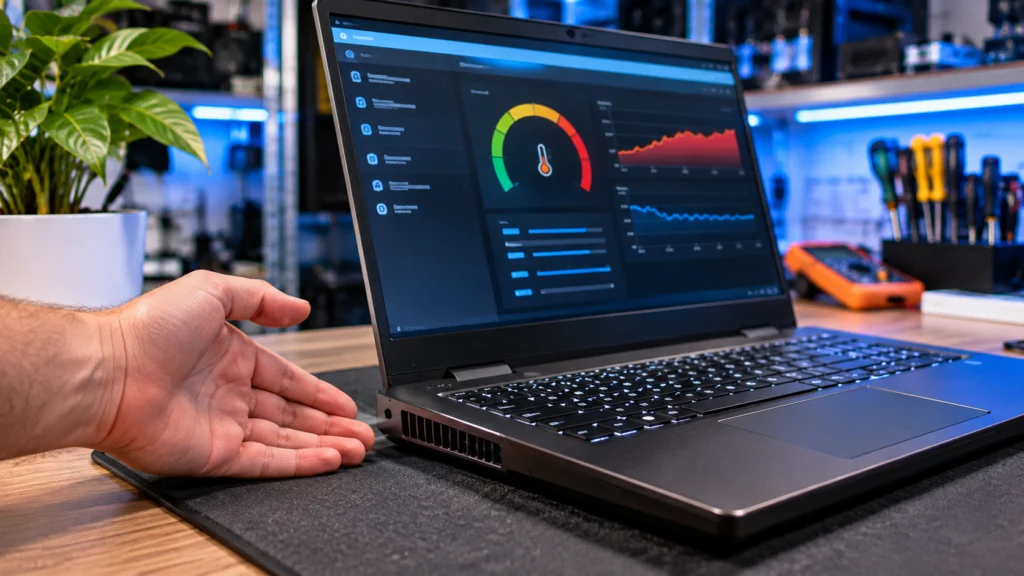
Așază laptopul pe o suprafață tare și plană. Paturile, păturile și materialele textile pot acoperi admisia de aer, iar praful acumulat în fante poate reduce debitul. Verifică vizual grilele laterale și inferioare și observă dacă aerul este evacuat în mod normal când ventilatorul funcționează.
Nu introduce obiecte în grile și nu folosi aspiratorul direct pe componente. Dacă există un strat compact de praf în interior, curățarea poate necesita deschiderea carcasei și blocarea controlată a ventilatorului în timpul curățării, operații care trebuie făcute fără a deteriora paletele sau conectorii.
3. Monitorizează temperaturile și frecvențele
Folosește un utilitar de monitorizare compatibil cu laptopul pentru a urmări temperatura CPU și GPU, frecvențele și gradul de utilizare. Compară valorile în repaus cu cele dintr-o activitate obișnuită. Notează momentul în care apar scăderi de frecvență sau ventilatoarele ajung la turație mare.
Nu există o singură temperatură maximă valabilă pentru toate laptopurile. Limitele diferă în funcție de procesor, placă video și proiectarea sistemului de răcire. Consultă specificațiile producătorului pentru modelul exact și nu continua testele dacă apar opriri repetate sau semne de supraîncălzire severă.
4. Verifică ventilatorul
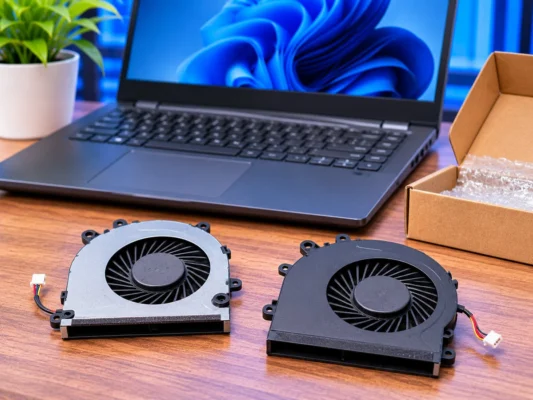
Un ventilator care pornește intermitent, produce zgomote de frecare, vibrează sau nu accelerează când temperatura crește poate fi deteriorat ori blocat de praf. Ascultă dacă zgomotul este constant și observă dacă fluxul de aer se modifică odată cu sarcina. Lipsa zgomotului nu confirmă singură că ventilatorul este defect: unele modele au răcire semi-pasivă și opresc ventilatorul la temperaturi mici.
Dacă ventilatorul se aude, dar fluxul de aer este foarte slab, radiatorul poate fi obturat de praf între ventilator și lamelele de evacuare. Această zonă nu este întotdeauna vizibilă din exterior.
5. Verifică procesele care solicită sistemul
Deschide Task Manager și sortează procesele după CPU și GPU. Dacă un program necunoscut sau o aplicație care nu ar trebui să fie activă consumă resurse în mod constant, verifică-i originea și comportamentul. Nu închide procese de sistem la întâmplare și nu instala utilitare care promit să reducă automat temperatura.
Verifică și aplicațiile care pornesc odată cu Windows. Un număr mare de programe active poate crește încărcarea în fundal. Ghidul despre gestionarea aplicațiilor de pornire în Windows 11 explică modul în care poți controla programele lansate automat.
6. Când trebuie verificată pasta termică
Dacă laptopul este curat, ventilatorul funcționează, dar temperaturile cresc rapid și frecvențele scad, poate exista un contact termic slab între cip și sistemul de răcire. Pasta termică îmbătrânită sau aplicată necorespunzător poate contribui la transferul termic ineficient. Unele laptopuri folosesc și materiale termice diferite pentru GPU și memorii, astfel că intervenția trebuie adaptată construcției modelului.
Nu desface laptopul doar pentru a schimba pasta dacă nu ai experiență și instrumentele potrivite. Demontarea poate afecta cablurile, conectorii, pad-urile termice sau sistemul de prindere al radiatorului. Pentru înțelegerea aplicării corecte, consultă și articolul Cum se aplică corect pasta termică pe procesor.
7. Evită testele care pot agrava problema
Dacă laptopul se oprește singur, miroase a încins sau ventilatorul nu funcționează, nu rula teste de stres prelungite. Oprește aplicațiile solicitante și lasă sistemul să se răcească. Un cooler extern poate îmbunătăți temporar circulația aerului în anumite situații, dar nu repară un ventilator defect, un radiator obturat sau un contact termic necorespunzător.
Nu folosi aer comprimat fără să controlezi ventilatorul și fără să cunoști traseul fluxului de aer. O curățare improvizată poate împinge praful mai adânc sau poate supratura ventilatorul.
Când este necesară curățarea sau verificarea într-un service
Dacă temperaturile rămân ridicate după eliminarea proceselor inutile și verificarea admisiei de aer, este posibil să fie necesară curățarea sistemului de răcire, verificarea ventilatorului și evaluarea contactului termic. Intervenția trebuie făcută în funcție de construcția laptopului și de materialele folosite de producător.
Pentru curățare și verificarea sistemului de răcire poți consulta serviciul curățare laptop – DORADO SYSTEMS®.
Ce informații să notezi înainte de diagnostic
- Modelul exact al laptopului și configurația CPU/GPU.
- Temperaturile în repaus și în sarcină.
- Dacă ventilatorul pornește, accelerează sau produce zgomote neobișnuite.
- Dacă laptopul se încălzește pe o suprafață tare și plană.
- Dacă problema a apărut după o curățare, actualizare sau intervenție.
O temperatură ridicată este un simptom, nu un diagnostic. Verifică mai întâi sarcina software și fluxul de aer, apoi ventilatorul și contactul termic. Astfel eviți schimbarea inutilă a componentelor și reduci riscul unei intervenții greșite.
Descoperă mai multe la Scoala IT
Abonează-te ca să primești ultimele articole prin email.