Laptopul nu mai încarcă bateria: încărcător, mufă sau circuit de alimentare?
Află de ce laptopul nu mai încarcă bateria și cum diferențiezi o problemă la încărcător, mufă, baterie sau circuitul de alimentare.
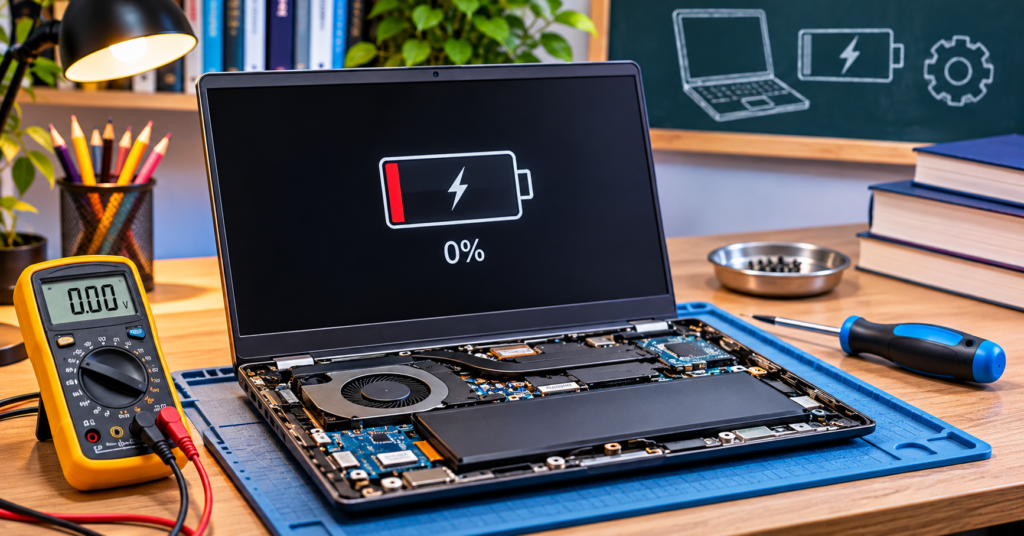
Atunci când laptopul nu mai încarcă bateria, primul lucru pe care îl observi poate fi mesajul „Plugged in, not charging”, procentul care rămâne blocat sau faptul că laptopul funcționează numai cât timp este conectat la priză. Deși simptomele par asemănătoare, cauza poate fi încărcătorul, cablul, mufa de alimentare, bateria sau circuitul de încărcare de pe placa de bază.
Înainte să cumperi o baterie nouă, merită să verifici câteva lucruri. Înlocuirea bateriei nu rezolvă o problemă produsă de alimentator sau de circuitul care controlează încărcarea. În acest articol trecem prin cauzele frecvente și explicăm cum poate fi diferențiată o defecțiune de alta.
Cum se manifestă problema de încărcare?
Un laptop care nu încarcă bateria poate prezenta unul sau mai multe dintre următoarele simptome:
- LED-ul de încărcare nu se aprinde atunci când conectezi alimentatorul.
- Sistemul detectează încărcătorul, dar procentul bateriei nu crește.
- Bateria rămâne blocată la un anumit procent, de exemplu 0%, 50% sau 80%.
- Laptopul funcționează conectat la priză, dar se oprește imediat după deconectare.
- Încărcarea pornește și se întrerupe dacă miști ușor cablul sau conectorul.
- Alimentatorul sau zona mufei se încălzește neobișnuit.
Simptomul oferă indicii, dar nu confirmă singur componenta defectă. De exemplu, faptul că laptopul funcționează cu alimentatorul conectat nu înseamnă automat că bateria este defectă: sistemul poate primi energie de la încărcător, în timp ce circuitul de încărcare nu mai funcționează corect.
1. Verifică alimentatorul și cablul
Încărcătorul este primul element care trebuie verificat. Un alimentator poate avea cablul întrerupt în interior, conectorul deteriorat sau componente electronice care nu mai furnizează tensiunea și curentul necesare. Uneori, LED-ul de pe încărcător se aprinde, dar alimentatorul nu poate susține consumul laptopului.
Verifică dacă alimentatorul este cel potrivit pentru modelul laptopului și dacă specificațiile de tensiune, curent și putere corespund cerințelor producătorului. La încărcarea prin USB-C, nu este suficient ca mufa să se potrivească: adaptorul și cablul trebuie să suporte profilul USB Power Delivery și puterea cerută de laptop.
Dacă ai acces la un alimentator compatibil și verificat, poți compara comportamentul laptopului cu acesta. Nu folosi un încărcător doar pentru că are aceeași mufă. O tensiune sau o putere nepotrivită poate provoca probleme suplimentare.
2. Verifică mufa de alimentare
Dacă încărcarea se întrerupe atunci când miști ușor conectorul, este posibil să existe un contact imperfect. Mufa poate fi slăbită, fisurată, oxidată sau desprinsă de pe placa de bază. La unele laptopuri, conectorul este montat pe un cablu separat; la altele, este lipit direct pe placa de bază.
Nu forța mufa și nu încerca să menții cablul într-o poziție în care laptopul pare să încarce. Mișcarea repetată poate agrava deteriorarea conectorului sau a traseelor electrice. Dacă observi scântei, miros de ars, zgomote neobișnuite ori încălzire excesivă, deconectează alimentatorul și nu continua testele.
3. Bateria poate fi uzată sau defectă
Bateriile Li-ion și Li-polymer își pierd treptat capacitatea după cicluri repetate de încărcare și descărcare. O baterie îmbătrânită poate avea autonomie foarte mică, se poate opri brusc sau poate refuza încărcarea. În anumite situații, electronica internă a bateriei poate bloca încărcarea dacă detectează o condiție considerată nesigură.
În Windows poți genera un raport al bateriei din Command Prompt sau Terminal, folosind comanda powercfg /batteryreport. Raportul oferă informații precum capacitatea de proiectare și capacitatea maximă de încărcare estimată de sistem. Aceste date sunt utile pentru evaluarea uzurii, dar nu reprezintă un test complet al bateriei și nu identifică toate defectele electronice.
Dacă bateria este umflată, carcasa laptopului se deformează sau touchpad-ul și tastatura sunt împinse în sus, oprește utilizarea aparatului și solicită verificarea lui. Nu apăsa, nu perfora și nu încerca să îndrepți o baterie umflată.
4. Verifică setările și aplicațiile producătorului
Unele laptopuri au funcții de protejare a bateriei care limitează încărcarea la 60%, 70% sau 80%. Aceste funcții sunt utile atunci când laptopul stă conectat la priză perioade lungi și pot face parte din aplicația producătorului sau din configurarea BIOS/UEFI.
Dacă procentul se oprește constant la o limită prestabilită, verifică aplicația oficială a producătorului și setările de conservare a bateriei. Nu dezactiva funcția înainte să înțelegi de ce este activată; în multe cazuri, comportamentul este normal și nu indică o defecțiune.
Poți verifica și dacă Windows detectează corect bateria în Device Manager, la secțiunea Batteries. Reinstalarea driverelor ACPI poate ajuta în unele situații software, însă nu repară o baterie defectă, un încărcător necorespunzător sau un circuit de alimentare deteriorat.
5. Circuitul de încărcare de pe placa de bază
Dacă alimentatorul este bun, bateria este compatibilă și mufa nu prezintă probleme, trebuie luată în calcul o defecțiune pe placa de bază. Circuitul de încărcare gestionează energia primită de la alimentator și controlează încărcarea bateriei. Pot fi afectate controlerul de încărcare, MOSFET-urile, rezistențele de măsură, protecțiile sau traseele de alimentare.
Astfel de defecte nu pot fi confirmate prin simpla reinstalare a Windows sau prin schimbarea bateriei la întâmplare. Sunt necesare verificări electrice și măsurători efectuate de o persoană care are echipamentul și experiența necesare pentru lucrul pe placa de bază.
Problemele pot apărea după folosirea unui alimentator nepotrivit, după un scurtcircuit, în urma contactului cu lichide sau ca rezultat al uzurii. Dacă laptopul a fost expus la lichid, evită să îl conectezi repetat la priză pentru a vedea dacă „își revine”. Alimentarea unei plăci afectate poate extinde deteriorarea.
Cum poți face câteva verificări fără să desfaci laptopul?
Înainte de a apela la service, poți efectua verificări simple și sigure:
- Verifică priza și conectează alimentatorul direct, fără prelungitoare sau adaptoare suspecte.
- Inspectează cablul și conectorul pentru tăieturi, îndoiri, urme de topire sau contacte deteriorate.
- Confirmă că folosești alimentatorul recomandat pentru modelul laptopului.
- Verifică dacă producătorul a activat o limită de încărcare a bateriei.
- Generează raportul bateriei cu
powercfg /batteryreport. - Notează dacă laptopul funcționează cu alimentatorul conectat și dacă se oprește imediat după deconectare.
Evită desfacerea bateriei, măsurarea pinilor fără documentație tehnică sau scurtarea accidentală a contactelor. Dacă nu ai experiență în lucrul cu circuite electronice, lasă verificările interne în seama unui tehnician.
Când este necesar un diagnostic în service?
Este recomandată o verificare tehnică atunci când laptopul nu recunoaște alimentatorul, încărcarea se întrerupe, mufa se încălzește, bateria este umflată sau ai exclus folosirea unui adaptor nepotrivit. Diagnosticul poate include testarea cu un alimentator compatibil, verificarea bateriei, inspectarea mufei și măsurători pe circuitul de alimentare.
Un diagnostic corect stabilește dacă este suficientă înlocuirea bateriei sau a mufei ori dacă problema se află pe placa de bază. Pentru alte simptome de alimentare și pornire, poți consulta și articolul Calculatorul pornește, dar nu afișează imagine.
Întrebări frecvente
De ce laptopul arată că este conectat la priză, dar bateria nu se încarcă?
Poate fi activată o limită de încărcare, bateria poate fi uzată, alimentatorul poate furniza energie insuficientă sau circuitul de încărcare poate avea o defecțiune. Verifică întâi setările producătorului și compatibilitatea alimentatorului; dacă problema persistă, este necesar un diagnostic.
Dacă laptopul funcționează fără baterie, înseamnă că bateria este defectă?
Nu neapărat. Faptul că laptopul funcționează conectat la alimentator arată că primește energie, dar nu confirmă singur starea bateriei sau a circuitului de încărcare. Este nevoie de testarea separată a componentelor.
Pot folosi laptopul permanent conectat la încărcător?
În general, laptopurile moderne gestionează automat alimentarea și încărcarea, iar unele oferă limite de încărcare pentru utilizarea permanentă la priză. Totuși, nu folosi un aparat cu baterie umflată, alimentator deteriorat sau mufă care se încălzește excesiv.
Concluzie
Un laptop care nu mai încarcă bateria nu are automat nevoie de o baterie nouă. Alimentatorul, cablul, mufa, setările de protecție și circuitul de încărcare pot produce simptome asemănătoare. Începe cu verificările externe și cu setările producătorului, iar dacă problema persistă, solicită un diagnostic înainte să cumperi piese.
Pentru informații despre verificarea și repararea laptopurilor, consultă pagina Service Laptop – DORADO SYSTEMS.