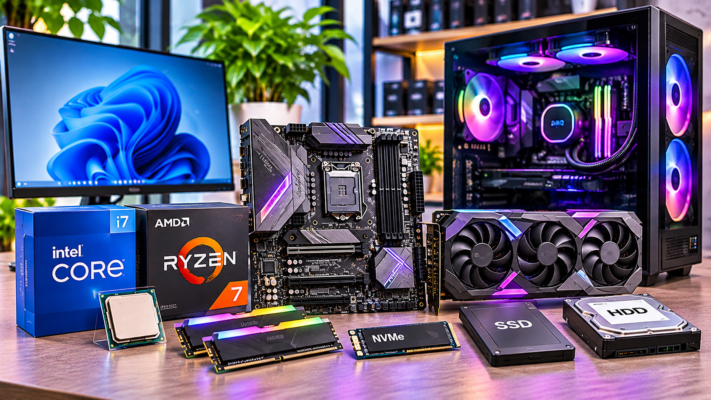
Calculatorul pornește, dar nu afișează imagine: cauze și soluții
PC-ul pornește, dar monitorul rămâne negru? Verifică monitorul, cablurile, memoria RAM, placa video, alimentarea și LED-urile de diagnostic înainte să schimbi componente.
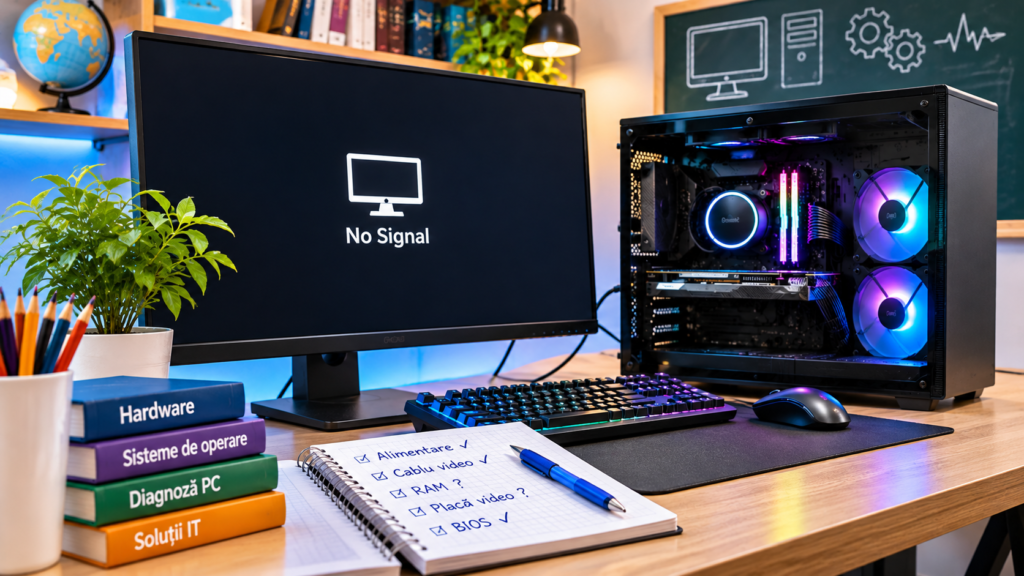
Un calculator care pornește, aprinde ventilatoarele și pare să funcționeze, dar nu afișează nimic pe monitor poate avea o problemă simplă de conectare sau o defecțiune la una dintre componente. Înainte să înlocuiești piese, verifică monitorul, cablul video, intrarea selectată și semnalele de diagnostic ale plăcii de bază.
1. Verifică monitorul și cablul video
Asigură-te că monitorul este pornit și că sursa de semnal selectată corespunde portului folosit: HDMI, DisplayPort sau altă intrare. Verifică ambele capete ale cablului și încearcă un cablu ori un monitor despre care știi că funcționează.
Dacă ai placă video dedicată, conectează monitorul la ieșirile acesteia, nu la porturile video ale plăcii de bază. Porturile plăcii de bază funcționează numai dacă procesorul are grafică integrată și aceasta este disponibilă.
2. Observă LED-urile de diagnostic și codurile sonore
Multe plăci de bază au LED-uri marcate CPU, DRAM, VGA și BOOT. Dacă unul rămâne aprins, consultă manualul plăcii pentru interpretarea lui. Unele sisteme folosesc și coduri sonore sau afișaje numerice POST.
Un LED blocat nu identifică întotdeauna piesa defectă; indică etapa în care pornirea nu poate continua. Folosește manualul modelului exact și notează codul înainte să demontezi componente.
3. Verifică memoria RAM
Oprește calculatorul, deconectează alimentarea și descarcă electricitatea statică înainte de a interveni în interior. Verifică dacă modulele RAM sunt fixate complet. Dacă ai mai multe module, poți testa pornirea cu un singur modul, în slotul recomandat de manualul plăcii de bază, apoi poți repeta testul cu fiecare modul.
4. Verifică placa video și alimentarea ei
Verifică dacă placa video este introdusă complet în slot și dacă toate cablurile PCIe sau 12V-2×6 necesare sunt conectate corect. Nu forța conectorii și nu folosi adaptoare deteriorate. Dacă procesorul are grafică integrată, poți testa temporar ieșirea video a plăcii de bază, după ce scoți placa dedicată sau urmezi instrucțiunile producătorului.
5. Verifică alimentarea și conexiunile plăcii de bază
Verifică mufele ATX de 24 pini și EPS pentru procesor, precum și cablurile de alimentare ale plăcii video. O conexiune incompletă poate permite ventilatoarelor să se rotească, fără ca sistemul să finalizeze POST. Nu deschide sursa de alimentare; în interior pot exista tensiuni periculoase chiar și după deconectare.
6. Încearcă pornirea cu configurația minimă
Deconectează perifericele și unitățile care nu sunt necesare pentru test. Păstrează placa de bază, procesorul cu răcirea montată, un modul RAM și soluția video necesară. Dacă sistemul afișează imagine, reconectează componentele pe rând pentru a identifica ce provoacă problema.
7. Când este necesar un diagnostic în service?
Dacă ai verificat monitorul, cablurile, memoria și alimentarea, dar calculatorul nu trece de POST, poate fi nevoie de testarea separată a sursei, plăcii video, procesorului și plăcii de bază. Evită înlocuirea aleatorie a componentelor: un diagnostic metodic poate economisi timp și bani.
Întrebări frecvente
De ce se aprind ventilatoarele, dar nu apare imagine?
Ventilatoarele pot primi alimentare chiar dacă sistemul nu finalizează testul POST. Verifică LED-urile de diagnostic, memoria RAM, placa video și cablurile de alimentare.
Pot conecta monitorul la placa de bază dacă am placă video dedicată?
Numai dacă procesorul are grafică integrată și platforma permite folosirea ei. Dacă procesorul nu are iGPU, porturile video ale plăcii de bază nu vor furniza imagine.
Este sigur să scot și să reinstalez memoria RAM?
Da, dacă oprești complet calculatorul, deconectezi alimentarea și respecți măsurile de protecție electrostatică. Nu scoate și nu introduce module cât timp sistemul este alimentat.
Pentru identificarea defectului și verificarea componentelor poți apela la serviciile de service PC oferite de DORADO SYSTEMS.