Windows 11 merge greu după instalare: configurări pentru performanță mai bună
Windows 11 funcționează lent după instalare? Verifică aplicațiile de pornire, actualizările, spațiul liber, driverele și setările care pot influența performanța.
Dacă Windows 11 pare lent imediat după instalare, nu începe prin dezactivarea serviciilor sau instalarea unor utilitare de optimizare. Mai întâi lasă Windows Update să finalizeze actualizările, verifică driverele și identifică procesul care consumă resurse. Uneori, activitatea intensă din primele minute este temporară, în timp ce alte probleme țin de stocare, memorie sau temperaturi.
1. Lasă actualizările și indexarea să se încheie
După o instalare curată, Windows poate descărca actualizări, instala drivere și indexa fișierele pentru căutare. Deschide Settings – Windows Update și verifică dacă există operațiuni în curs. Repornește când ți se solicită și acordă-i sistemului timp să finalizeze activitățile.
2. Identifică aplicațiile care consumă resurse
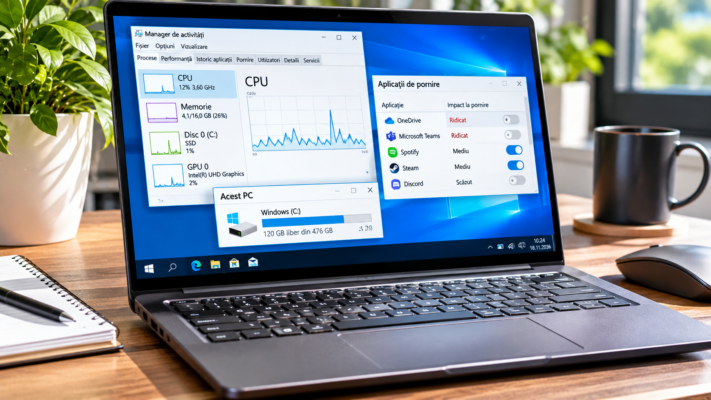
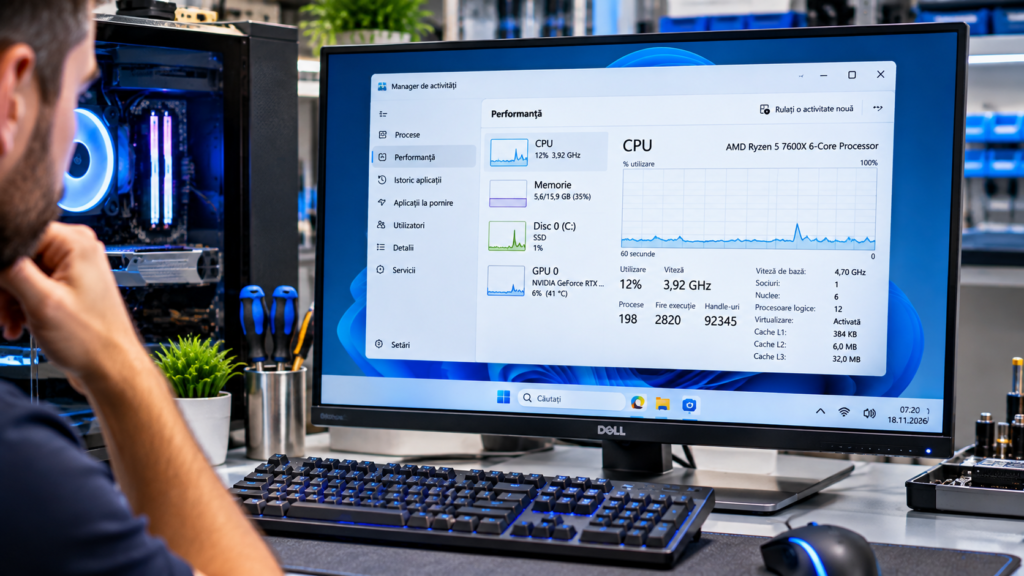
Apasă Ctrl + Shift + Esc pentru a deschide Task Manager. În fila Processes poți observa utilizarea procesorului, memoriei, discului și rețelei. Sortează după coloana care are valori ridicate și identifică aplicația responsabilă înainte să o închizi sau să îi schimbi setările.
În fila Performance poți urmări dacă procesorul, memoria sau discul sunt folosite intens. Un procent ridicat nu indică automat o defecțiune: contează ce proces îl provoacă și dacă utilizarea rămâne ridicată și după ce sistemul termină actualizările.
3. Redu aplicațiile care pornesc automat
În Task Manager, deschide Startup apps și verifică programele lansate la pornire. Dezactivează numai aplicațiile pe care le recunoști și de care nu ai nevoie imediat după autentificare. Nu dezactiva componente de securitate, drivere sau utilitare hardware dacă nu știi ce rol au.
4. Verifică spațiul liber și starea SSD-ului
Un disc aproape plin poate îngreuna actualizările și operațiunile temporare. Deschide Settings – System – Storage pentru a vedea ce ocupă spațiul. Folosește recomandările de curățare și elimină doar fișierele pe care le poți șterge în siguranță.
Dacă sistemul răspunde greu, verifică și activitatea discului în Task Manager. Blocajele repetate, dispariția unității sau erorile de citire pot indica o problemă de stocare care necesită diagnostic, nu doar optimizare software.
5. Instalează driverele potrivite
Verifică Device Manager pentru dispozitive necunoscute sau marcate cu avertizare. Instalează driverele recomandate de producătorul laptopului ori al plăcii de bază și folosește Windows Update pentru actualizările disponibile. Evită pachetele universale de drivere de pe site-uri neoficiale.
6. Verifică temperaturile și răcirea
Dacă frecvența procesorului scade în sarcină sau ventilatoarele funcționează continuu, verifică temperaturile și fluxul de aer. Praful acumulat, ventilatoarele blocate sau contactul termic degradat pot duce la limitarea frecvențelor și la senzația că sistemul este lent.
7. Nu dezactiva la întâmplare serviciile Windows
Listele de „tweak-uri” găsite online recomandă uneori oprirea unor servicii, sarcini programate sau funcții de securitate. Modificările pot provoca erori, pot afecta actualizările sau pot elimina funcții utile. Aplică numai schimbări documentate și păstrează posibilitatea de revenire.
Întrebări frecvente
De ce Windows 11 folosește mult procesor după instalare?
Actualizările, instalarea driverelor și indexarea pot folosi temporar procesorul. Verifică Task Manager și vezi dacă utilizarea scade după finalizarea operațiunilor.
Este bine să dezactivez toate aplicațiile din Startup?
Nu. Dezactivează doar aplicațiile pe care le recunoști și care nu trebuie să pornească odată cu Windows. Păstrează componentele necesare securității și funcționării hardware-ului.
Când trebuie verificat hardware-ul?
Dacă sistemul rămâne lent după actualizări, se blochează, se supraîncălzește sau discul raportează erori, este indicat un diagnostic hardware și software.
Pentru instalarea și configurarea sistemului poți consulta serviciul instalare Windows 11 oferit de DORADO SYSTEMS.