Laptopul încarcă doar într-o anumită poziție: verifică mufa
Laptopul încarcă doar într-o anumită poziție? Cum verifici încărcătorul și mufa de alimentare și când ai nevoie de service.
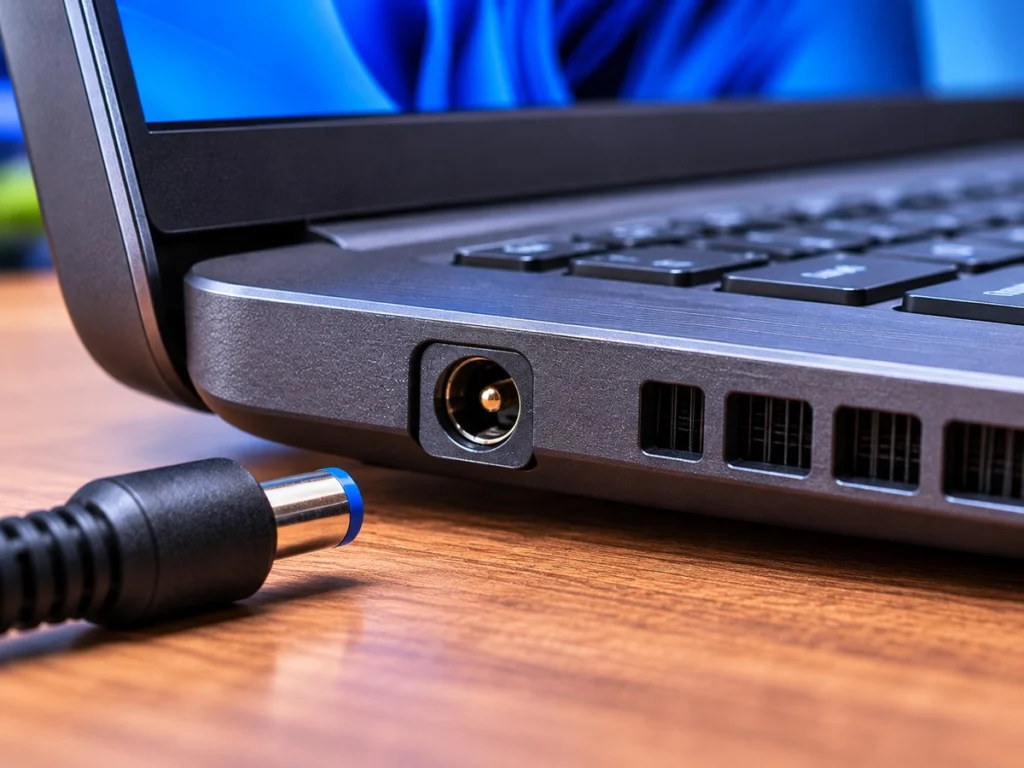
Dacă laptopul încarcă numai când ții cablul într-un anumit unghi, întrerupe alimentarea la cea mai mică mișcare sau nu mai recunoaște adaptorul, mufa de alimentare poate avea contact slăbit ori poate fi deteriorată. Simptome similare pot apărea din cauza încărcătorului, cablului, bateriei sau circuitului de încărcare de pe placa de bază.
1. Observă cum se întrerupe alimentarea
Verifică dacă ledul de încărcare se stinge când atingi ușor conectorul sau dacă Windows alternează între alimentare de la priză și baterie. Nu mișca repetat mufa pentru a reproduce defectul și nu o forța în lateral. Un contact instabil poate produce încălzire locală și poate afecta circuitul de alimentare de pe placă. Nu sprijini cablul cu obiecte ca să menții încărcarea și nu fixa mufa cu bandă adezivă.
2. Exclude încărcătorul și cablul
Inspectează adaptorul pentru cabluri îndoite, izolație deteriorată și conector deformat. Dacă ai un încărcător compatibil, cu tensiune, polaritate și putere corespunzătoare, compară comportamentul. La USB-C, verifică suportul Power Delivery și puterea negociată; nu orice încărcător USB-C poate alimenta orice laptop. Un adaptor de telefon poate încărca foarte lent sau deloc, iar dacă laptopul are mai multe porturi USB-C, nu toate acceptă neapărat încărcarea. Folosește un cablu certificat pentru puterea necesară.
3. Verifică mufa fără obiecte metalice
Privește conectorul cu o lanternă și caută pini îndoiți, corp slăbit sau urme de oxidare. Nu introduce ace, șurubelnițe sau alte obiecte metalice în mufă. Dacă simți miros de ars, vezi scântei, observi plastic înnegrit sau încălzire anormală, oprește imediat utilizarea.
4. Deosebește mufa de circuitul de încărcare
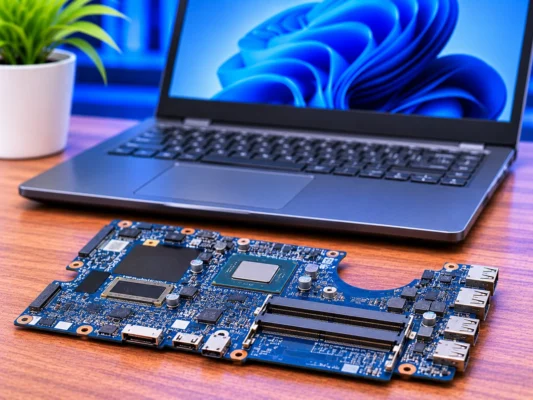
La unele laptopuri mufa este conectată printr-un cablu separat, iar la altele este lipită direct pe placa de bază. Chiar dacă mufa pare intactă, defectul poate fi în conector, trasee, componente de protecție sau circuitul de încărcare. Diagnosticul electric este necesar înainte de a decide piesa.
5. Nu confunda problema cu bateria uzată
O baterie degradată poate să nu mai păstreze energia, însă laptopul poate funcționa de la alimentator dacă acesta și circuitul de alimentare sunt în regulă. Dacă dispozitivul se oprește la atingerea mufei sau nu recunoaște adaptorul, verificarea trebuie să includă întregul traseu de alimentare.
6. De ce nu este o reparație pentru improvizații
Înlocuirea unei mufe poate presupune demontare completă, lipire sau micro-sudură pe placa de bază. Încălzirea excesivă, desprinderea padurilor sau alegerea unui conector greșit pot transforma o reparație simplă într-o defecțiune complexă. Nu încerca să fixezi mufa cu adeziv.
7. Testele de după reparație
După intervenție se verifică stabilitatea mecanică a conectorului, recunoașterea adaptorului, încărcarea bateriei și funcționarea laptopului în sarcină. Se verifică și dacă mufa sau zona plăcii de bază se încălzește anormal.
Ce să notezi înainte de intervenție
Notează marca și modelul, tipul conectorului (mufă cilindrică sau USB-C), specificațiile încărcătorului și dacă ledul de încărcare se întrerupe. Înainte de orice intervenție internă, oprește laptopul și deconectează-l de la alimentare.
Articole utile
Service și înlocuire componentă
Dacă verificările indică o defecțiune fizică sau componenta trebuie înlocuită, consultă serviciul înlocuire mufă de alimentare laptop – DORADO SYSTEMS®. Soluția se stabilește după identificarea modelului și diagnosticarea echipamentului.
Descoperă mai multe la Scoala IT
Abonează-te ca să primești ultimele articole prin email.