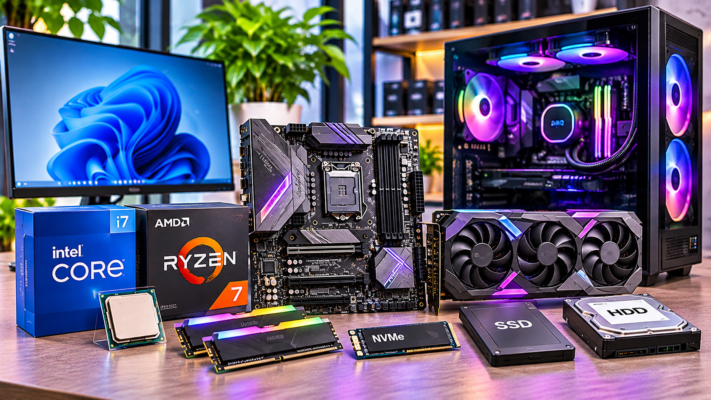
Cum instalezi driverele corecte după instalarea Windows 11
Află cum identifici dispozitivele fără driver, cum folosești Windows Update și site-urile oficiale ale producătorilor și cum eviți driverele greșite după instalarea Windows 11.
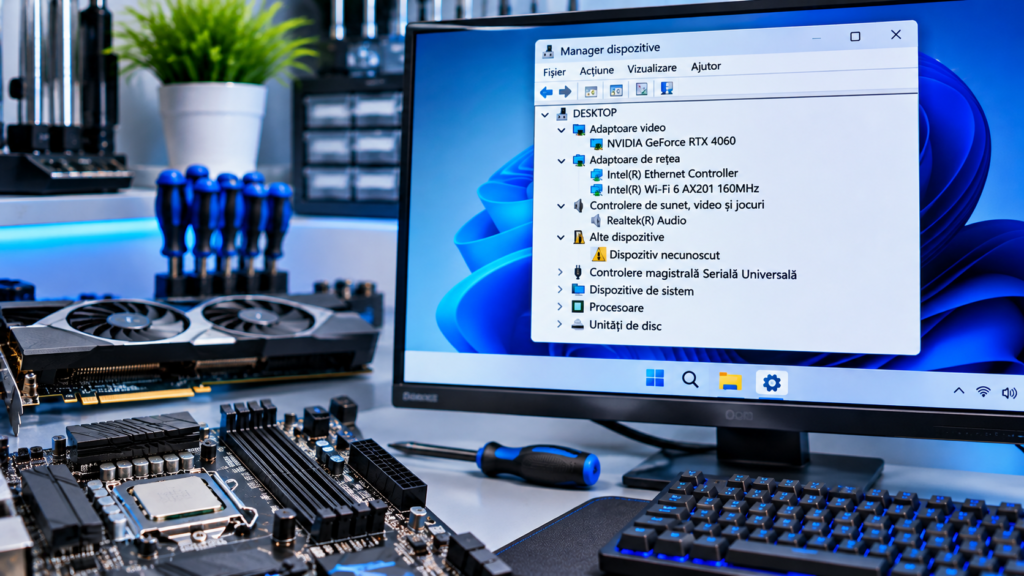
După instalarea Windows 11, unele componente pot funcționa cu drivere generice sau pot să nu fie recunoscute complet. De aceea, merită să verifici starea driverelor pentru chipset, placa video, rețea, sunet și celelalte dispozitive înainte să consideri configurarea terminată.
În acest ghid parcurgem metodele sigure de instalare: Windows Update, Device Manager și paginile oficiale ale producătorilor. Ordinea și pachetele necesare depind de modelul exact al sistemului.
1. Verifică dispozitivele în Device Manager
Apasă Win + X și deschide Device Manager (Manager dispozitive). Extinde categoriile și caută dispozitive marcate cu un semn galben de avertizare sau intrări numite Unknown device. Acestea indică de obicei un driver lipsă, nepotrivit sau o problemă de funcționare.
Deschide proprietățile dispozitivului și verifică fila General pentru mesajul de stare. În fila Details poți selecta Hardware Ids; aceste identificatoare ajută la identificarea componentei, dar descarcă driverul numai dintr-o sursă oficială.
2. Începe cu Windows Update
Deschide Settings, apoi Windows Update și apasă Check for updates. Instalează actualizările disponibile și repornește calculatorul dacă ți se solicită. Unele drivere apar în zona Advanced options – Optional updates – Driver updates.
Actualizările opționale nu trebuie instalate orbește. Compară numele și producătorul driverului cu dispozitivele din sistem și păstrează o evidență a modificărilor, mai ales dacă rezolvi o problemă apărută după o actualizare.
3. Descarcă driverele de pe site-ul producătorului
Pentru un laptop, caută pagina de suport folosind modelul complet sau numărul de serie pe site-ul producătorului. Pentru un PC asamblat, consultă pagina plăcii de bază și site-urile producătorilor componentelor. Alege versiunea compatibilă cu Windows 11 și arhitectura sistemului.
Evită site-urile care oferă pachete universale de drivere sau instalatoare care promit să actualizeze automat toate componentele. Pachetele oficiale reduc riscul de a instala drivere modificate sau nepotrivite.
4. În ce ordine instalezi driverele?
Nu există o ordine identică pentru toate calculatoarele, însă o succesiune practică este: chipset și componente de platformă, controlere de stocare dacă sunt necesare, rețea, grafică, audio și apoi dispozitivele specifice modelului. Respectă ordinea recomandată în documentația producătorului, în special pe laptopuri.
După instalarea unui pachet important, repornește dacă programul o cere și verifică Device Manager. Nu instala simultan mai multe versiuni ale aceluiași driver pentru a vedea care funcționează.
5. Verifică driverul plăcii video
Windows poate instala un driver de afișare de bază, dar pentru performanță și funcții complete este recomandat driverul oficial de la Intel, AMD sau NVIDIA, în funcție de placa grafică. Pe laptopurile cu grafică hibridă, verifică și recomandările producătorului laptopului, deoarece unele modele folosesc pachete validate pentru combinația dintre GPU și firmware.
6. Creează un punct de restaurare și verifică rezultatul
Înaintea unei actualizări importante, creează un punct de restaurare dacă System Protection este disponibil și activ. După instalare, verifică sunetul, Wi-Fi-ul, Bluetooth-ul, porturile și rezoluția ecranului. Dacă apare o problemă, poți reveni la driverul anterior din Device Manager, folosind Roll Back Driver atunci când opțiunea este disponibilă.
Întrebări frecvente
Windows 11 instalează singur toate driverele?
Windows Update instalează multe drivere, dar nu întotdeauna cele mai recente sau toate utilitarele specifice producătorului. Verifică Device Manager și pagina oficială de suport a sistemului.
Este sigur să folosesc un program de actualizare automată a driverelor?
Este mai sigur să folosești Windows Update și sursele oficiale ale producătorilor. Evită utilitarele necunoscute care instalează automat pachete fără să explice clar proveniența lor.
Ce fac dacă un driver nou provoacă erori?
În Device Manager, deschide proprietățile dispozitivului și verifică dacă poți folosi Roll Back Driver. Dacă problema persistă, descarcă versiunea recomandată pentru modelul exact și consultă documentația producătorului.
Dacă ai nevoie de ajutor pentru instalarea și configurarea sistemului, poți consulta serviciul instalare Windows 11 oferit de DORADO SYSTEMS.