Laptopul se închide singur: cum identifici problema
Laptopul se oprește brusc? Verifică temperaturile, încărcătorul, bateria, memoria, SSD-ul și jurnalele Windows pentru a identifica posibila cauză.
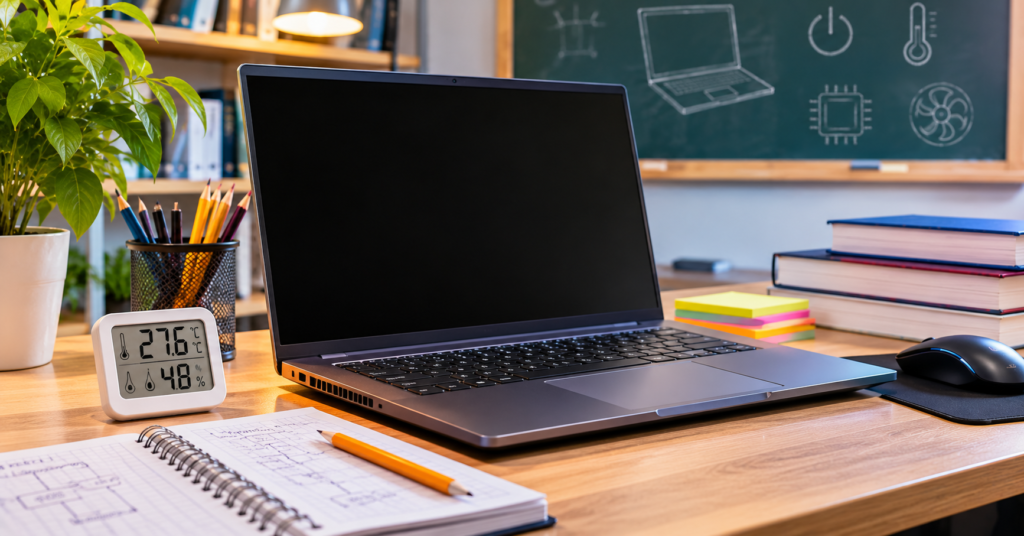
Dacă laptopul se închide brusc în timpul utilizării, fără avertisment sau ecran albastru, cauza poate fi legată de temperatură, alimentare, baterie, memorie sau o problemă hardware. Înainte să reinstalezi Windows ori să schimbi componente, observă în ce condiții apare oprirea: în repaus, în timpul unui joc, când folosești încărcătorul sau când laptopul funcționează pe baterie.
1. Observă când se produce oprirea
Notează dacă laptopul se oprește imediat după pornire, după câteva minute sau numai când rulezi aplicații solicitante. O oprire în sarcină poate indica temperaturi ridicate ori o problemă de alimentare, în timp ce opririle aleatorii pot avea mai multe cauze.
2. Verifică temperaturile și ventilația
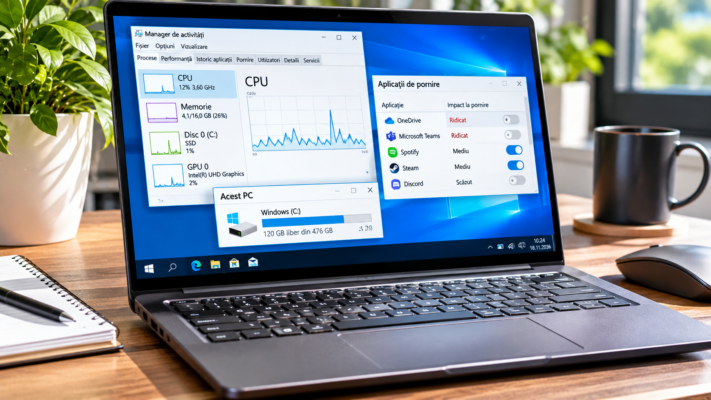
Un sistem de răcire obturat de praf sau un ventilator care nu funcționează corect poate duce la supraîncălzire. Verifică dacă evacuările de aer sunt libere și dacă ventilatorul pornește atunci când laptopul se încălzește. Poți monitoriza temperaturile cu un utilitar de încredere, dar compară valorile cu specificațiile procesorului și ale producătorului.
Dacă laptopul devine foarte fierbinte, se oprește repetat sau miroase a ars, oprește-l și nu continua testele. Este necesară verificarea sistemului de răcire și a circuitelor de alimentare.
3. Testează alimentatorul și bateria
Verifică dacă folosești un încărcător compatibil, cu tensiunea, puterea și conectorul recomandate pentru model. Un alimentator subdimensionat sau deteriorat poate provoca opriri în sarcină. Inspectează cablul și mufa fără să le îndoi sau să le forțezi.
Dacă oprirea apare numai pe baterie sau numai când conectezi alimentatorul, notează acest comportament. Nu desface bateria și nu utiliza un acumulator umflat; acesta trebuie scos din uz și manipulat în siguranță.
4. Verifică Windows și jurnalele de sistem
Deschide Event Viewer și consultă Windows Logs – System în jurul orei la care s-a produs oprirea. Evenimentul Kernel-Power 41 indică faptul că sistemul nu s-a închis corect, dar nu identifică singur cauza. Caută și erori sau avertismente înregistrate imediat înainte de acel moment.
5. Verifică memoria RAM și stocarea
Erorile de memorie pot produce blocări și reporniri. Poți rula Windows Memory Diagnostic și poți verifica starea SSD-ului cu instrumentul recomandat de producător. Dacă apar erori de disc sau fișiere importante, fă mai întâi o copie de siguranță și evită testele intensive de scriere.
6. Actualizează driverele și BIOS-ul cu atenție
Instalează actualizările Windows și driverele recomandate pentru modelul exact al laptopului. O actualizare BIOS poate corecta anumite probleme, dar trebuie făcută numai cu fișierul oficial, alimentare stabilă și instrucțiunile producătorului. Nu întrerupe procesul de actualizare.
7. Când este nevoie de diagnostic hardware?
Dacă laptopul se oprește chiar și în BIOS, în timpul testelor de diagnostic ale producătorului sau imediat după pornire, cauza poate fi hardware. Pot fi implicate placa de bază, alimentarea, bateria, memoria sau răcirea. Opririle repetate nu se rezolvă prin reinstalarea Windows dacă sursa este o componentă defectă.
Întrebări frecvente
De ce se închide laptopul când pornesc un joc?
Jocurile cresc consumul și temperatura componentelor. Verifică răcirea, temperaturile și dacă alimentatorul are puterea recomandată pentru model.
Kernel-Power 41 înseamnă că sursa este defectă?
Nu. Evenimentul arată că Windows a observat o oprire neașteptată, dar nu stabilește cauza. Trebuie analizate și evenimentele dinaintea opririi.
Ar trebui să reinstalez Windows dacă laptopul se oprește singur?
Nu ca prim pas. Verifică mai întâi temperaturile, alimentarea și jurnalele de sistem. Dacă laptopul se oprește și în afara Windows, reinstalarea nu va rezolva cauza hardware.
Dacă opririle persistă, poți solicita o verificare prin serviciile de service laptop oferite de DORADO SYSTEMS.