Cum creezi un stick USB bootabil cu Windows 10
Învață să creezi un stick USB bootabil cu Windows 10 folosind Media Creation Tool sau o imagine ISO și află cum pornești instalarea.
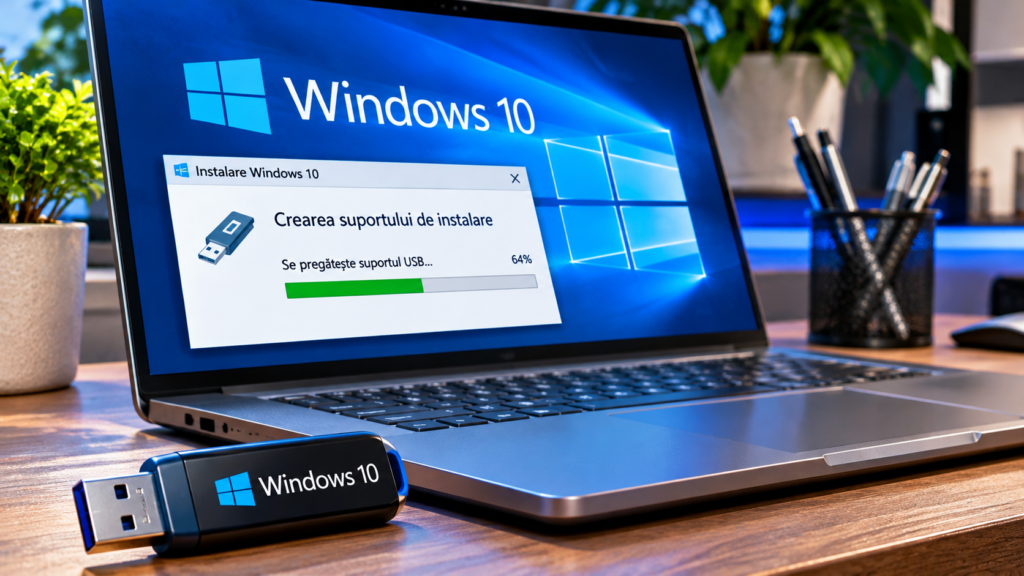
Un stick USB bootabil cu Windows 10 îți permite să instalezi sistemul de operare, să reinstalezi o instalare deteriorată sau să pornești instrumentele de recuperare. Pentru a-l crea ai nevoie de un stick USB suficient de mare, un calculator funcțional și fișierele oficiale de instalare de la Microsoft.
Înainte să începi, reține că procesul de creare șterge conținutul stickului. Copiază pe alt dispozitiv toate fișierele pe care vrei să le păstrezi. Folosește doar surse oficiale pentru descărcarea instrumentelor și imaginilor de instalare.
De ce ai nevoie?
- Un stick USB de cel puțin 8 GB; un model de 16 GB oferă mai mult spațiu.
- Un calculator cu conexiune stabilă la internet.
- Instrumentul oficial Media Creation Tool sau o imagine ISO Windows 10 descărcată de la Microsoft.
- O licență validă pentru ediția Windows pe care intenționezi să o instalezi, dacă este necesară activarea.
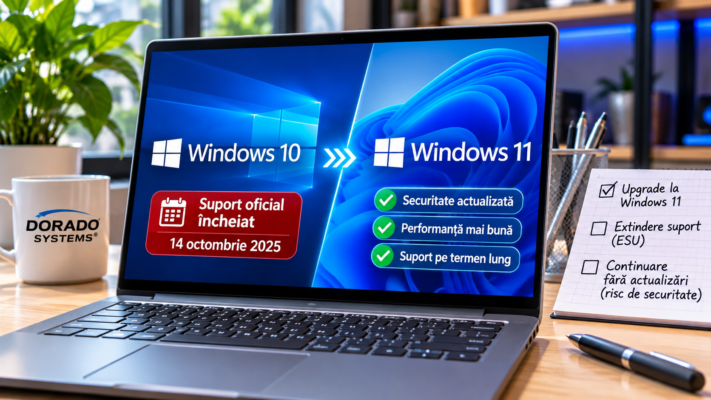
Windows 10 a ieșit din suportul standard la 14 octombrie 2025. Un stick de instalare poate fi util pentru reinstalare sau recuperare, dar nu prelungește suportul sistemului. Dacă pregătești un calculator pentru utilizare conectată la internet, verifică și opțiunile de migrare către un sistem de operare susținut.
Metoda 1: creează stickul cu Media Creation Tool
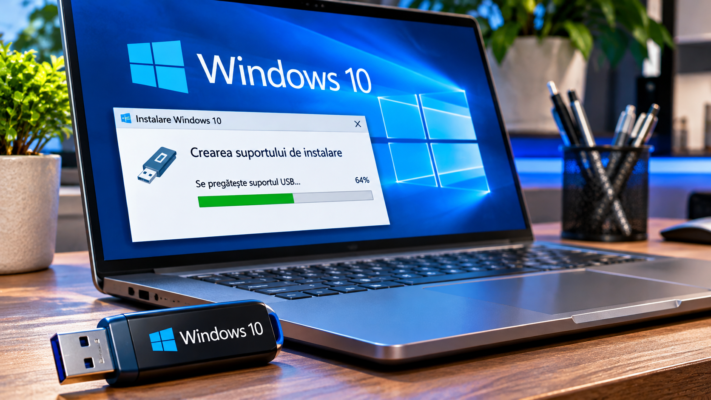
Media Creation Tool este utilitarul oficial Microsoft pentru descărcarea fișierelor Windows și crearea mediului de instalare. Descarcă versiunea disponibilă de pe pagina oficială Windows 10 de la Microsoft și rulează aplicația cu drepturi de administrator.
Pasul 1: pornește instrumentul
Acceptă termenii de licență, apoi selectează opțiunea de creare a unui suport de instalare pentru un alt PC. Dacă dorești să pregătești stickul pentru alt calculator, verifică din timp arhitectura și limba potrivite.
Pasul 2: alege limba, ediția și arhitectura
Selectează limba și arhitectura necesare. Pentru majoritatea calculatoarelor moderne se folosește versiunea pe 64 de biți, dar verifică cerințele sistemului pe care îl vei instala. Ediția trebuie să corespundă licenței și versiunii pe care dorești să o folosești.
Pasul 3: selectează unitatea USB
Alege opțiunea USB flash drive, conectează stickul și selectează cu atenție unitatea corectă din listă. Verifică litera și capacitatea înainte să continui, deoarece conținutul stickului va fi șters.
Pasul 4: așteaptă descărcarea și pregătirea stickului
Utilitarul descarcă fișierele Windows și configurează automat mediul bootabil. Durata depinde de conexiunea la internet și de viteza stickului. Nu scoate dispozitivul până când aplicația confirmă finalizarea operațiunii.
Metoda 2: creează stickul folosind o imagine ISO
Dacă ai deja o imagine ISO oficială, poți folosi un utilitar de scriere a imaginilor pe USB, precum Rufus, descărcat din sursa oficială. Selectează stickul corect, alege fișierul ISO și verifică schema de partiționare și modul de destinație potrivite calculatorului.
Pentru un sistem modern care pornește în UEFI, configurația uzuală este GPT și UEFI. Pentru calculatoare mai vechi care folosesc BIOS Legacy, poate fi necesară o schemă MBR. Alegerea greșită poate face ca stickul să nu apară în meniul de boot sau instalarea să nu pornească în modul dorit.
Nu modifica opțiunile avansate fără să știi de ce ai nevoie de ele. Pentru instalarea standard, păstrează setările recomandate de instrument pentru configurația sistemului țintă.
Cum pornești calculatorul de pe stickul USB?
Conectează stickul la calculatorul pe care vrei să instalezi Windows. Repornește sistemul și deschide meniul de boot folosind tasta indicată de producătorul plăcii de bază sau laptopului. Tastele întâlnite frecvent sunt F12, F11, F8, Esc sau F9, însă diferă în funcție de model.
Selectează intrarea USB corespunzătoare modului de pornire dorit, de preferat intrarea UEFI pentru sistemele moderne. Dacă stickul nu apare, verifică portul USB, setările firmware, modul de boot și modul în care a fost creat mediul de instalare.
Ce trebuie să faci înainte de instalare?
Salvează fișierele importante pe un mediu separat și verifică dacă ai cheia de recuperare BitLocker, dacă unitatea este criptată. Asigură-te că știi ce disc și ce partiție urmează să folosești. Ștergerea sau formatarea partițiilor poate elimina definitiv datele existente.
Verifică și dacă ai driverele de rețea sau de stocare necesare, mai ales pentru sisteme pe care instalatorul nu le recunoaște automat. Dacă este vorba despre un laptop, păstrează încărcătorul conectat pe durata instalării.
Probleme frecvente și soluții
Stickul USB nu apare în meniul de boot
Încearcă un alt port USB, preferabil unul direct pe placa de bază la un desktop. Verifică dacă mediul a fost creat corect și dacă firmware-ul permite pornirea de pe USB. Unele sisteme afișează separat intrările UEFI și Legacy.
Instalarea nu vede SSD-ul
Verifică dacă unitatea apare în BIOS/UEFI și dacă platforma folosește un mod de control al stocării care necesită driver suplimentar. Pe unele sisteme poate fi necesar driverul Intel RST/VMD sau un driver furnizat de producător. Nu schimba setările de stocare la întâmplare, deoarece poți afecta pornirea sistemului existent.
Pentru această situație, citește și ghidul Windows 11 nu recunoaște SSD-ul la instalare, care explică o problemă întâlnită și la instalările pe platforme moderne.
Apare o eroare în timpul creării stickului
Verifică spațiul disponibil, conexiunea la internet și integritatea stickului. Încearcă un alt port sau un alt dispozitiv USB. Dacă folosești o imagine ISO, descarc-o din nou dintr-o sursă oficială și verifică dacă fișierul nu este deteriorat.
Întrebări frecvente
Pot folosi același stick pentru mai multe instalări?
Da. După ce a fost creat corect, stickul poate fi folosit pe mai multe calculatoare compatibile. Verifică totuși ediția, arhitectura și licența fiecărui sistem pe care îl instalezi.
Pot crea stickul de pe un Mac?
Procesul este diferit față de Windows și depinde de versiunea macOS și de instrumentele folosite. Verifică instrucțiunile actuale ale Microsoft și ale utilitarului ales înainte de a pregăti mediul.
Crearea stickului activează Windows?
Nu. Stickul conține fișierele de instalare, dar activarea depinde de licența digitală sau cheia de produs corespunzătoare ediției instalate.
Concluzie
Poți crea un stick USB bootabil cu Windows 10 folosind Media Creation Tool sau o imagine ISO oficială și un utilitar compatibil. Verifică atent unitatea USB selectată, modul UEFI sau Legacy și fă backup înainte de instalare. Reține că Windows 10 nu mai beneficiază de suportul standard, așa că planifică migrarea către un sistem susținut dacă PC-ul este folosit în continuare online.
Pentru informații despre instalarea și configurarea sistemului de operare, poți consulta pagina Instalare Windows 11 – DORADO SYSTEMS.