Dual Boot Windows 11 și Ubuntu: ghid de instalare în siguranță
Află cum instalezi Ubuntu alături de Windows 11 în dual boot: backup, BitLocker, UEFI, partiții, stick USB și verificările importante înainte de restart.
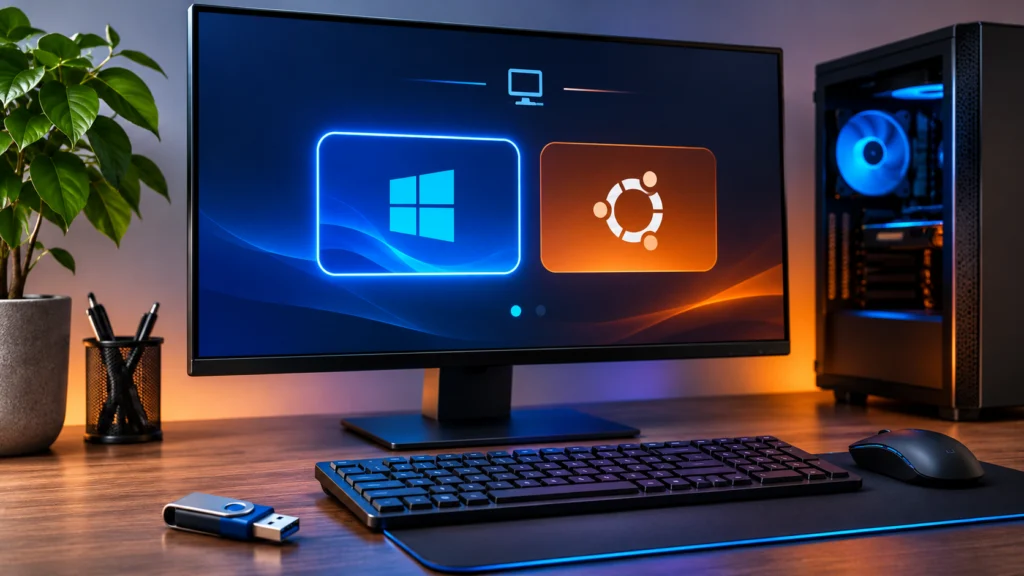
Vrei să folosești Ubuntu fără să renunți la Windows 11? O configurație dual boot îți permite să păstrezi ambele sisteme pe același calculator și să alegi la pornire în care dintre ele intri. Este o soluție potrivită dacă ai aplicații care funcționează mai bine în Windows, dar vrei să înveți Linux, să programezi sau să folosești instrumente disponibile în Ubuntu.
Instalarea în paralel este diferită de rularea Linux într-o mașină virtuală: Ubuntu pornește direct pe hardware și poate folosi resursele calculatorului fără stratul de virtualizare. În schimb, trebuie pregătite corect partițiile, firmware-ul și criptarea discului. O alegere greșită în instalator poate șterge datele existente, așa că nu începe până nu ai un backup verificat.
Dacă abia descoperi Linux, începe cu ghidul Linux pentru începători. Dacă vrei doar să îl testezi fără să modifici partițiile calculatorului, varianta cu Ubuntu într-o mașină virtuală VirtualBox este mai simplă.
Ce înseamnă dual boot și când merită
Într-o configurație dual boot, Windows și Ubuntu sunt instalate pe același calculator, dar fiecare are propriile fișiere de sistem și propriul spațiu pe disc. La pornire, meniul de boot îți permite să alegi sistemul de operare. Nu rulează ambele simultan: pentru a trece din Windows în Ubuntu sau invers trebuie să repornești calculatorul.
Dual boot poate fi util dacă:
- vrei să înveți Linux și să lucrezi direct cu terminalul, driverele și aplicațiile native;
- dezvolți software și ai nevoie să testezi proiecte în ambele sisteme;
- folosești aplicații Windows care nu au o alternativă Linux potrivită;
- vrei performanță nativă în Ubuntu, fără să împarți permanent memoria RAM și procesorul cu o mașină virtuală.
Dacă folosești Linux doar ocazional, o mașină virtuală sau un mediu live USB poate fi suficient. Dual boot are sens când intenționezi să folosești Ubuntu în mod regulat și accepți administrarea a două sisteme de operare.
Înainte de instalare: backup, spațiu și cheia BitLocker
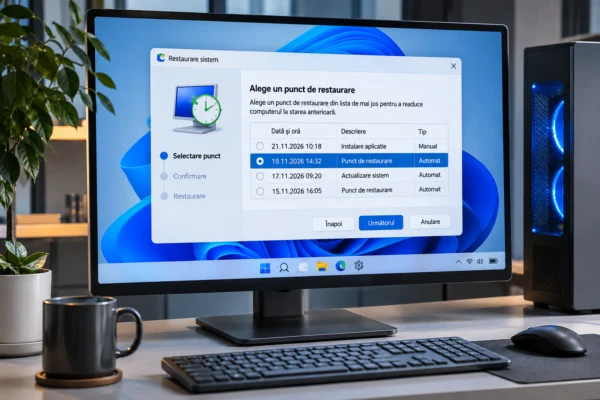
Înainte să modifici partițiile, copiază documentele, fotografiile, proiectele și orice fișier important pe un disc extern sau într-o locație separată. Verifică efectiv că poți deschide câteva fișiere din backup. Un punct de restaurare Windows nu înlocuiește o copie separată a datelor personale.
Verifică apoi dacă Windows folosește BitLocker sau Device Encryption. În Windows 11, opțiunea poate apărea în Settings → Privacy & security → Device encryption, iar pe unele ediții în Control Panel → BitLocker Drive Encryption. Poți verifica starea volumelor și dintr-un Terminal deschis ca administrator, folosind comanda:
manage-bde -statusDacă unitatea Windows este criptată, salvează cheia de recuperare într-un loc separat de calculatorul pe care îl configurezi. Schimbările de firmware sau de ordine a dispozitivelor de boot pot declanșa ecranul de recuperare BitLocker. Documentația Microsoft explică situațiile în care este solicitată cheia și cum funcționează recuperarea: BitLocker recovery overview.
Atenție la BitLocker în timpul instalării Ubuntu: documentația Ubuntu precizează că instalatorul nu poate identifica în siguranță instalarea Windows protejată prin BitLocker pentru o instalare alături de aceasta. Dacă apare avertismentul BitLocker, oprește instalarea și nu alege „Erase disk”. Ubuntu documentează dezactivarea criptării înainte de instalarea pe același disc sau folosirea unui disc separat, necriptat. Verifică înainte dacă ediția și configurația ta Windows permit reactivarea criptării după instalare; anumite versiuni pot avea limitări. Detalii: BitLocker during Ubuntu installation.
Verifică modul UEFI înainte să pregătești stick-ul
Pe un calculator modern, Windows și Ubuntu ar trebui instalate în același mod de pornire, de regulă UEFI. În Windows apasă Win + R, scrie msinfo32 și apasă Enter. În fereastra System Information verifică valoarea câmpului BIOS Mode. Pentru o instalare modernă dual boot, urmărește să fie UEFI.
Nu schimba pur și simplu UEFI în Legacy/CSM sau invers. Dacă Windows a fost instalat într-un mod diferit de cel în care pornești stick-ul Ubuntu, instalatorul poate să nu configureze corect pornirea ambelor sisteme. Verifică și starea Secure Boot în aceeași fereastră. Ubuntu are suport pentru pornire securizată pe configurațiile compatibile, așa că nu dezactiva Secure Boot automat doar pentru că instalezi Linux.
Eliberează spațiu pentru Ubuntu din Windows
Cel mai simplu este să micșorezi partiția Windows din instrumentul Disk Management, nu dintr-un utilitar necunoscut. Apasă Win + X, alege Disk Management, identifică discul pe care se află Windows și verifică atent litera și dimensiunea partiției principale.
- Fă backup și închide aplicațiile care folosesc intens discul.
- În Disk Management, apasă cu butonul dreapta pe partiția Windows, de obicei C:, și alege Shrink Volume.
- Introdu cantitatea de spațiu pe care vrei să o eliberezi, ținând cont de aplicațiile și fișierele pe care le vei păstra în Ubuntu.
- Confirmă micșorarea și lasă spațiul rezultat ca Unallocated (nealocat).
Pentru o instalare desktop de bază, poți porni de la aproximativ 40 GB, dar mai mult spațiu este util dacă vei instala aplicații, medii de dezvoltare sau vei păstra proiecte în Ubuntu. Aceasta este o recomandare practică, nu o cerință universală. Nu crea în Windows un volum NTFS în spațiul eliberat; lasă-l nealocat pentru ca instalatorul Ubuntu să îl poată folosi.
Dacă Windows nu permite micșorarea cu dimensiunea dorită, nu forța operația și nu șterge partiții de sistem sau de recuperare. Verifică spațiul liber, fișierele care nu pot fi mutate și starea discului înainte de a continua.
Descarcă Ubuntu și pregătește un stick USB
Descarcă imaginea ISO numai de pe pagina oficială Ubuntu Desktop. Folosește un stick USB de capacitate potrivită și un utilitar de creare a mediilor bootabile, precum Rufus sau balenaEtcher. Procesul șterge conținutul stick-ului, deci copiază înainte fișierele de care ai nevoie.
Dacă folosești Rufus, verifică să fie selectată imaginea ISO corectă și o schemă de partiționare compatibilă cu pornirea UEFI. Nu modifica opțiuni avansate fără motiv. După creare, ejectează stick-ul în siguranță.
Testează Ubuntu de pe stick înainte să îl instalezi
Conectează stick-ul, repornește calculatorul și deschide meniul de boot. Tasta diferă în funcție de producător; F12 este frecvent întâlnită, dar pot fi folosite și Esc, F2 sau F10. Selectează intrarea USB care indică UEFI, dacă meniul afișează mai multe variante.
În meniul Ubuntu alege opțiunea de testare, dacă este disponibilă. Verifică Wi-Fi-ul, sunetul, touchpad-ul, tastatura, monitorul extern și comportamentul grafic. Testarea live nu ar trebui să modifice instalarea Windows. Dacă un dispozitiv important nu funcționează, caută întâi informații despre compatibilitatea modelului tău înainte de instalarea permanentă.
Instalează Ubuntu alături de Windows 11
Pornește instalatorul Ubuntu și urmează pașii pentru limbă, tastatură și conectarea la internet. În ecranul de tip al instalării, verifică atent opțiunile de stocare. Dacă instalatorul detectează corect Windows și spațiul nealocat, poate afișa opțiunea Install Ubuntu alongside Windows Boot Manager sau o formulare echivalentă, în funcție de versiune.
- Alege instalarea alături de Windows numai dacă aceasta este afișată și discul identificat este cel corect.
- Verifică unitatea selectată și modul în care va fi folosit spațiul liber.
- Dacă instalatorul permite alegerea dimensiunii pentru Ubuntu, alocă spațiul în funcție de planul tău de utilizare.
- Recitește rezumatul operațiilor asupra discului înainte să confirmi.
- Continuă numai dacă partițiile Windows sunt păstrate și instalatorul nu anunță ștergerea lor.
Nu selecta „Erase disk and install Ubuntu” dacă vrei să păstrezi Windows pe același disc. Această opțiune este destinată înlocuirii sistemului existent și poate șterge partițiile de pe discul selectat. Instalarea manuală a partițiilor este destinată utilizatorilor care înțeleg structura GPT, partiția EFI și punctele de montare; dacă nu ești sigur, oprește-te și folosește o opțiune ghidată compatibilă.
Documentația oficială Ubuntu descrie ecranele de instalare, alegerea discului și opțiunea de instalare alături de un alt sistem: Install Ubuntu Desktop.
Prima pornire și alegerea sistemului de operare
La final, scoate stick-ul USB când instalatorul îți cere și repornește calculatorul. Într-o configurație reușită, meniul de pornire Ubuntu (GRUB) îți oferă opțiunea de a porni Ubuntu sau Windows Boot Manager. Denumirile și aspectul meniului pot varia în funcție de versiunea Ubuntu și de firmware.
Dacă meniul nu apare și calculatorul intră direct în Windows, deschide meniul de boot al firmware-ului și verifică dacă există o intrare Ubuntu. Poți selecta temporar intrarea dorită și poți consulta manualul plăcii de bază sau al laptopului pentru schimbarea ordinii de boot. Nu șterge intrări EFI și nu formata partiția EFI pentru a „curăța” meniul.
Pornește pe rând ambele sisteme. În Windows verifică dacă fișierele și aplicațiile sunt prezente, iar în Ubuntu instalează actualizările disponibile. Păstrează cheia BitLocker la îndemână după primele reporniri și după eventuale actualizări de firmware.
Probleme frecvente la instalarea dual boot
Instalatorul Ubuntu nu vede instalarea Windows
Verifică dacă BitLocker sau Device Encryption este activ și dacă ai pornit stick-ul în același mod UEFI ca Windows. Dacă apare un avertisment despre BitLocker, oprește instalarea. Unele sisteme folosesc Intel Rapid Storage Technology (RST), iar documentația Ubuntu avertizează că instalatorul nu îl suportă în anumite configurații. Nu schimba direct RST în AHCI din firmware: o modificare nepregătită poate împiedica pornirea Windows. Urmează instrucțiunile producătorului și ghidul Ubuntu pentru reconfigurarea Windows înainte de a modifica modul controlerului de stocare.
Windows pornește direct, fără meniul Ubuntu
Intră în meniul temporar de boot și caută intrarea Ubuntu. Dacă aceasta există, problema poate ține doar de ordinea de pornire. Dacă nu există, verifică instalarea și configurația UEFI înainte să rulezi comenzi de reparare găsite pe forumuri. Nu modifica manual partiția EFI dacă nu ai o copie de siguranță și nu cunoști efectul fiecărei operații.
După o schimbare de firmware apare recuperarea BitLocker
Introdu cheia de recuperare numai dacă ești sigur că ecranul aparține instalării tale Windows. Dacă nu o ai, nu continua cu ștergerea sau reinstalarea discului. Consultă instrucțiunile Microsoft pentru recuperarea BitLocker și verifică locul în care a fost salvată cheia.
Întrebări frecvente despre Windows și Ubuntu în dual boot
Pot instala Ubuntu pe un SSD separat?
Da. Un al doilea SSD poate simplifica separarea sistemelor, dar trebuie să identifici corect unitatea în instalator. Dacă sistemele folosesc aceeași partiție EFI sau dacă firmware-ul gestionează intrările de boot într-un anumit mod, configurația poate varia. Deconectarea temporară a discului Windows este o măsură folosită în unele instalări avansate, dar nu este necesară în toate cazurile și trebuie făcută numai dacă știi cum să lucrezi în siguranță cu hardware-ul.
Pot accesa fișierele Windows din Ubuntu?
În multe configurații, Ubuntu poate citi partiții Windows NTFS. Accesul la scriere depinde de starea volumului, de criptare și de modul în care Windows a fost închis. Nu forța montarea în scriere dacă volumul este hibernat sau criptat. Pentru transferuri importante, folosește o partiție de date separată sau un mediu extern și păstrează backup.
Pot elimina Ubuntu mai târziu?
Da, dar eliminarea trebuie făcută atent. Ștergerea partițiilor Ubuntu nu repară automat meniul de pornire Windows. Înainte de a elimina ceva, verifică de pe ce disc pornește fiecare sistem, păstrează backup și asigură-te că Windows Boot Manager poate porni independent. Nu șterge partiția EFI doar pentru că are un nume pe care nu îl recunoști.
Este dual boot mai rapid decât Ubuntu în VirtualBox?
Ubuntu instalat direct pe calculator folosește hardware-ul nativ și, în general, oferă performanță mai bună decât o mașină virtuală pentru sarcini solicitante. VirtualBox este însă mai comod pentru teste și pentru utilizarea simultană a Windows și Linux. Alege metoda în funcție de cât de des folosești Ubuntu și de aplicațiile pe care vrei să le rulezi.
Verificările care fac diferența înainte de primul restart
Un dual boot stabil începe cu un backup verificat, spațiu nealocat pregătit din Windows, o instalare UEFI coerentă și o verificare atentă a BitLocker. Nu confirma niciodată o operație de partiționare dacă nu recunoști discul și partițiile afișate. Dacă instalatorul raportează BitLocker, Intel RST sau o structură de disc neașteptată, oprește procesul și documentează configurația înainte să continui.
Dacă preferi ajutor pentru pregătirea sau configurarea unei instalări Windows într-o configurație multi-boot, poți consulta serviciul de instalare Windows și Office de la DORADO SYSTEMS®, a cărui pagină menționează și instalarea Windows de tip multi-boot. Pagina descrie serviciul pentru Windows; nu este un tutorial de instalare Ubuntu.
Documentație oficială consultată:
- Ubuntu Desktop – Install Ubuntu Desktop
- Ubuntu Desktop – BitLocker during Ubuntu installation
- Microsoft Learn – BitLocker recovery overview
- Microsoft Learn – BitLocker key management FAQ
Descoperă mai multe la Scoala IT
Abonează-te ca să primești ultimele articole prin email.