Windows 11 folosește discul la 100%: cum rezolvi problema
Windows 11 folosește discul la 100% și funcționează greu? Identifică procesul responsabil, verifică SSD-ul sau HDD-ul, spațiul liber și erorile de stocare.
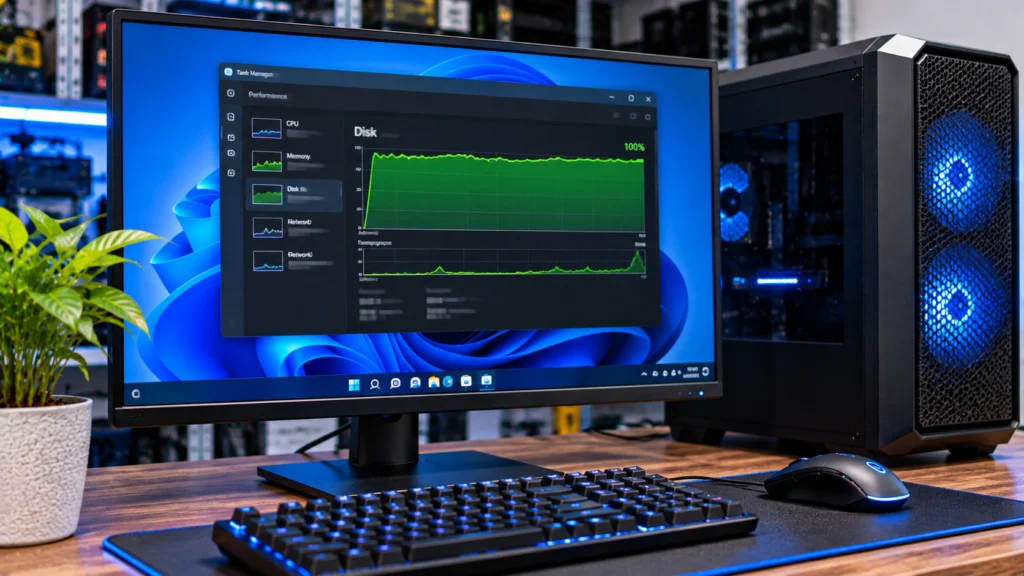
Dacă Windows 11 funcționează greu, aplicațiile se deschid cu întârziere, iar în Task Manager discul apare frecvent la 100%, nu înseamnă automat că SSD-ul sau HDD-ul este defect. Utilizarea maximă poate apărea când Windows citește sau scrie multe date, când un proces repetă operații de acces ori când unitatea răspunde greu. Important este să identifici procesul responsabil și să verifici dacă există semne de problemă hardware.
1. Identifică procesul care solicită discul
Apasă Ctrl + Shift + Esc pentru a deschide Task Manager. În fila Processes, sortează lista după coloana Disk și observă ce aplicație generează activitatea. Apoi deschide Performance și selectează discul pentru a urmări timpul de activitate și viteza de citire sau scriere.
Un procent de 100% nu înseamnă neapărat că unitatea transferă sute de megabytes pe secundă. Un HDD poate ajunge la timp de activitate maxim chiar și la viteze mici, dacă trebuie să acceseze multe fișiere mici. Notează numele procesului și verifică dacă activitatea scade după ce operația se încheie.
2. Așteaptă finalizarea actualizărilor și scanărilor
Windows Update, Microsoft Defender, indexarea căutării și operațiile de mentenanță pot solicita temporar discul. Dacă problema a apărut după o actualizare sau imediat după instalarea Windows, verifică dacă există procese în desfășurare și lasă-le să se finalizeze. Nu opri forțat serviciile Windows doar pentru că apar în partea de sus a listei.
Dacă utilizarea rămâne la 100% ore întregi, fără progres vizibil, verifică numele procesului și jurnalul de evenimente înainte de a modifica servicii. Dezactivarea arbitrară a serviciilor de sistem poate afecta securitatea, căutarea sau actualizările.
3. Verifică starea SSD-ului sau HDD-ului
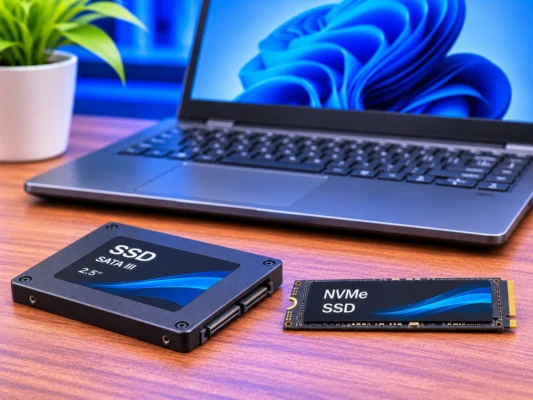
O unitate cu erori de citire, sectoare instabile sau probleme de comunicare poate răspunde foarte lent. Verifică datele S.M.A.R.T. cu un utilitar potrivit modelului și urmărește avertizările, erorile raportate și eventualele deconectări. Pentru un HDD mecanic, zgomotele repetate de clic sau pornirile neobișnuite sunt motive să salvezi imediat datele.
Un rezultat S.M.A.R.T. fără avertizări nu garantează că unitatea nu are nicio problemă. Dacă apar fișiere inaccesibile, blocări sau erori de disc, fă mai întâi o copie de siguranță a datelor importante. Ghidul Cum verifici sănătatea HDD și SSD cu S.M.A.R.T. explică ce informații merită urmărite.
4. Verifică spațiul liber pe partiția Windows
Deschide Settings > System > Storage și verifică spațiul disponibil pe unitatea pe care este instalat Windows. Un disc aproape plin poate îngreuna actualizările, stocarea fișierelor temporare și funcționarea unor aplicații. Eliberează spațiu folosind recomandările din Windows și elimină numai fișierele de care nu mai ai nevoie.
Nu șterge manual foldere de sistem și nu muta fișiere necunoscute din directoarele Windows sau Program Files. Pentru metode sigure, consultă ghidul Cum eliberezi spațiu pe disc în Windows 11.
5. Verifică aplicațiile care pornesc automat
Deschide Task Manager și intră în Startup apps. Dezactivează doar programele opționale pe care le recunoști și de care nu ai nevoie imediat după autentificare. Unele aplicații de sincronizare, backup sau actualizare pot genera activitate intensă după pornirea sistemului.
Nu dezactiva componente de securitate sau drivere fără să știi exact ce rol au. Dacă problema apare numai imediat după logare, compară activitatea discului după câteva minute cu cea din timpul pornirii. Poți consulta și ghidul pentru gestionarea aplicațiilor de pornire în Windows 11.
6. Verifică erorile din Windows
Deschide Event Viewer și consultă Windows Logs > System. Caută erori care menționează discul, controlerul de stocare sau întreruperi de comunicare, în special în intervalul în care PC-ul devine lent. Reliability Monitor poate oferi o imagine cronologică a blocărilor și erorilor apărute.
Nu interpreta un singur eveniment ca verdict asupra SSD-ului. Corelează mesajele cu simptomele, modelul unității și rezultatele verificării S.M.A.R.T. Dacă apar erori repetate de stocare, prioritizează salvarea datelor.
7. Verifică driverele și conexiunile
Dacă problema a început după o actualizare, verifică driverul chipsetului și pe cel al controlerului de stocare. Folosește driverele publicate de producătorul laptopului sau al plăcii de bază. La un desktop, o conexiune SATA slăbită sau un cablu deteriorat poate provoca deconectări și erori; verificarea fizică se face cu PC-ul oprit și scos din priză.
Nu modifica modul SATA din BIOS/UEFI la întâmplare. Schimbarea între AHCI, RAID sau alte moduri fără pregătirea corespunzătoare poate împiedica pornirea Windows.
8. Când trebuie suspectat hardware-ul
Dacă discul rămâne la 100% cu viteze foarte mici, Windows se blochează la accesarea fișierelor, apar erori de stocare sau unitatea dispare periodic, poate exista o defecțiune a SSD-ului, HDD-ului, cablului ori controlerului. Nu continua testele intensive pe o unitate care dă semne de defectare și nu amâna salvarea datelor.
Pentru identificarea cauzei și verificarea calculatorului poți apela la serviciul de reparații calculatoare în Sector 6 – DORADO SYSTEMS®.
Surse utile
Descoperă mai multe la Scoala IT
Abonează-te ca să primești ultimele articole prin email.