PC-ul se blochează aleatoriu: cum găsești cauza
Calculatorul se blochează fără motiv aparent? Verifică temperaturile, memoria RAM, SSD-ul, driverele și jurnalele Windows pentru a identifica sursa problemei.
Dacă PC-ul se blochează în timp ce lucrezi, navighezi pe internet sau te joci, nu înseamnă automat că procesorul ori placa de bază este defectă. Un blocaj complet poate fi provocat de memorie RAM instabilă, temperaturi ridicate, un SSD cu probleme, drivere, fișiere de sistem deteriorate sau alimentare necorespunzătoare. Pentru un diagnostic corect, este important să observi când apare blocarea și dacă sistemul își revine singur.
Ce înseamnă, de fapt, că PC-ul s-a blocat?
Un blocaj poate arăta diferit: imaginea rămâne nemișcată, mouse-ul nu se mai mișcă, sunetul se repetă în buclă, tastatura nu răspunde sau ecranul devine negru. Dacă doar o aplicație nu răspunde, dar poți folosi Task Manager sau alte programe, problema poate fi limitată la acea aplicație. Dacă întregul sistem nu mai răspunde, investigația trebuie extinsă la drivere și hardware.
Notează dacă blocajul apare la pornire, în jocuri, în timpul copierii fișierelor sau chiar când PC-ul nu face aproape nimic. Acest detaliu ajută la restrângerea cauzelor.
1. Verifică temperaturile procesorului și plăcii video
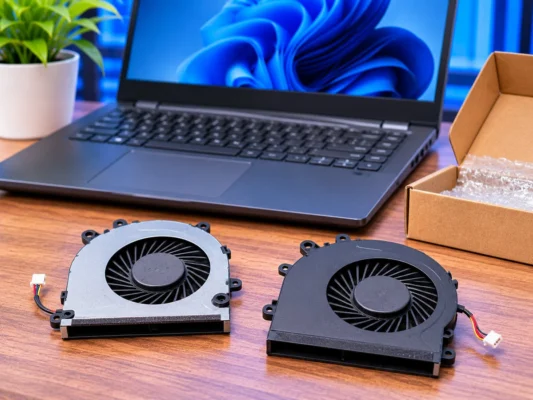
Monitorizează temperaturile CPU și GPU în repaus și în timpul activității în care apare problema. Urmărește și frecvențele, turația ventilatoarelor și eventualele scăderi bruște de performanță. Temperaturile ridicate pot determina reducerea frecvențelor, instabilitate sau oprirea sistemului, în funcție de componentă și de protecțiile implementate.
Nu folosi o valoare universală ca limită pentru toate procesoarele și plăcile video. Compară citirile cu specificațiile modelului tău. Dacă temperaturile cresc neobișnuit, verifică ventilatoarele, radiatorul, praful și fluxul de aer înainte să continui testele.
2. Testează memoria RAM
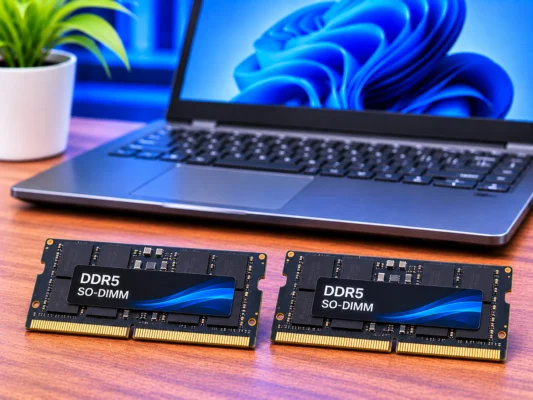
Memoria instabilă poate produce blocări aparent aleatorii, erori în aplicații și reporniri. Dacă ai activat XMP sau EXPO, revino temporar la setările standard din BIOS/UEFI și verifică dacă simptomele dispar. Un profil de memorie poate fi instabil chiar dacă sistemul pornește și funcționează o perioadă.
Poți începe cu Windows Memory Diagnostic, pe care îl găsești căutând numele în Start. Pentru o verificare mai amplă, există și instrumente de testare dedicate, care trebuie rulate conform instrucțiunilor lor. Dacă ai mai multe module, testarea individuală poate ajuta la identificarea unui modul sau slot problematic. Oprește calculatorul și deconectează-l de la priză înainte de a manipula memoria.
3. Verifică SSD-ul și HDD-ul
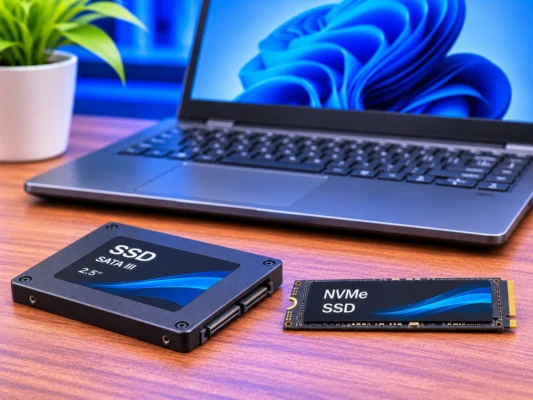
Dacă blocajele apar la deschiderea programelor, copierea fișierelor sau pornirea Windows, verifică starea unității de stocare. Consultă datele S.M.A.R.T. și urmărește avertizările, erorile de citire sau de scriere și deconectările. Un HDD mecanic poate produce zgomote neobișnuite înainte de defectare, dar absența zgomotelor nu garantează că este sănătos.
Dacă unitatea prezintă semne de defectare, salvează imediat datele importante și evită testele intensive care solicită suplimentar discul. Ghidul Cum verifici sănătatea HDD și SSD cu S.M.A.R.T. explică ce informații merită urmărite.
4. Verifică driverele și actualizările recente
Gândește-te dacă blocajele au început după instalarea unui driver, a unei actualizări Windows sau a unei componente noi. Verifică în Device Manager dacă există dispozitive cu semne de avertizare. Pentru placa video, chipset și rețea, folosește driverele recomandate de producătorul componentei sau al sistemului.
Dacă problema a apărut imediat după o actualizare de driver, poți încerca revenirea la versiunea anterioară, dacă opțiunea este disponibilă. Nu instala simultan mai multe versiuni și nu folosi utilitare necunoscute care actualizează automat toate driverele.
5. Consultă jurnalele Windows
Deschide Reliability Monitor căutând „View reliability history” în Start. Verifică dacă în zilele și orele în care s-a blocat PC-ul apar erori hardware, opriri neașteptate sau aplicații care nu mai răspund. Pentru detalii suplimentare, deschide Event Viewer și consultă Windows Logs > System.
Un eveniment critic nu indică întotdeauna componenta defectă. Compară ora evenimentului cu momentul blocării și caută erorile care au apărut înainte de oprire, nu doar mesajele înregistrate după repornire. Articolul Event Viewer în Windows 11 te ajută să interpretezi jurnalele.
6. Verifică fișierele de sistem
Dacă apar și erori Windows, meniuri care nu se deschid sau aplicații de sistem instabile, poți verifica integritatea fișierelor folosind instrumentele Microsoft. Deschide Terminal cu drepturi de administrator și rulează:
DISM /Online /Cleanup-Image /RestoreHealth
sfc /scannow
Așteaptă finalizarea comenzilor și citește rezultatul afișat. Aceste instrumente pot repara anumite componente Windows, dar nu rezolvă o memorie RAM defectă, un SSD instabil sau o sursă insuficientă. Pentru detalii, consultă ghidul DISM și SFC pentru Windows 11.
7. Testează sistemul fără setări de overclocking
Revino temporar la setările standard pentru procesor, placă video și memorie. Dezactivează profilurile de overclocking sau undervolting aplicate manual și repetă activitatea care declanșa blocajul. Dacă problema dispare, reintrodu setările una câte una și verifică stabilitatea după fiecare modificare.
Nu rula simultan mai multe teste de stres și nu continua dacă apar temperaturi excesive, miros de încins sau opriri repetate. Ghidul testării stabilității PC-ului după upgrade oferă o ordine utilă pentru verificarea componentelor.
8. Când este necesară verificarea hardware
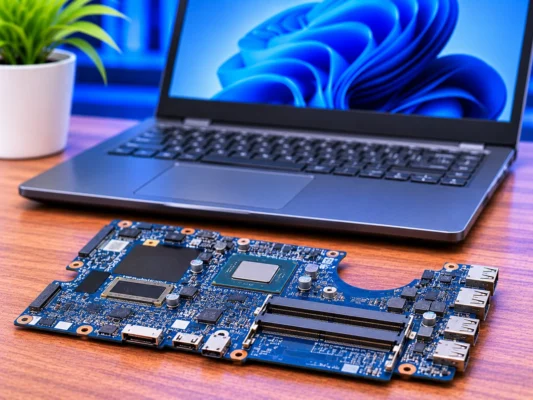
Dacă blocajele persistă după verificarea temperaturilor, memoriei, stocării și driverelor, poate fi necesară testarea componentelor într-o configurație controlată. O placă video, o sursă, placa de bază sau un modul RAM pot produce simptome asemănătoare. Schimbarea pieselor la întâmplare nu este o metodă sigură de diagnostic.
Dacă PC-ul se blochează repetat și ai nevoie de identificarea cauzei, poți apela la serviciul de reparații calculatoare în Sector 6 – DORADO SYSTEMS®.
Ce să notezi înainte de diagnostic
- În ce activitate apare blocajul și după cât timp.
- Dacă imaginea, sunetul și tastatura se blochează simultan.
- Temperaturile CPU și GPU înainte de apariția problemei.
- Orice modificare recentă de hardware, driver sau BIOS.
- Erorile observate în Reliability Monitor și Event Viewer.
Aceste informații fac diferența între o presupunere și un diagnostic. Testează gradual, păstrează valorile inițiale și schimbă o singură variabilă odată.
Descoperă mai multe la Scoala IT
Abonează-te ca să primești ultimele articole prin email.