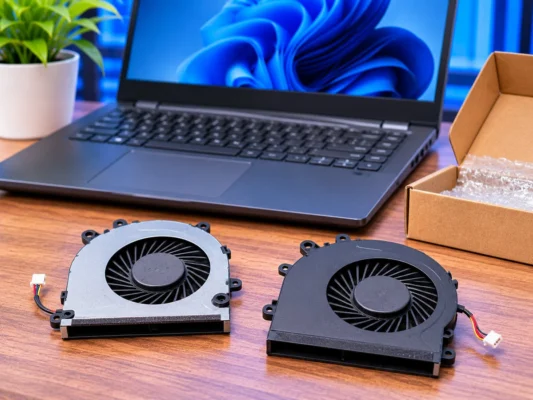
Windows 11 pornește greu: cauze și soluții
Windows 11 pornește greu sau rămâne blocat la încărcare? Verifică aplicațiile de pornire, SSD-ul, spațiul liber, driverele și fișierele de sistem.
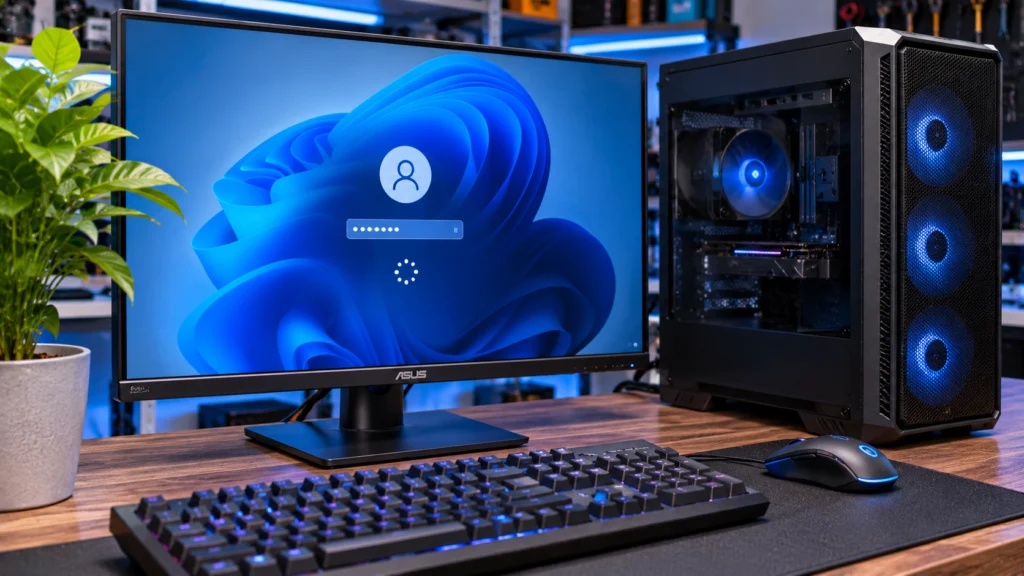
Dacă Windows 11 are nevoie de mult timp ca să ajungă la ecranul de autentificare sau rămâne mult timp pe ecranul de încărcare după introducerea parolei, cauza nu este întotdeauna calculatorul prea vechi. Pornirea lentă poate fi provocată de aplicații care se lansează automat, actualizări, drivere, dispozitive USB, spațiu insuficient pe SSD sau probleme ale unității de stocare.
Înainte să reinstalezi Windows, este util să identifici etapa în care apare întârzierea: înainte de sigla Windows, în timpul încărcării sistemului sau după autentificare. Fiecare situație indică alte verificări.
1. Stabilește în ce etapă apare întârzierea
Observă dacă timpul mare de așteptare apare înainte să vezi sigla Windows, la animația de încărcare, la ecranul de autentificare sau după introducerea parolei. Dacă întârzierea apare înainte ca Windows să înceapă încărcarea, verificarea trebuie să includă BIOS/UEFI, dispozitivele conectate și ordinea de boot. Dacă sistemul ajunge repede la autentificare, dar desktopul apare greu, aplicațiile de pornire și serviciile încărcate după logare devin mai relevante.
Deconectează temporar stick-urile USB, hard diskurile externe, cititoarele de carduri și alte periferice care nu sunt necesare. Un dispozitiv cu probleme sau o ordine de boot nepotrivită poate întârzia inițializarea.
2. Verifică aplicațiile care pornesc automat
Apasă Ctrl + Shift + Esc pentru a deschide Task Manager și intră în secțiunea Startup apps. Verifică aplicațiile cu impact ridicat la pornire și dezactivează numai programele pe care le recunoști și de care nu ai nevoie imediat după autentificare.
Nu dezactiva la întâmplare componente de securitate, drivere, utilitare pentru touchpad sau software necesar perifericelor. Scopul este să reduci aplicațiile opționale, nu să elimini componente importante. Poți consulta și ghidul Cum gestionezi aplicațiile care pornesc automat în Windows 11.
3. Verifică spațiul liber de pe unitatea de sistem
Deschide Settings > System > Storage și verifică spațiul disponibil pe partiția Windows. Când unitatea de sistem este aproape plină, actualizările, fișierele temporare și operațiile de mentenanță pot întâmpina dificultăți. Eliberează spațiu folosind recomandările Windows și șterge numai fișierele de care ești sigur că nu mai ai nevoie.
Nu șterge manual foldere de sistem și nu elimina fișiere necunoscute din Windows. Ghidul Cum eliberezi spațiu pe disc în Windows 11 prezintă metodele integrate pentru această operație.
4. Verifică starea SSD-ului sau HDD-ului
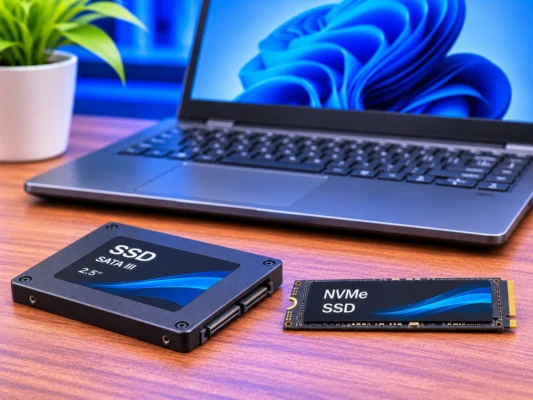
Dacă pornirea a devenit progresiv mai lentă, apar blocări la deschiderea fișierelor sau auzi zgomote neobișnuite de la un hard disk mecanic, verifică starea unității de stocare. Pentru SSD și HDD poți consulta datele S.M.A.R.T. cu un utilitar potrivit și poți urmări dacă apar avertizări privind sănătatea unității.
O verificare S.M.A.R.T. fără avertizări nu garantează că unitatea este perfectă. Dacă apar erori, blocări sau fișiere inaccesibile, salvează mai întâi datele importante. Nu rula teste intensive de scriere pe o unitate care prezintă deja semne de defectare. Vezi și articolul Cum verifici sănătatea HDD și SSD cu S.M.A.R.T..
5. Verifică actualizările și driverele
Deschide Settings > Windows Update și verifică dacă există o actualizare în curs sau o repornire care așteaptă confirmarea. Unele actualizări pot prelungi temporar pornirea, mai ales după instalarea unor componente importante. Lasă procesul să se încheie și evită oprirea forțată a calculatorului în timpul actualizării.
Dacă problema a început imediat după instalarea unui driver, identifică dispozitivul și versiunea instalată. Folosește driverele recomandate de producătorul laptopului sau al plăcii de bază și evită utilitarele neoficiale de actualizare automată.
6. Verifică fișierele de sistem Windows
Dacă pornirea lentă este însoțită de erori, blocări sau funcții Windows care nu se deschid, poți verifica integritatea fișierelor de sistem. Deschide Terminal sau Command Prompt cu drepturi de administrator și rulează:
DISM /Online /Cleanup-Image /RestoreHealth
sfc /scannow
Așteaptă finalizarea fiecărei comenzi și citește mesajul raportat. Aceste instrumente verifică și repară anumite componente Windows; nu rezolvă o unitate de stocare defectă sau o problemă hardware. Pentru explicații suplimentare, consultă ghidul DISM și SFC pentru Windows 11.
7. Măsoară timpul de pornire și caută erori
Deschide Event Viewer și verifică jurnalul Applications and Services Logs > Microsoft > Windows > Diagnostics-Performance > Operational, dacă este disponibil. Evenimentele din această zonă pot oferi indicii despre durata pornirii și componentele care au întârziat procesul. Compară mai multe porniri, nu trage concluzii dintr-un singur eveniment.
Poți folosi și Reliability Monitor, căutând „View reliability history” în Start. Verifică dacă întârzierile au început în aceeași perioadă cu instalarea unui program, driver sau actualizări.
8. Când merită verificat BIOS/UEFI
Dacă întârzierea apare înainte de încărcarea Windows, verifică dacă BIOS/UEFI detectează corect unitatea de sistem și dacă ordinea de boot este potrivită. Deconectează mediile USB care nu sunt necesare și observă dacă timpul de inițializare se schimbă.
Nu actualiza BIOS-ul doar pentru că Windows pornește lent. O actualizare de firmware trebuie făcută numai dacă există un motiv clar, dacă versiunea este destinată modelului exact și dacă poți asigura alimentare stabilă pe toată durata operației.
Când este necesară o verificare tehnică
Dacă pornirea rămâne foarte lentă după verificarea aplicațiilor, spațiului, unității de stocare și driverelor, poate exista o problemă hardware sau o instalare Windows deteriorată. Dacă apar și erori de disc, blocări sau dispariția unității din BIOS, salvează datele și oprește testele care solicită intens stocarea.
Pentru diagnosticarea calculatorului și identificarea cauzei, poți apela la serviciul de reparații calculatoare în Sector 6 – DORADO SYSTEMS®.
Surse și articole utile
- Microsoft Support – Windows
- Gestionarea aplicațiilor de pornire în Windows 11
- Verificarea sănătății SSD-ului și HDD-ului
Descoperă mai multe la Scoala IT
Abonează-te ca să primești ultimele articole prin email.