PC-ul se oprește sub sarcină: cum verifici sursa
Calculatorul se oprește sau repornește în jocuri? Verifică temperaturile, conectorii, sursa, setările CPU și GPU și jurnalele Windows înainte să schimbi componente.
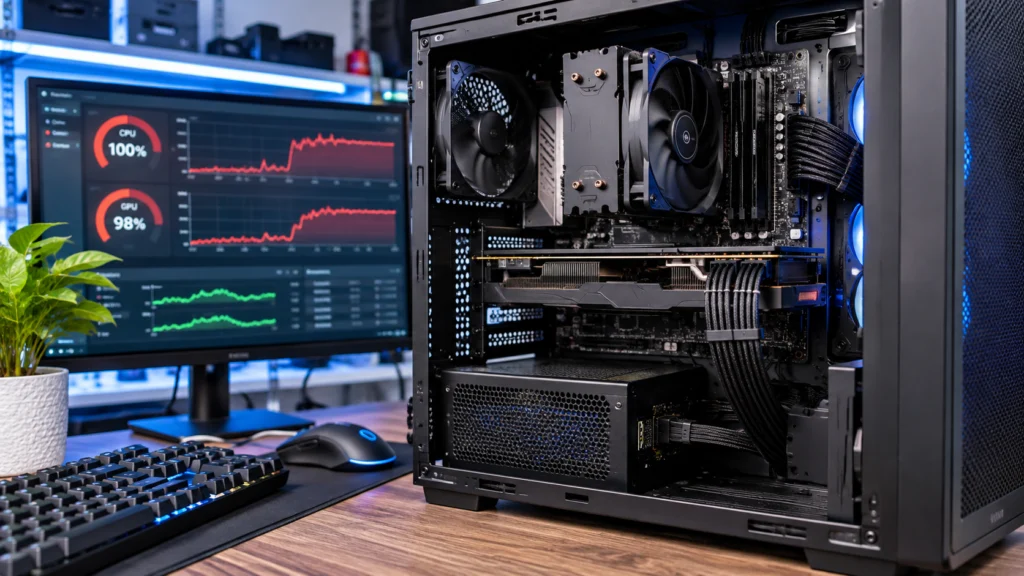
Dacă PC-ul funcționează normal pe desktop, dar se oprește sau repornește când pornești un joc ori o aplicație solicitantă, sursa de alimentare este una dintre componentele care trebuie verificate. Totuși, oprirea sub sarcină nu dovedește automat că sursa este defectă. Temperaturile, placa video, memoria RAM, placa de bază, cablurile și chiar instabilitatea unor setări pot produce simptome asemănătoare.
Scopul diagnosticării este să identifici în ce condiții apare problema și să separi alimentarea de celelalte cauze, fără să schimbi piese la întâmplare.
Ce simptome pot indica o problemă de alimentare
Urmărește dacă PC-ul se oprește complet, repornește singur, pierde imaginea sau doar închide jocul. O oprire bruscă, fără ecran albastru și fără mesaj de eroare, poate indica o protecție declanșată de sursă, o problemă electrică sau o defecțiune hardware. Dacă apare un ecran albastru, salvează codul de oprire: investigația trebuie să includă și driverele, memoria și sistemul de operare.
Notează dacă defectul apare imediat, după câteva minute de joc sau numai când placa video și procesorul sunt solicitate simultan. Repetabilitatea și condițiile exacte sunt indicii mai utile decât simplul fapt că sistemul s-a restartat.
1. Verifică temperaturile înainte să suspectezi sursa
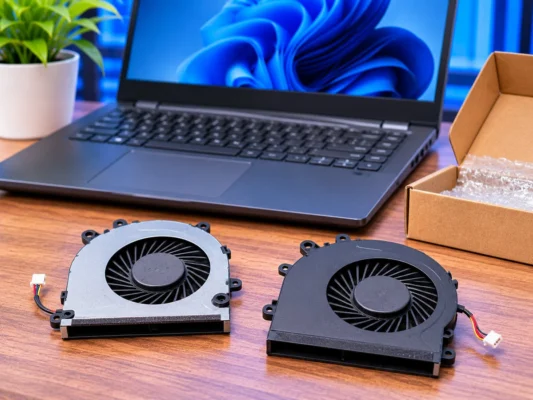
Monitorizează temperaturile procesorului și plăcii video în repaus și în timpul unei sesiuni obișnuite de lucru sau joc. Dacă temperaturile cresc rapid, frecvențele scad sau sistemul se oprește după încălzire, verifică răcirea, ventilatoarele, radiatorul și fluxul de aer din carcasă.
Nu există o singură temperatură-limită valabilă pentru toate procesoarele și plăcile video. Compară valorile cu specificațiile modelului concret. Dacă observi temperaturi neobișnuite, oprește testul și rezolvă mai întâi problema de răcire.
2. Verifică alimentarea plăcii video și a procesorului
Oprește PC-ul, scoate cablul de alimentare din priză și verifică vizual dacă mufele ATX, EPS pentru procesor și PCIe pentru placa video sunt introduse complet. Uită-te după cabluri deteriorate, conectori deformați sau urme de încălzire. La conectorii moderni de mare putere, respectă instrucțiunile producătorului și evită îndoirea strânsă a cablului imediat lângă mufă.
Nu deschide niciodată carcasa sursei. În interior pot exista tensiuni periculoase chiar și după deconectarea de la priză. Dacă observi miros de ars, plastic topit sau urme de arc electric, nu mai porni calculatorul.
3. Verifică dacă sursa este potrivită configurației
Compară modelul sursei cu cerințele procesorului și plăcii video. Contează puterea disponibilă pe linia de 12 V, calitatea platformei, protecțiile implementate, conectorii și capacitatea de a susține variațiile rapide de consum ale plăcii video. O sursă care are suficienți wați înscriși pe etichetă nu este automat potrivită sau de calitate.
Dacă ai schimbat recent placa video sau procesorul, verifică din nou recomandările producătorilor și configurația cablurilor. Ghidul Cum alegi sursa de alimentare pentru PC explică diferențele dintre putere, eficiență și conectori.
4. Elimină overclocking-ul și undervolting-ul
Revino temporar la setările standard pentru procesor, placă video și memorie. Dezactivează profilurile de overclocking sau undervolting aplicate manual și testează din nou. O configurație instabilă poate funcționa în sarcini ușoare, dar poate eșua când procesorul și GPU-ul sunt solicitate simultan.
Dacă problema a început după activarea XMP sau EXPO, verifică și stabilitatea memoriei. Nu modifica simultan mai multe setări: revino la valorile implicite și schimbă apoi câte un parametru, astfel încât să poți identifica sursa instabilității.
5. Consultă jurnalele Windows
Deschide Event Viewer și verifică Windows Logs > System în jurul orei la care s-a produs oprirea. Evenimentul Kernel-Power 41 arată că sistemul nu s-a închis corect, dar nu identifică singur cauza. Poate apărea după o întrerupere de alimentare, o oprire forțată, o blocare sau o problemă hardware.
Corelează ora evenimentului cu erorile anterioare, cu istoricul de fiabilitate și cu momentul în care a fost solicitat sistemul. Nu schimba sursa doar pentru că ai găsit Kernel-Power 41; caută indicii suplimentare.
6. Testează gradual și schimbă o singură variabilă
Începe cu utilizarea obișnuită, apoi testează separat procesorul și placa video folosind aplicații cunoscute și monitorizând temperaturile. Abia după aceea verifică un scenariu în care ambele componente sunt solicitate. Nu rula teste de stres prelungite dacă sistemul se oprește deja, dacă există miros de încins sau dacă temperaturile sunt ridicate.
Dacă PC-ul se oprește doar când CPU și GPU lucrează simultan, alimentarea devine o ipoteză importantă, dar trebuie verificate și cablurile, placa video și placa de bază. Pentru pașii de verificare a stabilității componentelor poți consulta și ghidul Cum testezi stabilitatea unui PC după upgrade.
7. Cum confirmi dacă sursa este cauza
Cea mai concludentă verificare practică este testarea configurației cu o sursă cunoscută ca funcțională, de calitate și suficient dimensionată pentru sistem. Testul trebuie făcut cu cablurile modulare care aparțin acelei surse. Nu reutiliza cablurile modulare de la alt model, chiar dacă mufele par identice: pinout-ul poate fi diferit și poate deteriora componentele.
Un tester simplu de sursă poate confirma anumite tensiuni în condiții limitate, dar nu reproduce neapărat comportamentul sursei sub variații reale de sarcină. Măsurătorile și testele trebuie interpretate în context, nu ca verdict izolat.
Când trebuie să oprești calculatorul
Nu continua testele dacă apar fum, miros de ars, pocnituri, conectori foarte fierbinți sau opriri repetate. Nu deschide sursa și nu încerca reparații improvizate. În aceste situații, deconectează sistemul și solicită o verificare hardware.
Articole utile pentru diagnosticare
- Cum alegi sursa de alimentare pentru PC: putere, eficiență și conectori
- Cum diagnostichezi problemele unei plăci video
- Cum testezi stabilitatea unui PC după upgrade
Ai nevoie de verificarea calculatorului?
Dacă PC-ul continuă să se oprească sub sarcină după verificările de bază, cauza poate fi sursa, placa video, placa de bază sau o conexiune de alimentare. Pentru diagnostic și intervenție poți apela la serviciul de reparații calculatoare în Sector 6 – DORADO SYSTEMS®.
Descoperă mai multe la Scoala IT
Abonează-te ca să primești ultimele articole prin email.