Cum verifici un port USB care nu funcționează
Un port USB nu recunoaște stick-ul sau deconectează SSD-ul? Verifică dispozitivul, cablul, controlerele Windows și alimentarea înainte de a suspecta placa de bază.
Un port USB care nu recunoaște un stick, deconectează un SSD extern sau nu detectează telefonul nu este neapărat defect. Problema poate proveni de la cablu, dispozitiv, alimentare, driver sau chiar de la conectorul intern al carcasei. Pentru a identifica sursa, testează metodic și schimbă un singur element odată. Astfel eviți să înlocuiești inutil o componentă care funcționează.
1. Verifică dispozitivul și cablul USB
Începe cu perifericul. Conectează-l la un alt calculator despre care știi că funcționează. Dacă nici acolo nu este detectat, încearcă un alt cablu compatibil sau testează un alt dispozitiv. La USB-C, forma mufei nu garantează că acel cablu transferă și date: unele modele sunt destinate doar încărcării.
Dacă folosești un stick USB, verifică-l în mai multe sisteme. Pentru un SSD extern, încearcă și un alt cablu scurt, de calitate, fără prelungitoare. Dacă problema urmează dispozitivul sau cablul pe mai multe calculatoare, portul PC-ului nu este primul suspect.
2. Compară porturile din față cu cele din spatele PC-ului
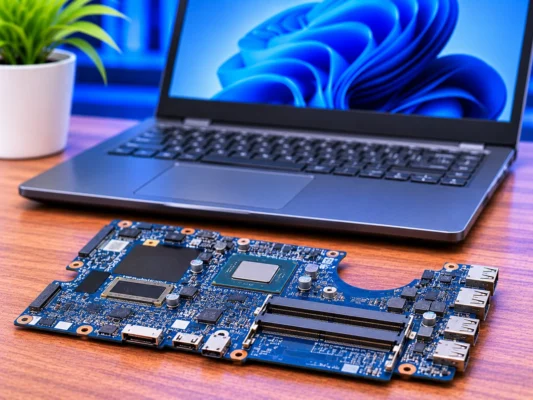
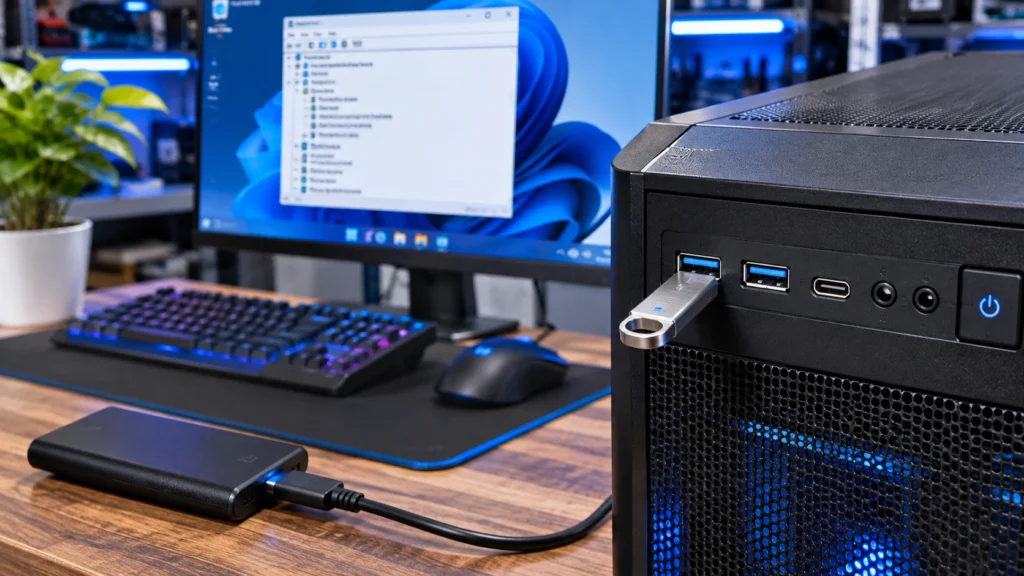
Testează același dispozitiv în toate porturile disponibile. La un desktop, porturile din spate sunt montate pe placa de bază, iar cele frontale sunt conectate printr-un cablu intern la un header al plăcii de bază. Dacă porturile din spate funcționează, dar cele frontale nu, cauza poate fi cablul carcasei, conectorul intern sau panoul frontal.
Nu forța mufa și nu introduce ace, șurubelnițe sau alte obiecte metalice în conector. Dacă observi pini îndoiți, plastic deteriorat, urme de oxidare sau miros de ars, nu mai utiliza portul până la verificarea lui.
3. Verifică dacă Windows detectează dispozitivul
Apasă Win + X și deschide Device Manager. Extinde secțiunea Universal Serial Bus controllers, apoi conectează și deconectează perifericul. Urmărește dacă lista se reîmprospătează, dacă apare un dispozitiv necunoscut sau dacă un element are un semn de avertizare.
Dacă testezi un stick sau SSD, deschide și Disk Management. Unitatea poate fi detectată de Windows, dar să nu apară în File Explorer deoarece nu are atribuită o literă. În acest caz, problema nu indică automat un port defect. Nu inițializa și nu formata discul dacă ai date importante pe el.
4. Separă încărcarea de transferul de date
Un telefon care se încarcă, dar nu apare în Windows poate avea nevoie de selectarea modului „Transfer fișiere” pe ecranul telefonului. Verifică și dacă folosești un cablu care acceptă transfer de date. În mod similar, un cititor de carduri sau un SSD extern poate primi alimentare, dar să nu stabilească o conexiune de date stabilă.
Dacă perifericul se deconectează doar în timpul copierii fișierelor, încearcă un alt cablu și conectează-l direct la PC, fără hub. Unele dispozitive solicită mai mult curent decât poate furniza stabil un hub USB nealimentat. Pentru unități care cer alimentare suplimentară, folosește soluția recomandată de producător.
5. Repornește calculatorul și verifică driverele
O repornire completă poate elimina o stare temporară în care controlerul USB nu mai răspunde corect. Salvează documentele, repornește Windows și testează din nou. Dacă problema persistă, verifică în Device Manager dacă există erori la controlerele USB sau la chipset.
Instalează driverele de chipset și USB recomandate pentru modelul exact al plăcii de bază sau laptopului, folosind pagina oficială a producătorului. Evită programele care promit actualizarea automată a tuturor driverelor și nu dezinstala în bloc controlerele USB: poți pierde temporar funcționarea tastaturii și a mouse-ului.
6. Verifică economisirea energiei
În Device Manager, deschide proprietățile elementelor USB Root Hub sau Generic USB Hub și verifică fila Power Management, dacă este disponibilă. Pentru un test controlat, poți dezactiva temporar opțiunea care permite oprirea dispozitivului pentru economisirea energiei. Repetă operația cu perifericul care se deconectează și compară rezultatul.
Nu toate sistemele afișează această opțiune, iar denumirile diferă în funcție de controler și driver. Notează setarea inițială și revino la ea dacă testul nu schimbă comportamentul.
7. Când este probabilă o defecțiune fizică
Un port devine suspect dacă nu funcționează cu mai multe dispozitive și cabluri verificate, în timp ce alte porturi ale calculatorului funcționează normal. La un desktop, defectul limitat la partea frontală poate indica panoul I/O sau cablul intern. Dacă mai multe porturi, inclusiv cele din spate, au probleme, trebuie luate în calcul controlerul USB, chipsetul, alimentarea sau placa de bază.
Nu încerca să îndrepți contactele și nu pulveriza lichide în port. O mufă slăbită sau deteriorată poate necesita înlocuire ori intervenție la nivelul plăcii. Dacă există urme de arsură sau încălzire neobișnuită, oprește utilizarea conectorului.
Ordinea recomandată pentru diagnostic
- Testează perifericul și cablul pe alt calculator.
- Compară porturile frontale cu cele din spate.
- Verifică Device Manager și Disk Management.
- Separă problema de alimentare de cea de transfer de date.
- Repornește sistemul și verifică driverele oficiale de chipset.
- Solicită o verificare hardware dacă defectul rămâne limitat la un anumit port.
Aceste verificări te ajută să stabilești dacă problema ține de periferic, cablu, Windows sau de portul fizic. Dacă ai nevoie de o intervenție, este important să comunici ce teste ai făcut și ce porturi au eșuat; astfel diagnosticul poate începe de la indicii concrete, nu de la presupuneri.
Articole utile pe Scoala-IT
- Cum instalezi Windows 11 de pe stick USB – util dacă verifici un stick folosit ca mediu de instalare sau pornire.
- Cum verifici sănătatea HDD și SSD cu S.M.A.R.T. – pentru verificări suplimentare atunci când un SSD extern prezintă deconectări sau erori.
Când este necesar un diagnostic hardware
Dacă ai testat mai multe dispozitive și cabluri, iar unul sau mai multe porturi USB rămân nefuncționale, poate fi necesară verificarea conectorilor, a cablajului frontal sau a controlerului de pe placa de bază. Pentru astfel de situații poți apela la serviciul reparații calculatoare în Sector 6 – DORADO SYSTEMS®.
Surse tehnice
Descoperă mai multe la Scoala IT
Abonează-te ca să primești ultimele articole prin email.